Bewertung von Apowersoft Screen Recorder: Funktionen, Vor- und Nachteile
Das Festhalten dessen, was auf Ihrem Bildschirm passiert, ist für verschiedene Zwecke unerlässlich geworden. Von der Erstellung von Tutorials bis hin zum Bewahren unvergesslicher Momente – es ist eine verlässliche Methode. Apowersoft Screen Recorder gehört zu den beliebten Tools, die diese Funktion bieten. Von den wichtigsten Funktionen bis hin zu den Einschränkungen – sehen wir uns das Tool im Detail an. Außerdem stellen wir Ihnen die besten Alternativen zum Apowersoft Screen Recorder vor. Lesen Sie also weiter. So können Sie eine bessere und fundiertere Entscheidung treffen.

SEITENINHALT
Teil 1. Apowersoft Screen Recorder im Test
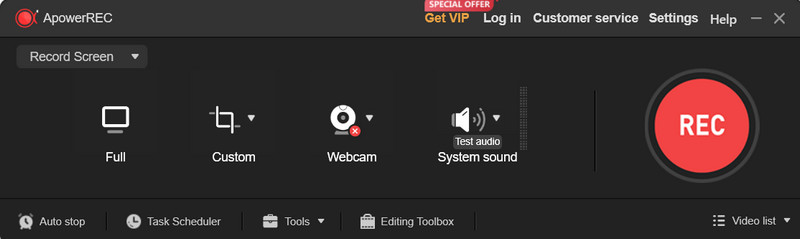
Apowersoft Screen Recorder ist eine praktische Software, mit der Sie Ihren Bildschirm aufnehmen können. Es handelt sich um ein Programm, das für Desktop-Nutzer entwickelt wurde. So können Sie jeden Bildschirm auf einem Mac- oder Windows-Computer ohne Schwierigkeiten aufzeichnen. Es bietet eine intuitive Benutzeroberfläche und unterstützt viele Ausgabeformate. Damit können Sie Ihre Aufnahmen ganz einfach teilen. Außerdem können Sie Ihre Bildschirmaufnahmen aufzeichnen und bearbeiten. Beachten Sie jedoch, dass Sie für den Zugriff auf seine
Hauptfunktionen
1. Bildschirmaufnahme
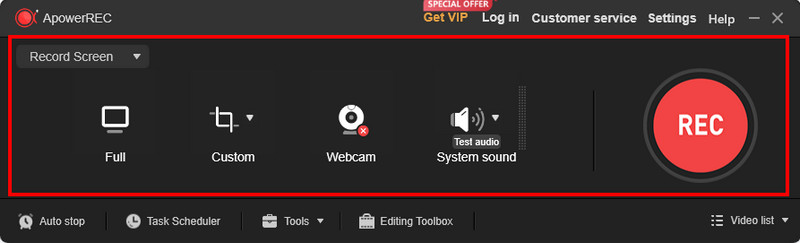
Nehmen Sie alle Aktivitäten auf Ihrem Bildschirm in hoher Auflösung auf. Es kann Tutorials, Gameplay, Präsentationen, Streaming-Videos oder jede andere Bildschirmaktivität aufzeichnen. Darüber hinaus ermöglicht das Tool auch die Anpassung bestimmter Einstellungen. Dazu gehört unter anderem die Anpassung des Aufnahmebereichs.
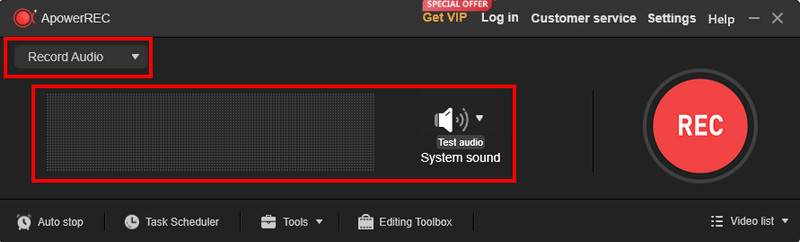
2. Audioaufnahme
Nehmen Sie Systemsound oder Ihr Mikrofon zusammen mit dem Bildschirmvideo auf. So können Sie während der Aufnahme kommentieren oder eine Erzählspur hinzufügen. Außerdem können Sie die Lautstärke entsprechend Ihren Vorlieben einstellen.
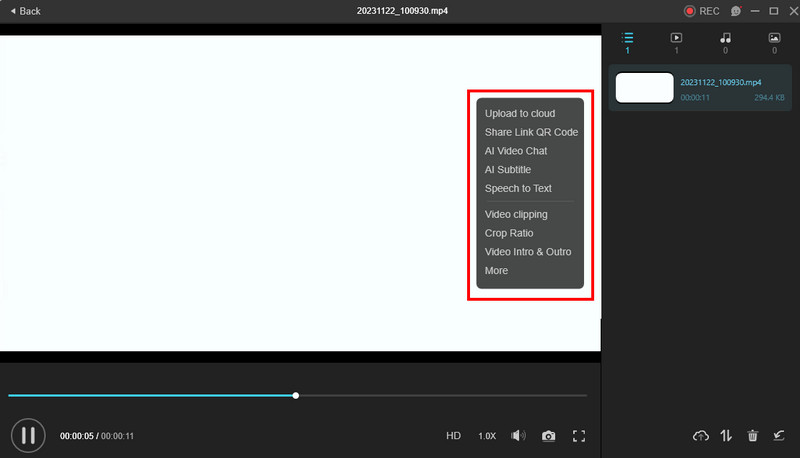
3. Bearbeitungstools
Grundlegende Bearbeitungsfunktionen zum Trimmen, Schneiden oder Annotieren Ihrer Aufnahmen. Diese Werkzeuge helfen Ihnen, Ihr aufgenommenes Material zu optimieren, bevor Sie es teilen oder speichern.
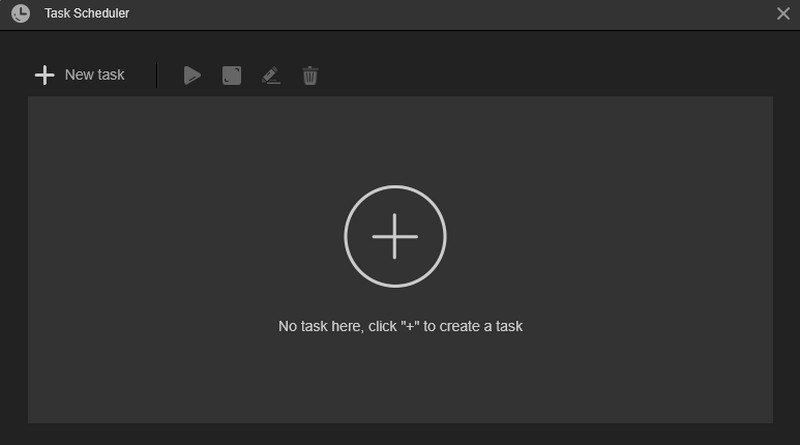
4. Geplante Aufnahme
Legen Sie eine bestimmte Zeit fest, um Start und Stopp der Aufnahmen zu automatisieren. Gleichzeitig können Sie so auch zeitkritische Inhalte oder Meetings erfassen.
Vorteile
- Es bietet eine benutzerfreundliche Oberfläche, die sich für Einsteiger eignet.
- Es ermöglicht Ihnen, gleichzeitig Ihren Bildschirm, Ton und Webcam aufzunehmen.
- Bietet Bearbeitungstools, um Ihre Aufnahmen zu verfeinern.
- Ermöglicht das Speichern von Aufnahmen in verschiedenen Dateiformaten.
- Unterstützt Zeichenfunktionen in Echtzeit während der Aufnahme.
Nachteile
- Benutzer können Verlangsamungen oder Ruckler erleben.
- Die kostenlose Version fügt den Aufnahmen Wasserzeichen hinzu.
- Mitunter sind Audio und Video nicht synchron.
- Weniger Optionen zur Anpassung der Aufnahmeeinstellungen im Vergleich zu einigen anderen Tools.
Teil 2. Apowersoft Free Online Screen Recorder im Test
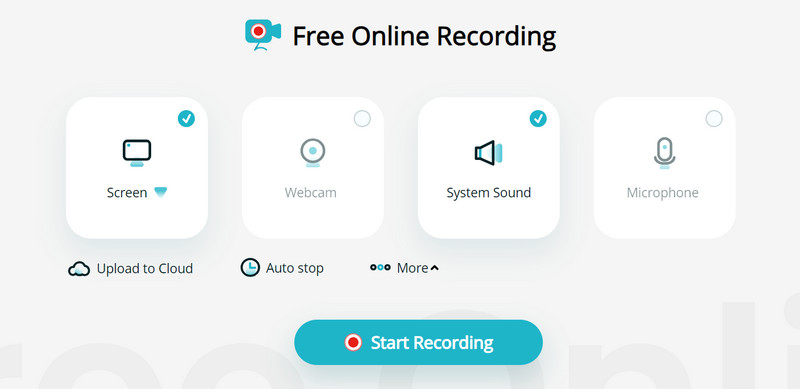
Apowersoft bietet außerdem einen kostenlosen Online-Bildschirmrekorder an. Wie der Name schon sagt, handelt es sich um eine webbasierte und kostenlose Plattform. Mit einem Klick können Sie alles erfassen, was Sie auf Ihrem Bildschirm möchten. Nehmen Sie Ihre Aktivitäten auf dem Bildschirm auf, ohne eine Software installieren zu müssen. Laut Kundenbewertungen muss der Kundendienst der Marke jedoch verbessert werden. Nichtsdestotrotz bietet die Website hilfreiche Ressourcen wie Tutorials. Falls Sie einmal nicht weiterwissen, können diese hilfreich sein.
Wichtige Funktionen
1. Bildschirmaufnahme
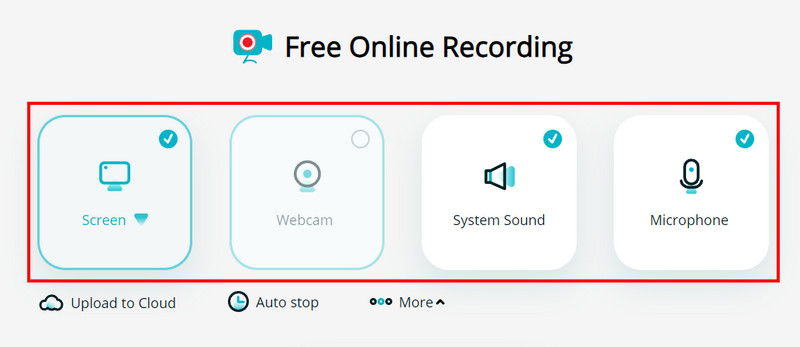
Zeichnen Sie alle Browser-Aktivitäten auf, einschließlich Webcam und Bildschirm. Es bietet zudem verschiedene Aufnahmemodi. Allerdings verfügt es nicht über die gleichen erweiterten Funktionen wie Apowersoft Screen Recorder Pro. Damit können Sie auch Ihr Mikrofon und den Systemsound zusammen mit dem Bildschirm aufnehmen. Im Unterschied zur App-Version können Sie damit jedoch kein reines Audio aufnehmen.
2. Grundlegende Bearbeitungstools
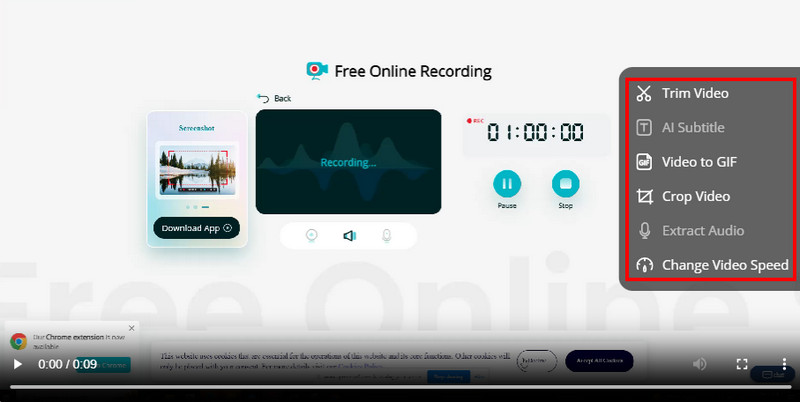
Die Online-Plattform bietet ebenfalls einige grundlegende Bearbeitungstools. Damit können Sie unnötige Teile des Videos, die Sie nicht benötigen, kürzen oder herausschneiden. Außerdem können Sie nach Wunsch Anmerkungen hinzufügen.
3. Kein Zeitlimit
Schließlich ermöglicht das Tool Bildschirmaufnahmen ohne Begrenzung der Aufnahmedauer. Das bedeutet, dass Sie sich während der Aufnahme keine Sorgen um ein Zeitlimit machen müssen.
Vorteile
- Bietet eine einfache Möglichkeit, Ihre Browser-Aktivitäten aufzuzeichnen.
- Läuft in einem Webbrowser, ohne dass eine Softwareinstallation erforderlich ist.
- Unterstützt verschiedene Ausgabeformate wie MP4, AVI, GIF, FLV und mehr.
- Bietet grundlegende Bearbeitungsfunktionen zum Trimmen, Schneiden und Annotieren.
- Keine Wasserzeichen auf den aufgenommenen Inhalten enthalten.
Nachteile
- Es fehlen erweiterte Bearbeitungstools, die in der Desktop-Software verfügbar sind.
- Es ist auf eine stabile Internetverbindung angewiesen.
- In den Kundenbewertungen wird deutlich, dass es beim Kundenservice der Marke noch Verbesserungspotenzial gibt.
- Benutzer können bei der Nutzung des Tools auf Werbung oder Werbeaktionen stoßen.
Teil 3. Die besten Alternativen zu Apowersoft Screen Recorder
Wenn Sie sich an den Nachteilen der beiden Bildschirmrekorder von Apowersoft stören, lesen Sie weiter. In diesem Abschnitt stellen wir Ihnen die besten Alternativen vor, die Sie verwenden können.
Option 1. Vidmore Screen Recorder
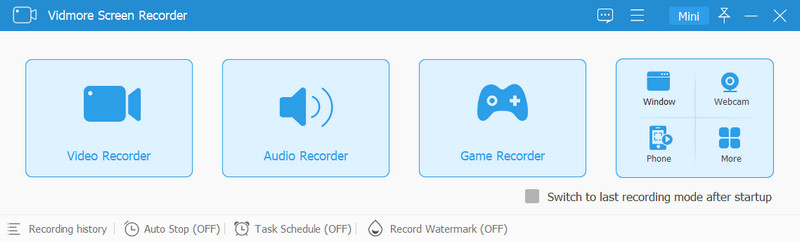
Vidmore Screen Recorder sticht als Top-Alternative zu Apowersoft Screen Recorder hervor. Es bietet eine Reihe praktischer Funktionen, mit denen Sie jeden beliebigen Bereich Ihres Bildschirms erfassen können. Mit Vidmore können Sie Tutorials, Gaming-Sessions, Videoanrufe oder Streaming-Inhalte aufnehmen. Außerdem können Sie gleichzeitig Audio vom Computersystem oder vom Mikrofon aufzeichnen. Zusätzlich wird die Aufnahme über die Webcam unterstützt. So können Sie Ihren Webcam-Feed in Ihre Bildschirmaufnahmen einbinden. Zudem können Sie während der Aufnahme Screenshots machen. Es stellt auch benutzerfreundliche Bearbeitungstools bereit, mit denen Sie Ihr aufgenommenes Material trimmen und schneiden können. Darüber hinaus bietet es eine Zeichnen-in-Echtzeit-Funktion. Damit können Sie Pfeile, Text und Formen zu Ihrer Aufnahme hinzufügen oder Schnappschüsse versehen. Außerdem unterstützt es verschiedene Ausgabeformate wie MP4, WMV, MOV, F4V und so weiter. Insgesamt dient Vidmore Screen Recorder als verlässliche Alternative.
Option 2. Vidmore Free Screen Recorder Online
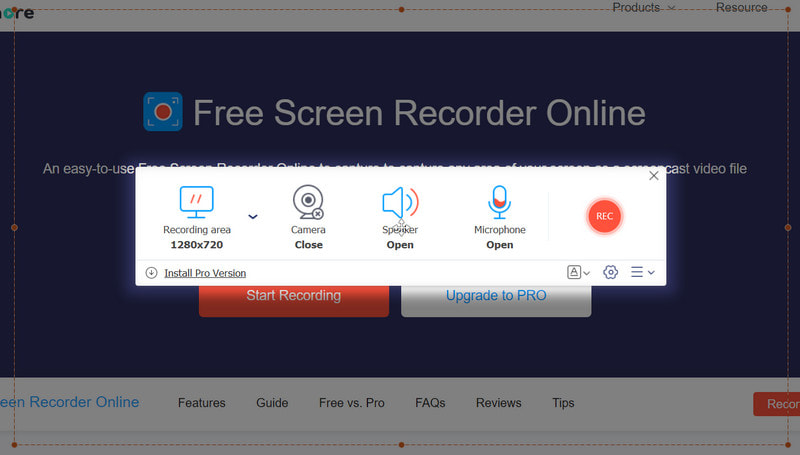
Suchen Sie auch nach einer großartigen Alternative zu Apowersoft Free Online Screen Recorder? Dann ist Vidmore Free Screen Recorder Online die richtige Wahl für Sie. Es bietet eine unkomplizierte Möglichkeit, den Vollbildschirm, ein Anwendungsfenster oder beliebige Inhalte in Ihrem Browser aufzuzeichnen. Es verfügt zudem über eine intuitive Benutzeroberfläche, die sowohl für Einsteiger als auch für Profis geeignet ist. Außerdem unterstützt es Webcam-Aufnahmen und ermöglicht so Bild-in-Bild-Präsentationen. Das Tool erlaubt außerdem die gleichzeitige Aufzeichnung von Systemaudio und Mikrofon. Besonders interessant ist, dass Sie es ohne Einschränkungen nutzen können. Greifen Sie in jedem Browser kostenlos darauf zu und verwenden Sie es für Ihre Zwecke.
Teil 4. FAQ zur Bewertung von Apowersoft Screen Recorder
Wie verwendet man Apowersoft Screen Recorder?
Um Apowersoft Screen Recorder zu verwenden, laden Sie es zunächst auf Ihren Computer herunter. Installieren und starten Sie es anschließend. Passen Sie dann die Aufnahmeeinstellungen nach Ihren Vorlieben an. Wählen Sie den Bereich Ihres Bildschirms, den Sie aufzeichnen möchten, und klicken Sie auf die Schaltfläche Record. Wenn Sie fertig sind, klicken Sie auf Stop, um die Aufnahme zu beenden. Die Datei wird schließlich automatisch gespeichert.
Warum hat der Apowersoft Screen Recorder keinen Ton?
Apowersoft Screen Recorder kann aus mehreren Gründen keinen Ton haben. Es könnte daran liegen, dass die Eingabequellen (Systemton und Mikrofon) nicht richtig ausgewählt sind. Außerdem sind möglicherweise die Audiogeräte nicht korrekt mit Ihrem Computer verbunden oder funktionieren nicht richtig. Oder Ihr Mikrofon ist stummgeschaltet und die Systemlautstärke ist zu niedrig.
Ist Apowersoft Screen Recorder kostenlos?
Apowersoft Screen Recorder bietet sowohl eine kostenlose als auch eine kostenpflichtige Version. Die kostenlose Version stellt grundlegende Bildschirmaufzeichnungsfunktionen zur Verfügung, kann jedoch Einschränkungen aufweisen. So können beispielsweise Wasserzeichen in den Aufnahmen enthalten sein oder es stehen weniger Funktionen zur Verfügung als in der kostenpflichtigen Version. Die kostenpflichtige Version bietet zusätzliche Funktionen, Aufnahmen in höherer Qualität und keine Wasserzeichen.
Fazit
Damit hätten wir alles! Apowersoft Screen Recorder ist tatsächlich ein zuverlässiges Tool zum Erfassen von Bildschirmaktivitäten. Wenn Sie jedoch nach Alternativen suchen, können Sie sich auf Vidmore Screen Recorder verlassen. Die übersichtliche Benutzeroberfläche ermöglicht es Ihnen, Ihren Bildschirm einfacher und effizienter aufzuzeichnen. Wenn Sie zudem keine Software herunterladen möchten, greifen Sie zu Vidmore Free Screen Recorder Online. Beginnen Sie noch heute damit, Ihren Bildschirm mit diesen Tools aufzuzeichnen!