Top 5 Desktop-Bildschirmrecorder für Mac, Windows und Online
Die Verwendung eines Desktop-Recorders ist, als hätten Sie einen persönlichen Assistenten, der jedes Meeting oder jede knifflige Aufgabe gründlich dokumentiert. Wie ein gewissenhafter Assistent, der Notizen macht und alles für die spätere Verwendung aufzeichnet, erfasst ein Desktop-Recorder alles, was sich auf Ihrem Bildschirm befindet. Er kann jedes Detail aufzeichnen, um eine umfassende Dokumentation Ihrer digitalen Aktivitäten, Tutorials oder Präsentationen zu erstellen. In diesem Beitrag werden die 5 besten, besonders empfohlenen Desktop-Video- und Audio-Recorder vorgestellt, die Ihnen helfen, Ihren Bildschirm mit Ton aufzunehmen. Lassen Sie uns gleich loslegen!

SEITENINHALT
Teil 1. Vidmore Screen Recorder
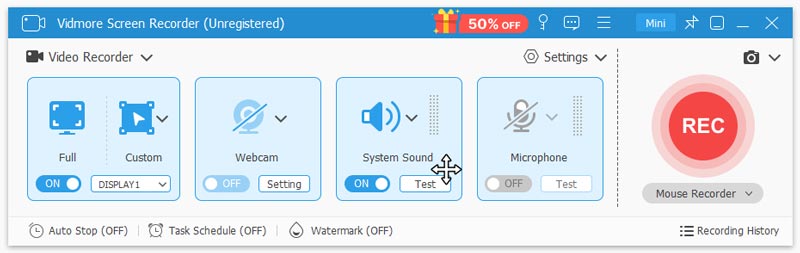
Vidmore Screen Recorder ist das bequemste und benutzerfreundlichste Bildschirmaufnahme-Tool, mit dem Sie jeden beliebigen Bereich Ihres Bildschirms erfassen und aufnehmen können. Es kann hochauflösende Videos mit Ton aufzeichnen und jederzeit Screenshots erstellen. Mit diesem Tool können Sie Videos, Audio und Spiele mühelos und mit anpassbaren Optionen entsprechend Ihren Anforderungen aufnehmen. Einer seiner großen Vorteile ist außerdem die Möglichkeit, Aufnahmen zu planen. Benutzer können so viele Aufgabenpläne erstellen, wie sie benötigen. Dazu gehören anpassbare Einstellungen, etwa die Auswahl des Aufnahmebereichs, Start- und Stoppzeit, Aufnahmelänge und mehr. Dies ist eine gute Option für Nutzer, die viele Aufgaben aufzeichnen müssen, aber nicht rund um die Uhr vor ihrem Bildschirm sitzen können. Darüber hinaus können Sie auch einen automatischen Stopp planen – abhängig von Videolänge, Dateigröße oder Stoppzeit. Kein Zweifel, Vidmore Screen Recorder kann Ihnen außerordentlich helfen, weshalb es als bester Desktop-Bildschirmrecorder für Windows und Mac gilt.
Hauptfunktionen
- Video- und Audiodateien aufnehmen. Vidmore Screen Recorder kann im Vollbildmodus oder nur in einem von Ihnen gewählten Bereich aufnehmen. Er kann faszinierende Gameplays, Echtzeitaufnahmen, Webcams und Audiodateien aufzeichnen. Sie können außerdem wählen, ob Sie den gesamten Bildschirm, ein bestimmtes Fenster oder Ihr Handy aufnehmen möchten. Darüber hinaus können Sie damit schnelle Screenshots oder Scroll-Screenshots erstellen.
- GIF-Recorder. Es kann als GIF-Konverter dienen, sodass Nutzer aufgenommene Videos oder Screenshots im GIF-Format speichern können.
- Videobearbeitung. Es bietet außerdem die Möglichkeit, bestimmte Teile von Videoaufnahmen zu trimmen und zu schneiden, die Sie behalten und speichern möchten. Sie können auch Filter, Text usw. hinzufügen.
- Automatische Aufnahmen planen. Benutzer können Aufgaben planen und eine Auto-Stopp-Zeit für die Aufnahme von Videos, Gameplays und Audio einstellen.
Vorteile
- Es kann HD-Videos und -Audio, Webcams und Gameplays aufzeichnen.
- Es bietet eine intuitive Benutzeroberfläche, die für alle Arten von Nutzern geeignet ist.
- Nutzer können jederzeit Screenshots machen, sogar während der Aufnahme.
- Sie können während der Aufnahme verschiedene Anmerkungen wie Linien, Wörter und Hervorhebungen hinzufügen.
- Sie können das Ausgabeformat und die Qualität frei wählen.
- Es ist für Mac und Windows verfügbar.
Nachteile
- Es ist nicht kostenlos; Sie können einen monatlichen oder lebenslangen Zugang zu diesem Tool erwerben.
Teil 2. Vidmore Free Screen Recorder Online
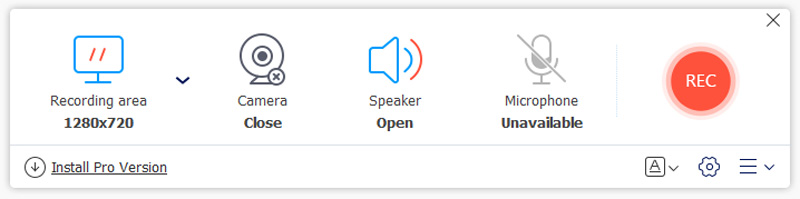
Vidmore Free Screen Recorder Online ist die beste webbasierte Alternative, für die keine Drittanbieter-Software heruntergeladen werden muss. Mit diesem Tool können Sie jeden Bereich Ihres Bildschirms erfassen und verlustfrei als Videodatei speichern. Es ist ein funktionsreicher Bildschirmrecorder, mit dem Nutzer Bildschirmaktivitäten, Meetings und Gameplay aufzeichnen können. Sie können einen bestimmten Bereich Ihres Bildschirms zum Aufnehmen auswählen und anpassen. Außerdem können Sie sogar Ihren gesamten Bildschirm, ein Anwendungsfenster oder Inhalte aus Ihrem Webbrowser aufnehmen. Zusätzlich ist dieses Tool zu 100 % kostenlos und erzeugt hochwertige Ausgaben, ohne dass ein Wasserzeichen in den Videoaufnahmen enthalten ist. Zweifellos ist es der gefragteste kostenlose Desktop-Recorder im Internet.
Hauptfunktionen
- Vollbild aufnehmen. Es kann den gesamten Bildschirm aller Aktivitäten aufzeichnen, einschließlich Gameplay und Videokonferenzen. Es unterstützt Aufnahmen im Vollbild, von festen Bereichen oder benutzerdefinierten Zonen.
- Browser-Tab aufnehmen. Es unterstützt die Aufzeichnung von Animationen, Videoanrufen oder Meetings, die in gängigen Webbrowsern wie Chrome, Firefox, Safari und Edge laufen.
- Anwendungsfenster aufnehmen. Es kann ein bestimmtes Desktop-Anwendungsfenster erfassen, etwa Gameplay, Word-Dokumente, Excel-Tabellen oder die Wetter-App.
- Verfügbar für Windows und Mac. Sie können Vidmore Free Online Screen Recorder unter Windows 10/8/7 und Mac OS X 10.10 oder höher verwenden.
Vorteile
- Es ist ein kostenloser, webbasierter Bildschirmrecorder, der in jedem Webbrowser zugänglich ist.
- Im aufgenommenen Video ist kein Wasserzeichen enthalten.
- Es kann auch als Desktop-Audiorecorder dienen, da es ebenfalls die Audioaufnahme unterstützt.
- Es unterstützt hochwertige Video- und Audioaufnahmen.
- Speichern von Videos in WMV und MP4 ohne Qualitätsverlust
Nachteile
- Das verfügbare Ausgabeformat für Videoaufnahmen ist begrenzt.
- Die Aufnahmequalität kann von der Internetverbindung beeinflusst werden.
Teil 3. OBS Studio
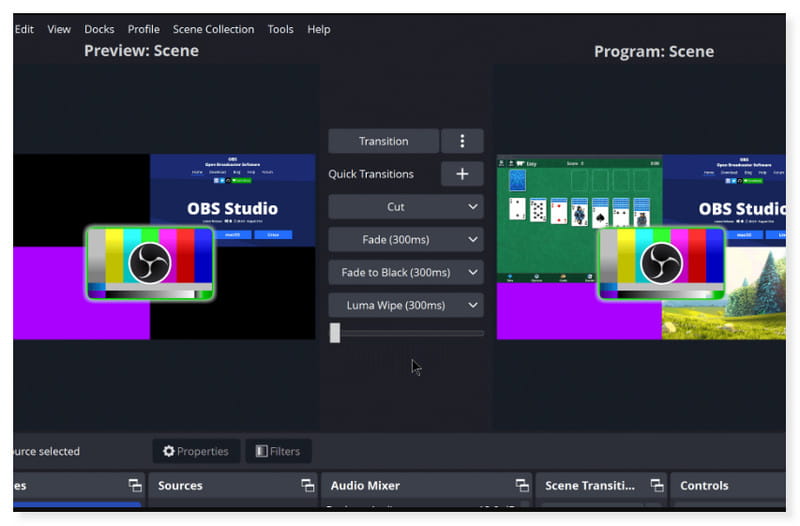
OBS Studio (Open Broadcaster Software) ist ein kostenloses und quelloffenes Tool für Videoaufnahme und Live-Streaming. Es gibt keine Einschränkungen hinsichtlich Anzahl oder Länge Ihrer Aufnahmen. Dieses Tool unterstützt sowohl hochauflösende Aufnahmen als auch Streaming. Sie können live auf Twitch streamen oder Gaming-Vlogs für YouTube erstellen, da es direkt von Ihrer Grafikkarte aufzeichnen kann. Es ist für Windows, Mac und Linux herunterladbar. Allerdings haben all diese bemerkenswerten Funktionen den Preis einer steilen Lernkurve. Einige Nutzer, insbesondere Einsteiger und weniger Technikaffine, empfinden die Oberfläche aufgrund der vielen Funktionen als recht überwältigend. Dennoch ist es weiterhin eine der besten Desktop-Recorder-Optionen, die einen Versuch wert sind.
Hauptfunktionen
- Echtzeit-Video-/Audioaufnahme und -Mischung. Es unterstützt das Erstellen von Clips aus mehreren Quellen, darunter Fensteraufnahmen, Bilder, Text, Webcams und mehr.
- Intuitiver Audiomixer. Er ermöglicht das Audiomixing mit quellbasierten Filtern wie Rauschunterdrückung, Noise Gate und Verstärkung. Nutzer können mit VST-Plugin-Unterstützung die volle Kontrolle übernehmen.
- Anpassbare Dock-Leiste. Sie ist in die Benutzeroberfläche integriert und ermöglicht es, das Layout ganz nach Ihren Wünschen individuell anzuordnen.
- Verschlankte Einstellungen. Sie bietet den Nutzern Zugriff auf eine breite Palette von Konfigurationsoptionen, um jeden Aspekt der Aufnahme oder des Streamings anzupassen.
Vorteile
- Die Unterstützung von OBS Studio für HD‑Videoaufnahmen und Live‑Streaming.
- Keine Begrenzung der zulässigen Aufnahmedauer.
- Ermöglicht die Verwendung von Plug-ins und Erweiterungen von Drittanbietern für die Software.
Nachteile
- Überwältigender Funktionsumfang und für einige Nutzer mit einer steilen Lernkurve verbunden.
Teil 4. Camtasia
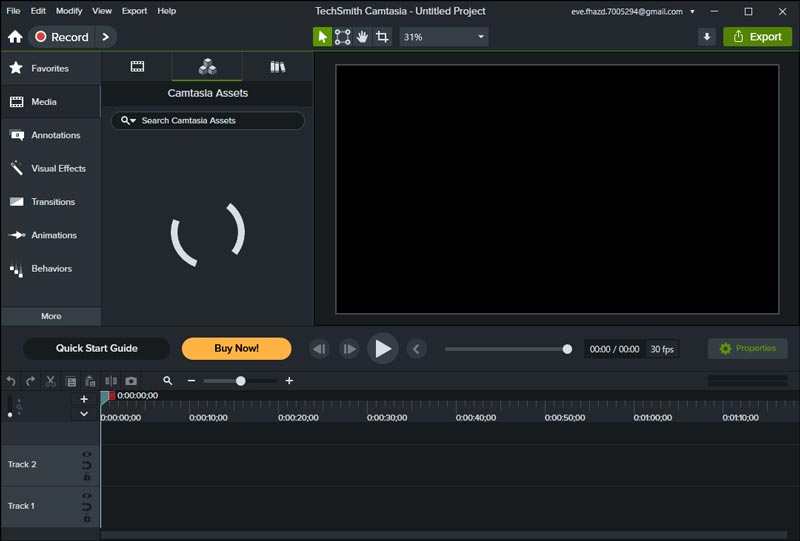
Camtasia ist vielseitig und gehört zu den teuersten Desktop-Bildschirmrecordern. Es kann Bildschirm, Webcam und Audio gleichzeitig erfassen und anschließend die integrierten Videobearbeitungstools nutzen, um professionell aussehende Inhalte zu erstellen. Es umfasst eine Sammlung neu hinzugefügter Video-Assets wie bearbeitbare Intros, Outros und mehr. Nutzer können das aufgezeichnete Bildschirmvideo direkt im Tool bearbeiten, nachdem die Aufnahme beendet ist. Sie können Übergänge, Effekte und Text direkt zu Ihrem Video hinzufügen, um es für Ihre Zielgruppe attraktiver und ansprechender zu machen. Zudem bietet es eine hervorragende Bibliothek mit Themes und Musik, die Sie auf Ihr Material anwenden können. Das Hauptproblem für viele Nutzer ist jedoch die Preisgestaltung, die im Vergleich zu den meisten Desktop-Recordern relativ hoch ist. Wenn Sie also ein benutzerfreundliches Tool mit knappem Budget suchen, können Sie auf andere Alternativen zurückgreifen.
Hauptfunktionen
- Integrierter Bildschirmrekorder. Er unterstützt hochauflösende Bildschirmaufnahmen und ermöglicht die Aufzeichnung von Mikrofon, Systemaudio, Webcam und Mauszeiger.
- Integrierter Videoeditor. Nach der Bildschirmaufnahme können Nutzer ihre Videoaufnahmen direkt in der Software bearbeiten. Sie können ihre Videos schneiden, trimmen und Text, Bilder und mehr hinzufügen.
- Einzigartige Cursor‑Effekte. Sie ermöglichen die Anpassung des Mauszeigers für einen klareren Effekt und helfen dabei, wichtige Bereiche auf dem Bildschirm hervorzuheben, die Sie zeigen möchten.
- Vorkonfigurierte Vorlagen. Sie ermöglichen es dem Nutzer, mit Hilfe der in der Software verfügbaren fertigen Vorlagen problemlos professionell aussehende Videos zu erstellen.
Vorteile
- Teilen von Aufnahmen direkt auf Cloud‑Speichern, Vimeo, YouTube und mehr.
- Intuitive Videobearbeitungswerkzeuge zum Anpassen von Clips.
- Es ist für Mac und Windows verfügbar.
Nachteile
- Im Vergleich zu anderen Bildschirmrekordern relativ hoher Preis.
- Nimmt manchmal zusätzliche Nebengeräusche auf.
- Geringe Aufnahmequalität.
Teil 5. ShareX
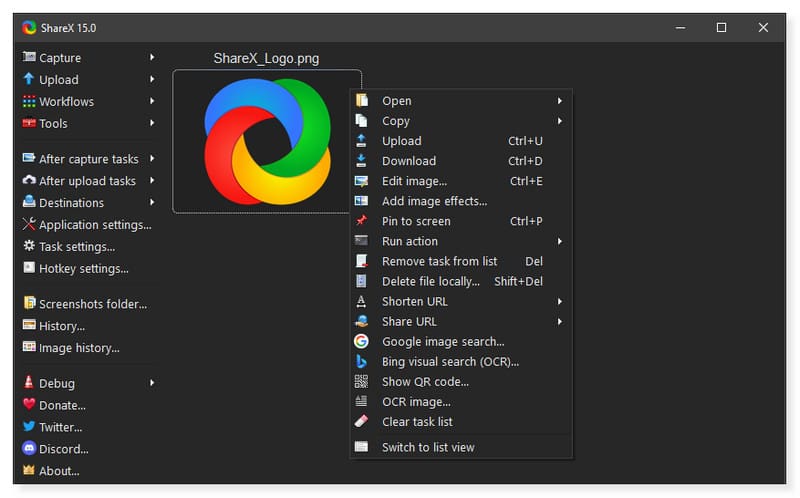
ShareX ist eine kostenlose, quelloffene Desktop-Recorder-Software für Windows. Sie ermöglicht es, einen bestimmten Teil Ihres Bildschirms zu wählen und diesen in Form von Rechtecken, Ellipsen oder sogar Freihandformen aufzuzeichnen. Außerdem bietet sie zahlreiche Optionen zum Kommentieren und Markieren Ihrer aufgenommenen Bilder. Dazu gehören farbige Rahmen, Pfeile und Linien zum Hervorheben bestimmter Bereiche, fortlaufende Nummern, Textfelder und mehr. Es gibt auch eine Option, sensible Bereiche, die Sie nicht teilen möchten, mit einem Unschärfe- oder Pixel-Effekt zu versehen. Sie können zudem ein Vergrößerungswerkzeug verwenden, um in einen bestimmten Bereich hineinzuzoomen und diesen hervorzuheben. Screenshots sind zwar möglich, Nutzer müssen dafür jedoch zunächst eine spezielle Zusatzsoftware herunterladen. Die Audioeinstellungen sind standardmäßig nicht aktiviert, daher müssen Sie sie vor einer Aufnahme mit Ton manuell einschalten. Trotzdem gehört es weiterhin zu den am meisten empfohlenen Desktop-Aufnahmetools.
Hauptfunktionen
- Aufnahmemethoden. Es bietet verschiedene Bildschirmaufnahme‑Methoden, um die Bereiche anzupassen, die in die Aufnahme einbezogen werden sollen, wie z. B. Vollbild, benutzerdefinierter Bereich und Auto‑Capture.
- Annotationstools. Nutzer können aus zahlreichen Optionen wählen, um die erfassten Bilder zu annotieren, etwa Sprechblasen hinzufügen, hervorheben, Bilder zuschneiden, verpixeln und mehr.
- Ausgabeformate. Sie können das Screenshot‑Format in JPG, PNG usw. anpassen.
- GIF‑Aufnahme. Sie ermöglicht es den Nutzern, den Bildschirm aufzuzeichnen und bestimmte Ausschnitte in GIF‑Videos umzuwandeln.
Vorteile
- Es ist ein kostenloses, Open‑Source‑Desktop‑Aufnahme‑Tool.
- Es ermöglicht die Anpassung von Optionen in der Benutzeroberfläche.
- Ein vielseitiges Tool mit vielen Funktionen.
Nachteile
- Es ist nur unter Windows verfügbar.
Teil 6. FAQs zu Desktop-Recordern
Wie nehme ich von meinem Desktop auf?
Schritt 1. Laden Sie zunächst den Vidmore Screen Recorder auf Ihren Desktop herunter und installieren Sie ihn. Starten Sie anschließend die Software.
Schritt 2. Gehen Sie zum Tab „Video Recorder“, um die Optionen nach Ihren Wünschen anzupassen. Sie können die Bildschirmanzeige als Vollbild oder nur für einen Teil Ihres Bildschirms einstellen.
Schritt 3. Schalten Sie Systemsound und Mikrofon ein, um den Bildschirm mit Audio aufzunehmen. Sie können bei Bedarf auch die Webcam einschalten. Klicken Sie anschließend auf die große Aufnahme-Schaltfläche auf der rechten Seite, um die Aufnahme zu starten.
Verfügt Windows 10/11 über einen Desktop-Recorder?
Auf jeden Fall, ja! Windows 10/11 verfügt über einen integrierten Desktop-Bildschirmrekorder namens Xbox Game Bar (Videocapture-Tool). Wie der Name schon sagt, wurde er hauptsächlich dafür entwickelt, Gameplay auf deinem PC aufzuzeichnen. Du kannst dieses Tool aber auch verwenden, um alles auf deinem Bildschirm aufzunehmen und während der Aufnahme Screenshots zu machen.
Was ist der beste Recorder auf einem PC?
Vidmore Screen Recorder gilt aufgrund seiner Vielseitigkeit und Nützlichkeit als der beste Bildschirmrekorder. Er ist für Mac und Windows verfügbar.
Fazit
Zusammenfassend lässt sich sagen, dass es heute unzählige Desktop-Video-Recorder auf dem Markt gibt. In diesem Beitrag sind jedoch nur die besten und empfehlenswertesten Tools enthalten. Sie müssen sich keine Sorgen machen und nicht unnötig viel Zeit damit verbringen, nach dem besten Desktop-Bildschirmrecorder zu suchen, der Ihren Anforderungen entspricht. Sie können sich für den Vidmore Screen Recorder entscheiden. Dieses funktionsreiche Tool kann Videos und Audio in hoher Auflösung aufnehmen. Außerdem ermöglicht es Nutzern, ihre Videoclips direkt nach der Aufnahme in der Software zu bearbeiten. So benötigen Sie keine zusätzlichen Programme, um Ihre Videos vor dem Hochladen zu bearbeiten und anzupassen.