7 stabile Bildschirmrecorder für iPhone: iPhone-Aktivitäten einfacher aufzeichnen
Wir alle sehen, dass Apple iPhones weltweit eine enorme Beliebtheit genießen. Sie verfügen über eine beeindruckende Nutzerbasis von etwa 1 Milliarde aktiver Geräte. Im Laufe der Jahre hat Apple sein Flaggschiffprodukt kontinuierlich weiterentwickelt und zahlreiche Funktionen eingeführt. Dadurch hat sich eine engagierte und loyale Nutzercommunity gebildet. Besonders erwähnenswert ist, dass die integrierte Bildschirmaufnahmefunktion seit iOS 11 zum Standardumfang gehört. Obwohl der native Bildschirmrecorder auf iPhones für alltägliche Aufgaben seinen Zweck erfüllt, weist er dennoch Einschränkungen auf und bietet nicht alle erweiterten Funktionen.
Aus diesem Grund haben wir diesen Blogbeitrag erstellt, in dem Sie eine umfassende Übersicht über die besten Bildschirmrecorder für iPhones erhalten. Diese Anwendungen von Drittanbietern bieten eine Reihe fortschrittlicher Funktionen, die über die Möglichkeiten des nativen Recorders hinausgehen und sie besonders für professionelle Zwecke interessant machen. Daher wollen wir ohne weitere Verzögerung direkt in die folgende Review einsteigen.
SEITENINHALT
Teil 1. Häufige Probleme mit dem Standard-Bildschirmrecorder des iPhone
Der standardmäßige Bildschirmrecorder des iPhone ist eine praktische Funktion. Dennoch können Ihnen als Nutzer einige typische Probleme begegnen. Ein häufiges Problem besteht darin, dass die Bildschirmaufnahme-App des iPhones plötzlich stoppt oder die Aufnahme nicht richtig speichert. Außerdem können Sie einen Rückgang der Bildrate feststellen, was zu einer ruckeligen Aufnahme führt. Was ist ein weiteres Problem? Es ist das Fehlen der Aufnahme externer Audiosignale. Das bedeutet, dass der Bildschirmrecorder möglicherweise keine Töne von anderen Apps oder vom Gerät selbst aufnimmt. Zudem können Sie Schwierigkeiten mit der Dateigröße der Aufnahmen bekommen, da diese erheblichen Speicherplatz beanspruchen können. Und schließlich führen gelegentliche Störungen und Bugs in der Bildschirmaufnahmefunktion zu einer nicht immer reibungslosen Nutzererfahrung.
Teil 2. 7 stabile Bildschirmrecorder von Drittanbietern für das iPhone
1. Record It
Bewertung: 4,6.
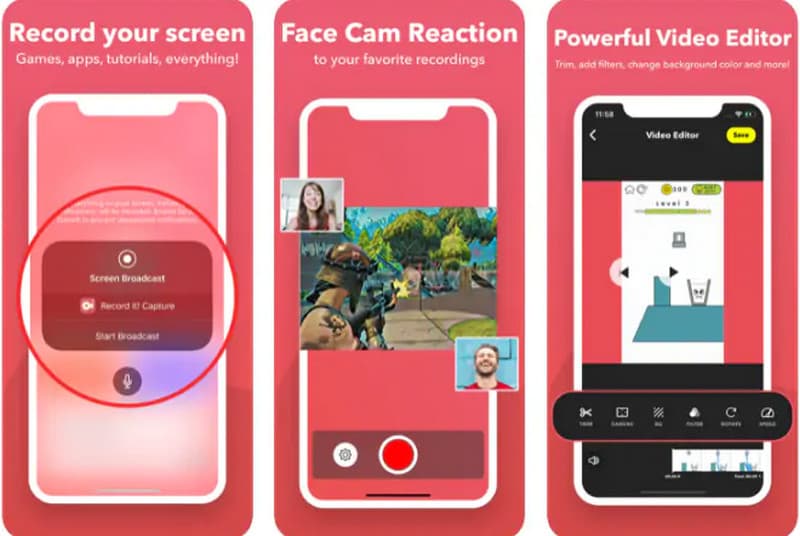
Record It gehört zu den herausragendsten Anwendungen zur Aufnahme des Smartphone-Bildschirms und bietet eine einzigartige Funktion, mit der Sie eine Bild-im-Bild-Aufnahme Ihres Bildschirms einbinden können. Diese vielseitige Funktion dieses iPhone-Bildschirmrecorders mit Ton ist besonders wertvoll für Creator, die Reaktions- oder Kommentarvideos produzieren. Sie können damit ihre Mimik und Kommentare nahtlos in einer Ecke des Bildschirms einblenden. Darüber hinaus festigt die Fähigkeit der App, Gameplay aufzuzeichnen, ihren Status als optimale Wahl für iPad-Nutzer, insbesondere aus der Gaming-Community. Mit der Möglichkeit, sowohl Bildschirmaktivitäten als auch die Reaktionen des Nutzers aufzunehmen, ist Record It eine umfassende und erstklassige Lösung für Bildschirmaufnahmen.
Vorteile:
- Sie können Ihre Gedanken oder Kommentare zu Videos hinzufügen, die sich bereits auf Ihrem Smartphone befinden.
- Einfache grundlegende Bearbeitungen lassen sich mühelos vornehmen.
- Dieser Bildschirmrecorder für iPhone ist kostenlos und schont somit Ihr Budget.
Nachteile:
- Die kostenlose Version beschränkt die Aufnahmezeit auf drei Minuten, was längere Aufnahmen einschränken kann.
- Die kostenpflichtige Pro-Version ist mit zusätzlichen Ausgaben verbunden.
2. Face Cam - Screen Recorder
Bewertung: 4,6.
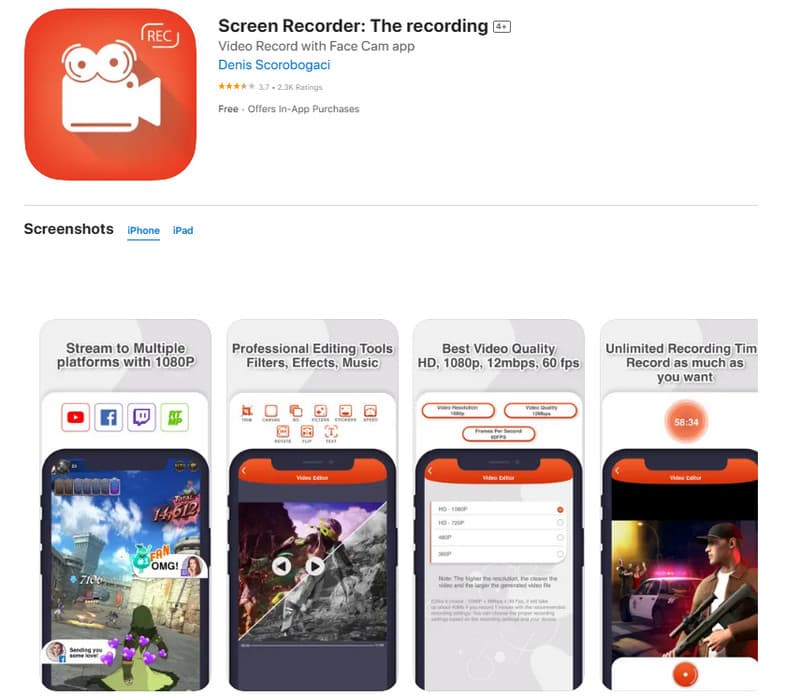
Als Nächstes kommt diese Face Cam-App. Dieser Bildschirmrecorder ist eine ausgezeichnete Wahl für alle, die mehr Kontrolle über ihre iPhone-Bildschirmaufnahmen haben möchten. Außerdem bringt er zahlreiche Filter und Sticker für zusätzlichen Spaß mit. Wenn Sie zudem eine App suchen, mit der sich Aufnahmeabmessungen und Bildraten anpassen lassen, bietet Ihnen dieser Bildschirmrecorder viele Optionen. Allerdings ist zu beachten, dass einige dieser Extras den Kauf der Pro-Version erfordern, was nicht für jeden das beste Preis-Leistungs-Verhältnis darstellt. Wenn der Kauf für Sie jedoch kein Problem ist, kann diese Wahl ein gutes Angebot sein.
Vorteile:
- Sie bietet Ihnen viel Kontrolle darüber, wie Ihr Video aussieht.
- Sie ermöglicht es Ihnen, Text hinzuzufügen und Ihr Video zu bearbeiten.
Nachteile:
- Sie verwendet ein Münzsystem, das beim Kauf von Upgrades störend sein kann.
- Die Kosten dieses Tools können sich summieren, wenn Sie sich für das monatliche Zahlungsmodell entscheiden.
3. Screen Recorder Pro
Bewertung: 4,5.
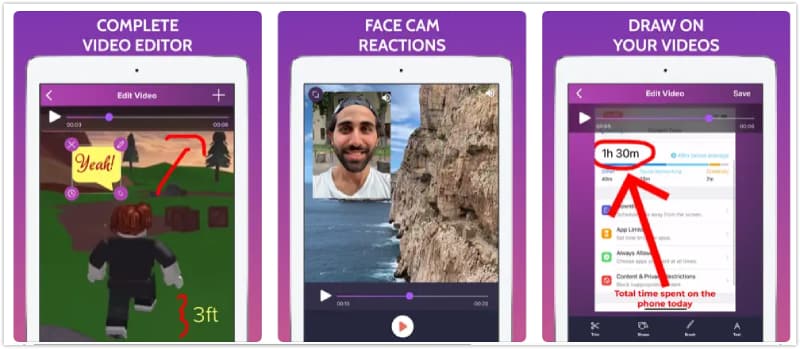
Als Nächstes auf der Liste steht Screen Recorder Pro. Diese App zum Aufnehmen Ihres iPhone-Bildschirms ist großartig, um Ihr Gesicht beim Reagieren zu erfassen und Notizen zu allem hinzuzufügen, was auf dem Bildschirm passiert. Darüber hinaus ist sie äußerst praktisch für die Erstellung von Tutorials und verschiedensten Videoarten. Auch die coole Live-Annotation-Funktion ist ein nettes Extra. Ein weiterer bemerkenswerter Punkt ist, dass dieser iPhone-Bildschirmrecorder mit Ton einige sehr nützliche Bearbeitungstools mitbringt, mit denen Sie Ihre Videos und Bildschirmaufnahmen noch besser aussehen lassen können.
Vorteile:
- Sie verfügt über eine übersichtliche und benutzerfreundliche Oberfläche.
- Sie ermöglicht die Erstellung verschiedenster Gaming-Videos und Tutorials, einschließlich der Option, Anmerkungen hinzuzufügen.
Nachteile:
- Es gibt nicht allzu viel Flexibilität bei der Anpassung verschiedener Optionen.
- Möglicherweise ist ein Upgrade erforderlich, um umfassendere Funktionen nutzen zu können.
4. DU Recorder
Bewertung: 4,3.
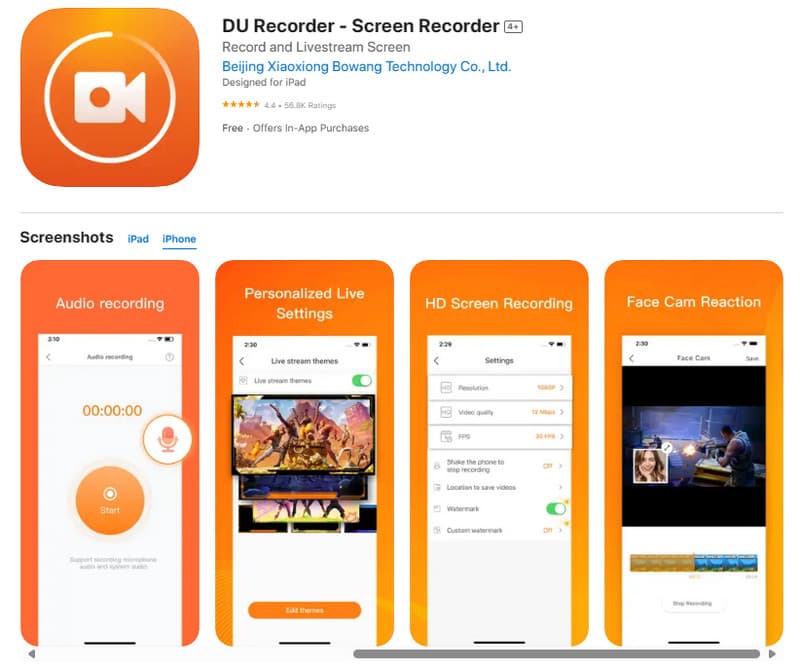
Wenn Sie eine App suchen, mit der Sie Dateien über verschiedene Plattformen hinweg teilen können, dann ist hier der DU Recorder. Er ist eine ideale App sowohl zum Aufnehmen als auch zum Live-Streamen. Er erleichtert das Teilen Ihrer Inhalte auf Plattformen wie Facebook und YouTube. Mit dieser iPhone-Bildschirmaufnahme-App können Sie Ihre Videos mit benutzerfreundlichen Bearbeitungstools verbessern. Außerdem können Sie Filter anwenden, Musik hinzufügen und Ihr Filmmaterial zuschneiden, um ein professionell wirkendes Endergebnis zu erzielen. Bedenken Sie jedoch, dass Sie diese iOS-Aufnahme-App zwar kostenlos nutzen können, einige erweiterte Funktionen aber – wie bei anderen Apps auch – kostenpflichtige Upgrades erfordern.
Vorteile:
- Sie ermöglicht es Ihnen, ganz einfach mit Livestreams auf verschiedenen Plattformen zu starten.
- Sie ist mit RTMP- und ReplayKit-Adressen kompatibel.
Nachteile:
- Wenn Audio in bestimmten Formaten aufgezeichnet wird, kann die Qualität leiden.
- Die Bilder pro Sekunde (FPS) sind möglicherweise nicht sehr hoch.
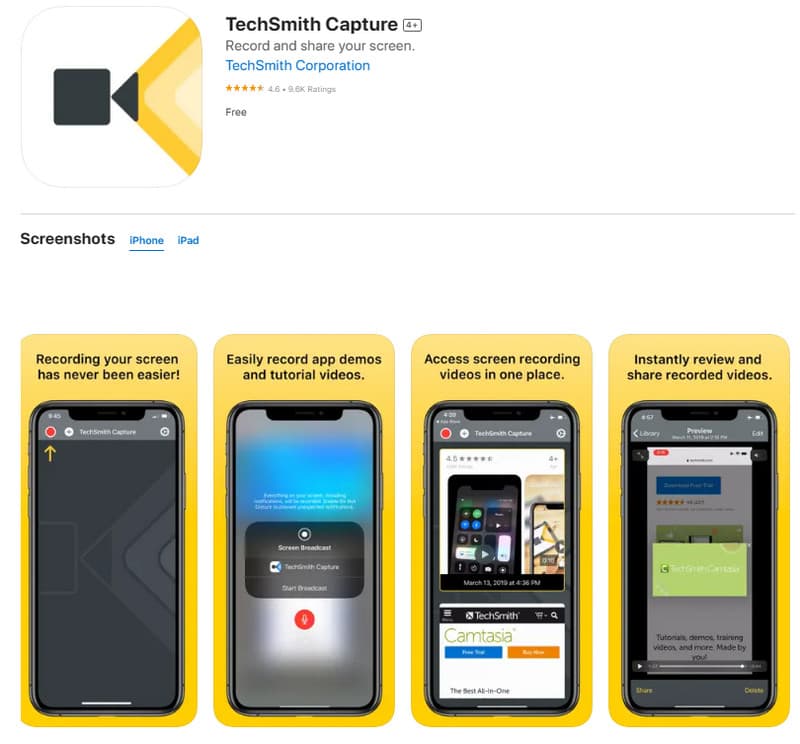
5. TechSmith Capture
Bewertung: 4,3.
TechSmith Capture ist eine kostenlose App aus dem App Store, mit der Sie alles aufnehmen können, was auf Ihrem iPhone-Bildschirm passiert, und es anschließend ganz einfach mit anderen teilen. Sie ist praktisch für die Aufnahme von Präsentationen, Webinaren, Tutorials und vielen anderen Aktivitäten. Wenn Sie also jemandem Schritt für Schritt zeigen möchten, wie man eine App auf Ihrem Gerät benutzt, oder Ihren Bildschirm während eines virtuellen Meetings freigeben wollen, ist TechSmith Capture eine geeignete Lösung. Im Vergleich zu den oben vorgestellten Apps wirkt diese Bildschirmaufnahme-App jedoch in der Navigation eher anspruchsvoll.
Vorteile:
- Sie ist komplett kostenlos. Sie müssen kein Geld ausgeben, um sie zu nutzen.
- Sie bietet eine Vielzahl von Funktionen und damit unterschiedliche Optionen für Aufnahme und Bearbeitung.
Nachteile:
- Die Benutzeroberfläche ist nicht besonders intuitiv und kann für Erstnutzer etwas verwirrend sein.
- Die aufgezeichneten Videos können sehr groß werden.
- Die App beansprucht viele Ressourcen Ihres Geräts und kann es während der Nutzung verlangsamen.
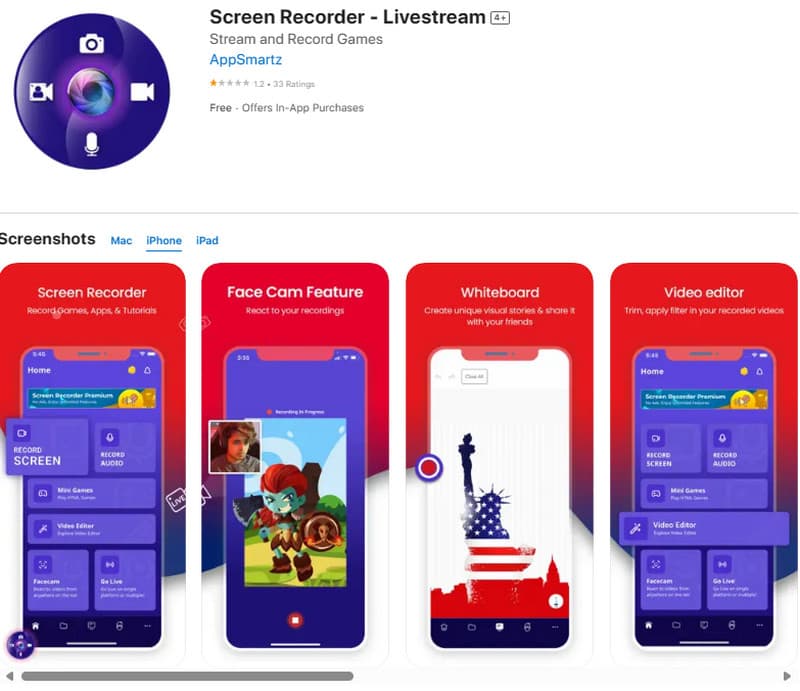
6. Screen Recorder – Livestream
Bewertung: 4,3.
Screen Recorder ist eine benutzerfreundliche und leistungsstarke Software für macOS. Auch iPhone-Nutzer kommen mit dieser App auf ihre Kosten, da sie das Aufnehmen und Bearbeiten von Videos erleichtert. Mit diesem Tool können Sie Ihre Bildschirmaktivitäten in hoher Qualität aufnehmen – sogar bis zu 4K-Auflösung. Darüber hinaus bietet es erweiterte Funktionen, die sich ideal für die Erstellung professionell wirkender Demos, das Festhalten von Spieltricks oder Gameplay, das Anfertigen von Präsentationen und das Vorführen von Diashows eignen. Die neueste Version enthält außerdem eine Whiteboard-Funktion, mit der Sie Ihre künstlerischen oder didaktischen Fähigkeiten in Zeichen- oder Tutorialvideos umsetzen können. Zusätzlich können Sie damit Ihren iPhone-Bildschirm spiegeln, um ansprechende Tutorials zu erstellen.
Vorteile:
- Es ist einfach, gleichzeitig auf verschiedenen Plattformen mit der Übertragung zu beginnen.
- Dient zugleich als Aufnahme‑App für iPad oder Mac.
Nachteile:
- Die kostenpflichtige Version ist teurer als andere Apps.
- Es stürzt gelegentlich ab.
7. Vidmore Screen Recorder
Bewertung: 4,3.
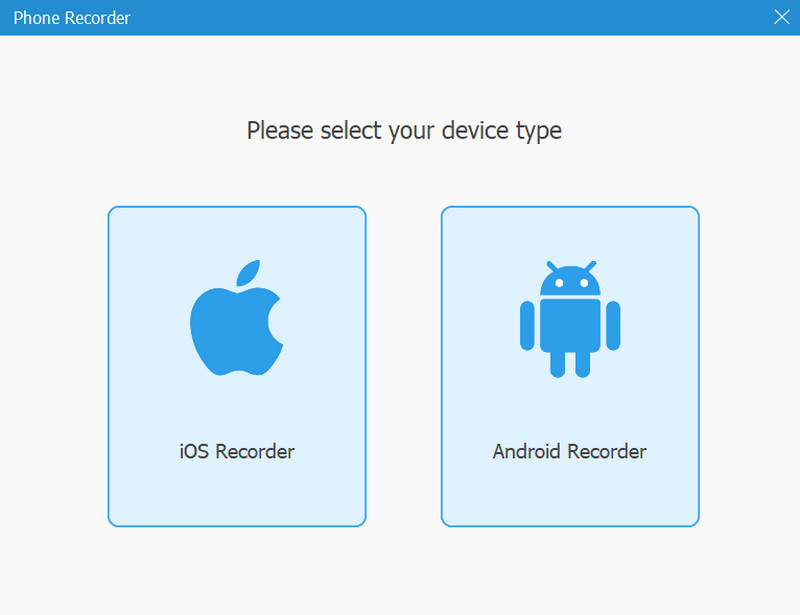
Wenn keine der oben genannten iPhone-Bildschirmrecorder-Apps Ihr Interesse weckt oder Sie vielleicht noch nicht wissen, wie Sie einen Bildschirmrecorder auf Ihr iPhone bekommen, dann probieren Sie diese iPhone-Recorder-Software aus, die Sie unter Windows und macOS verwenden können. Interessanterweise können Sie diesen Vidmore Screen Recorder nutzen, um Ihren iPhone-Bildschirm direkt von Ihrem Computer aus aufzunehmen, indem Sie die Bildschirmspiegelungsfunktion des iPhones verwenden. Darüber hinaus ist diese großartige Software mit diversen Aufnahmeoptionen ausgestattet und deckt Video, Audio, Spiele, Fenster, Webcam und sogar Telefonaufnahmen ab. Ja, Sie haben richtig gehört – mithilfe des integrierten iOS- und Android-Recorders können Sie alle möglichen Aufgaben auf Ihrem Smartphone ausführen. Was sie besonders macht, ist das benutzerfreundliche Design mit einer übersichtlichen Oberfläche, die keinerlei technische Vorkenntnisse erfordert. Wenn Sie sich also fragen, wie Sie diesen Bildschirmrecorder auf Ihr iPhone „holen“, ist das ganz einfach, solange Ihr iPhone und Ihr Computer mit demselben WLAN-Netzwerk verbunden sind.
Vorteile:
- Es kann den Bildschirm und den Ton Ihres iPhones effektiv aufnehmen.
- Es wird mit einer kostenlosen Testversion geliefert.
- Es ist ein multifunktionaler Bildschirmrekorder für verschiedene Zwecke.
Nachteile:
- Sie benötigen einen Desktop-PC oder einen Mac, um es zu installieren.
Teil 3. FAQs zum iPhone-Bildschirmrecorder
Wie aktiviere ich die Bildschirmaufnahme?
Um die Bildschirmaufnahme auf deinem iPhone zu aktivieren, gehe zu Einstellungen > Kontrollzentrum > Steuerelemente anpassen und füge dann die App hinzu.
Wie nimmt man auf einem iPhone bei ausgeschaltetem Bildschirm auf?
Leider können Sie den Bildschirm nicht aufzeichnen, während das Display ausgeschaltet ist. Dies liegt daran, dass die native iOS-Bildschirmaufnahme-Funktion erfordert, dass der Bildschirm eingeschaltet ist.
Was ist der beste Bildschirmrecorder für ein iPhone?
Es gibt mehrere gute Optionen, die als beste Bildschirmaufnahme-Programme in Betracht kommen. Das hängt von dem iOS-Modell ab, das du verwendest.
Fazit
Es gibt viele Bildschirmrecorder für iPhones, aber nur wenige können Ihren Bildschirm wirklich effizient aufnehmen. Vor diesem Hintergrund ist die obige Liste effektiver Apps eine gute Orientierung, um die für Sie beste App auszuwählen.