Top 3 kostenlose Camtasia‑Alternativen, die Sie kennen sollten
Camtasia ist ein All-in-One‑Bildschirmrekorder und Videoeditor, mit dem Sie professionelle Videos unter Windows und Mac erstellen können. Sie können alles auf dem Bildschirm aufzeichnen, egal ob von einer Website, einem FaceTime‑Anruf oder Online‑Vorlesungen. Allerdings ist es mit einigen älteren Systemen nicht gut kompatibel. Wenn Sie also eine bessere Bildschirmaufnahme-Software als Camtasia finden möchten, sollten Sie diesem Beitrag folgen, um mehr Camtasia‑Alternativen und Bewertungen zu entdecken.

- Teil 1. 3 kostenlose Camtasia‑Studio‑Alternativen und Bewertungen
- Teil 2. Beste Camtasia‑Alternative zur Aufnahme des Computerbildschirms
Teil 1. 3 kostenlose Camtasia‑Studio‑Alternativen und Bewertungen
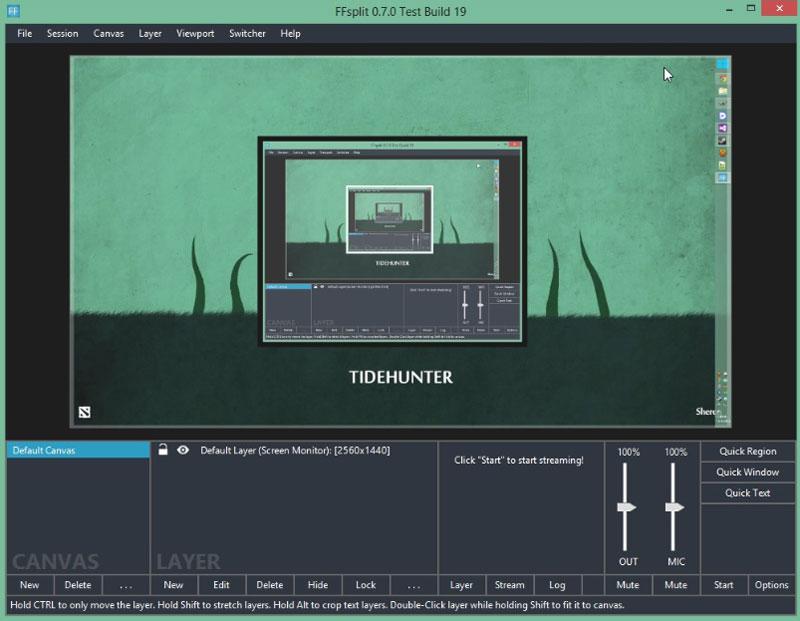
FFSplit ist ein kostenloses und ressourcenschonendes Tool, mit dem Nutzer Videos aus mehreren Quellen erfassen und zu einem Live‑Video‑Stream zusammenfügen können. Diese kostenlose Camtasia‑Studio‑Alternative bietet verschiedene Funktionen wie Overlays, Webcams, Hotkeys usw.
Vorteile:
- Benutzer können jeden Bereich des Computerbildschirms erfassen.
- Dieses kostenlose Online‑Tool ist leicht zu bedienen und anfängerfreundlich.
Nachteile:
- Es ist eine kostenlose Bildschirmaufnahme‑Software nur für Windows‑Nutzer.
- Die Größe der ausgegebenen AVI‑Datei ist zu groß.
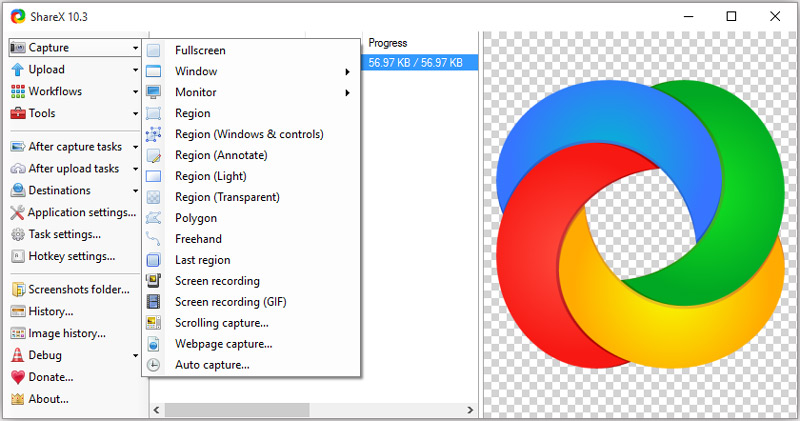
ShareX ist ein kostenloser und Open-Source‑Bildschirmrekorder, funktioniert aber auch hervorragend als Tool zum Teilen von Dateien. Sie können Bilder, Text oder andere Dateien zu über 80 unterstützten Zielen hochladen. Mit diesem umfassenden Tool können Sie Videos aufnehmen, Screenshots erstellen, GIFs erzeugen usw.
Vorteile:
- Computerbildschirm mit Audio aufnehmen. Unterstützung für Webcam‑Aufnahme und Echtzeit‑Bearbeitung.
- Die leistungsstarke Bildbearbeitungsfunktion unterstützt das Bearbeiten, Größenändern oder das Hinzufügen eines Wasserzeichens zu Screenshots.
- Benutzer können das aufgenommene Video oder Audio zu mehr als 80 File‑Hosting‑Diensten hochladen.
Nachteile:
- ShareX ist nur für Windows verfügbar und steht Mac‑Nutzern nicht zur Verfügung.
- Es kann Systemton und Mikrofon nicht gleichzeitig aufnehmen.
- Für Anfänger ist es aufgrund der Vielzahl an angezeigten Optionen kompliziert zu bedienen.
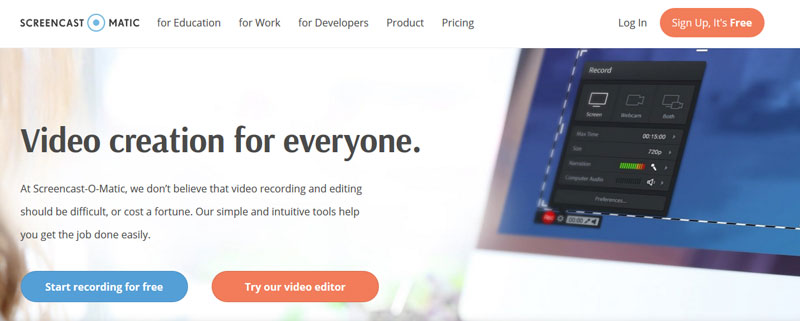
Screencast-O-Matic ist ein intuitiver Bildschirmrekorder zum Online‑Aufzeichnen und Bearbeiten von Videos. Wenn Sie den Computerbildschirm online aufnehmen möchten, ist diese kostenlose Online‑Alternative zu Camtasia einen Versuch wert. Hier sind die Vor- und Nachteile von Screencast-O-Matic.
Vorteile:
- Es ist intuitiv und leicht zu bedienen für Anfänger, ohne Installation.
- Es unterstützt die gleichzeitige Aufnahme von Computerbildschirm und Webcam.
- Benutzer können das Video zuschneiden, das Video auf dem Computer speichern oder direkt teilen.
Nachteile:
- Die maximale Aufnahmedauer beträgt 15 Minuten in der kostenlosen Version.
- Die kostenlose Version ist in einigen Funktionen eingeschränkt, z. B. durch Wasserzeichen oder bei Langzeitaufnahmen.
Teil 2. Beste Camtasia‑Alternative zur Aufnahme des Computerbildschirms
Wenn Sie einen leistungsstärkeren Bildschirmrekorder als Camtasia suchen, können Sie Vidmore Screen Recorder für Windows und Mac ausprobieren. Vidmore Screen Recorder ist ein All-in-One‑Bildschirmrekorder, mit dem Sie den Computerbildschirm, Online‑Vorlesungen, Webcam‑Videos, Gameplay, Echtzeit‑Anrufe erfassen, Screenshots machen und vieles mehr können.
- Computerbildschirm, Gameplay, FaceTime‑Anrufe und Webcam‑Videos aufnehmen.
- Beliebige Bereiche des Computerbildschirms mit Systemsound oder Mikrofon‑Audio aufnehmen.
- Es ist für alle Nutzer geeignet, einschließlich Dozenten und professionellen Videokreatoren.
Schritte zur Videoaufnahme mit der besten Camtasia‑Alternative
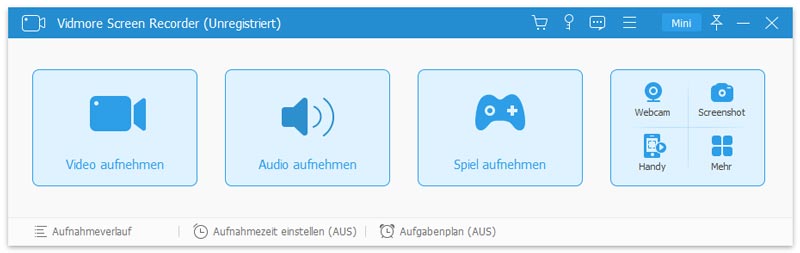
Schritt 1. Laden Sie Vidmore Screen Recorder kostenlos herunter, installieren und starten Sie es auf Ihrem Computer. Wählen Sie Video Recorder, um mit der Aufnahme des Computerbildschirms zu beginnen. Sie können auch Audio Recorder wählen, um eine Audioaufnahme zu starten.
Schritt 2. In der Oberfläche von Video Recorder können Sie den Aufnahmebereich aus Vollbild oder einem festen Bereich auswählen. Sie können auch den Rahmen ziehen, um einen bestimmten Bereich für die Aufnahme festzulegen.
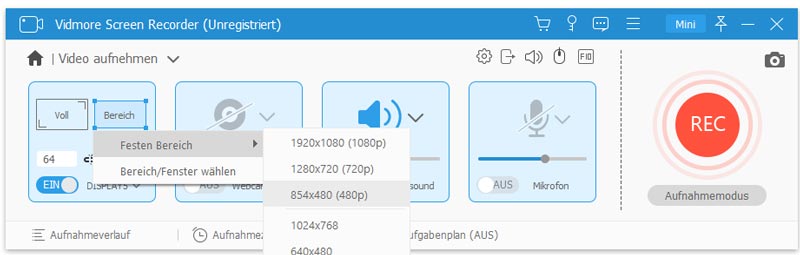
Schritt 3. Für die Aufnahme von Online‑Videos müssen Sie den Systemsound einschalten. Wenn Sie ein Tutorial mit eigener Sprachaufnahme erstellen möchten, können Sie wählen, ob Sie Systemsound oder Mikrofon aktivieren.

Schritt 4. Nachdem alle Einstellungen vorgenommen wurden, können Sie auf die Schaltfläche REC klicken, um die Aufnahme zu starten. Während des Aufnahmevorgangs können Sie den Bildschirm bearbeiten. Nachdem die Aufnahme abgeschlossen ist, können Sie auf die Stopp‑Schaltfläche klicken, um die Aufnahme zu beenden. Klicken Sie dann auf die Schaltfläche Save , um das Video auf Ihrem Computer zu speichern.

Vor der Aufnahme können Sie Aufgaben, Anzeige, Aufnahmebereich, Webcam, Sound, Mikrofon, Video‑/Audio‑Ausgabe und -Qualität voreinstellen.
Fazit
Zusammenfassend haben wir vor allem Camtasia‑Alternativen sowie deren Vor- und Nachteile vorgestellt. Mit den Top 3 kostenlosen Camtasia‑Alternativen können Sie den Computer mitsamt Audio mühelos aufnehmen. Vidmore Screen Recorder ist ein professionellerer Desktop‑Bildschirmrekorder. Er ermöglicht es Nutzern, Videos oder Audio von Online‑Websites, Webcam‑Anrufen, Gameplays aufzuzeichnen und nach Bedarf Screenshots zu machen.