Wie man Meetings auf ClickMeeting als hochqualitative Videos aufzeichnet
Einer aktuellen Umfrage zufolge ist das Webinar zu einer der beliebtesten Möglichkeiten geworden, mit einem großen Publikum zu kommunizieren. ClickMeeting ist ein hervorragender Videokonferenz‑Dienst, insbesondere für Organisationen, die Live‑Webinare veranstalten. Von Umfragen und Befragungen bis hin zu Online‑Marketing ermöglicht dieser Dienst Ihnen, zu steuern, wie Sie mit anderen Teilnehmenden in Kontakt bleiben. In dieser Anleitung wird eine Schlüsselfunktion von ClickMeeting – wie Sie Ihr Webinar aufzeichnen – ausführlich vorgestellt.

SEITENINHALT
Teil 1: Wie man ein Webinar auf ClickMeeting aufzeichnet
Zusätzlich zu Bildschirmfreigabe, privatem Chat, Webinar und Chat‑zu‑Text‑Übersetzung bietet ClickMeeting für Veranstalter auch die Möglichkeit, Video und Audio aufzuzeichnen. Folgen Sie den folgenden Schritten, um ein Webinar auf ClickMeeting ganz einfach aufzuzeichnen.
Schritt 1: Öffnen Sie die ClickMeeting‑Desktop‑App, melden Sie sich bei Ihrem Konto an und erstellen Sie ein Webinar.
Schritt 2: Vergewissern Sie sich, dass das Mikrofon im Profilbereich oben rechts aktiviert ist. Um Ihr Gesicht hinzuzufügen, schalten Sie außerdem die Webcam ein.
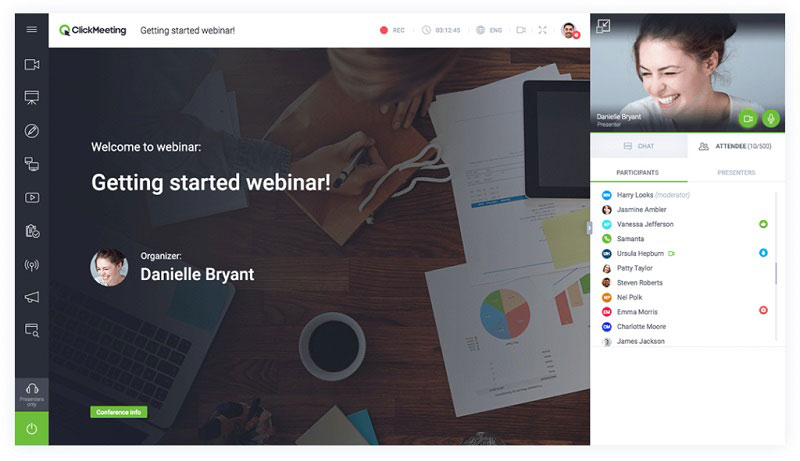
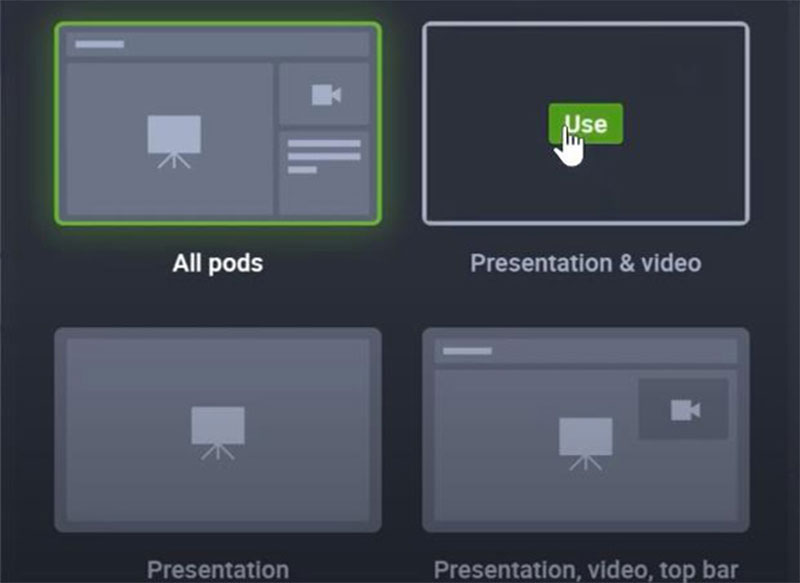
Schritt 3: Drücken Sie im oberen Menüband den REC-Menüpunkt. Wählen Sie bei Aufforderung ein geeignetes Layout, zum Beispiel Präsentation & Video, um die Aufzeichnung des Webinars in ClickMeeting sofort zu starten.
Tipp: Sie können das Layout während der Aufzeichnung ändern, aber wenn Sie „Präsentation“ auswählen, werden Ihre Stimme und Ihr Video nicht aufgezeichnet.
Schritt 4: Wenn Sie die Aufzeichnung beenden möchten, drücken Sie erneut die Schaltfläche record, um sie zu deaktivieren. Anschließend können Sie die Aufzeichnung im Reiter Storage aufrufen.
Teil 2: Die besten Möglichkeiten, ClickMeeting heimlich aufzuzeichnen
Die integrierte Webinar‑Aufzeichnungsfunktion in ClickMeeting hat einige Nachteile. Erstens steht sie nur Veranstaltern zur Verfügung. Außerdem erhalten andere Teilnehmende eine Benachrichtigung, sobald die Aufzeichnung startet. Um ein Webinar als Teilnehmende aufzuzeichnen, folgen Sie den untenstehenden Methoden.
Methode 1: ClickMeeting‑Webinar auf dem Desktop aufzeichnen
Vidmore Screen Recorder ist ein leistungsstarker Webinar‑Recorder für ClickMeeting. Er bietet zahlreiche Profi‑Funktionen auf eine Weise, die auch Einsteiger innerhalb weniger Sekunden beherrschen können.
Grundfunktionen des besten ClickMeeting‑Webinar‑Recorders
- Webinar im Vollbildmodus oder in einem benutzerdefinierten Bereich aufzeichnen.
- Fügen Sie Ihr Gesicht und Ihre Stimme manuell in die Webinar‑Aufzeichnung ein.
- Bietet umfangreiche benutzerdefinierte Optionen und Zusatztools.
Wie man ein Webinar auf ClickMeeting auf dem Desktop aufnimmt
Schritt 1: Webinar‑Recorder einrichten
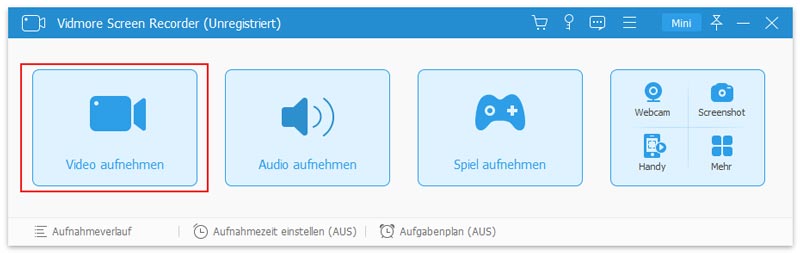
Starten Sie den besten Webinar‑Recorder für ClickMeeting auf Ihrem Computer. Er ist mit PC und Mac kompatibel. Wählen Sie dann Video Recorder, um in die Hauptoberfläche zu gelangen. Fortgeschrittene Nutzer können im Dialog Preferences benutzerdefinierte Optionen über das Zahnrad-Symbol anpassen. Öffnen Sie auch die ClickMeeting‑App.
Schritt 2: Ein ClickMeeting‑Webinar aufzeichnen
Aktivieren Sie die Option Display und legen Sie den Aufnahmebereich entsprechend Ihrem Webinar fest. Wenn Sie Ihre Reaktionen zur Webinar‑Aufzeichnung hinzufügen möchten, aktivieren Sie die Webcam; andernfalls deaktivieren Sie sie. Wählen Sie als Nächstes die Audioquelle, etwa System Sound und/oder Microphone. Klicken Sie auf die Schaltfläche REC, um mit der Aufzeichnung des Webinars auf ClickMeeting zu beginnen.

Schritt 3: Webinar ansehen und speichern
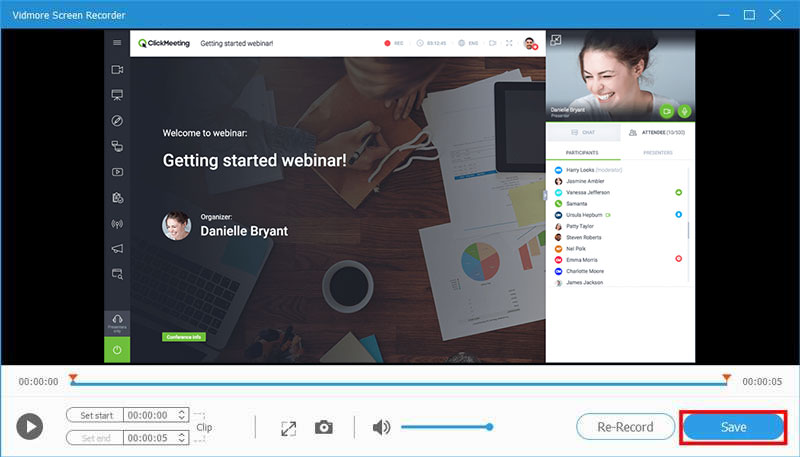
Wenn das Webinar beendet ist, klicken Sie auf die Schaltfläche Stop, um in das Vorschaufenster zu gelangen. Hier können Sie die Aufzeichnung prüfen und überflüssige Clips wegschneiden. Drücken Sie abschließend auf die Schaltfläche Save und exportieren Sie die Datei auf Ihren Computer.
Darüber hinaus kann Ihnen dieses Bildschirmaufnahme‑Tool dabei helfen, einen FaceTime‑Anruf aufzuzeichnen, eine Lync‑Besprechung zu speichern und vieles mehr – vollkommen unkompliziert.
Methode 2: Eine Konferenz auf ClickMeeting online aufzeichnen
Wenn es nicht bequem ist, Desktop‑Software zu installieren, kann Ihnen der Vidmore Free Online Screen Recorder helfen, eine Konferenz oder ein Webinar auf ClickMeeting reibungslos aufzuzeichnen.
- Kostenlos und ohne Begrenzung.
- Online‑Webinar mit einem Klick aufzeichnen.
- Videoaufzeichnungen einfach speichern und teilen.
Wie man eine ClickMeeting‑Konferenz online aufzeichnet
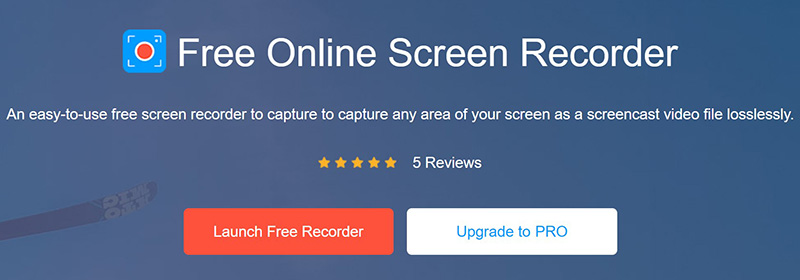
Schritt 1: Öffnen Sie https://www.vidmore.com/free-online-screen-recorder/ in einem Browser und klicken Sie auf die Schaltfläche „Launch Free Recorder“, um das Startprogramm herunterzuladen.
Schritt 2: Im Launcher gibt es vier Optionen – Recording area, Camera, Speaker und Microphone –, um die jeweilige Quelle zu erfassen. Aktivieren oder deaktivieren Sie jede Option entsprechend Ihrem Bedarf.
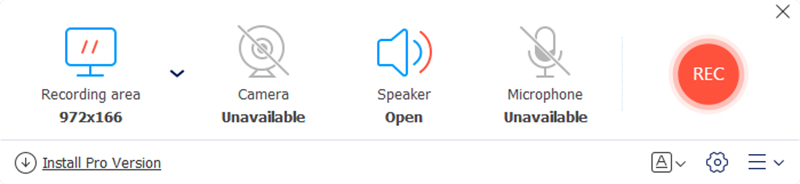
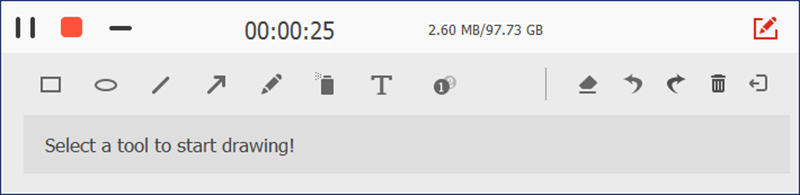
Schritt 3: Drücken Sie die Schaltfläche REC, um die ClickMeeting‑Aufzeichnung zu starten. Warten Sie, bis die Sitzung beendet ist, und klicken Sie auf die Schaltfläche Stop. Laden Sie die Aufnahme anschließend auf Ihre Festplatte herunter.
Teil 3: FAQs zur Aufzeichnung von ClickMeeting
Wie nehme ich ein Live‑Webinar auf Android auf?
Sie haben drei Möglichkeiten, ein Live-Webinar auf Android aufzuzeichnen: die integrierte Aufzeichnungsfunktion Ihres Webinar-Dienstes, die Bildschirmaufnahmefunktion unter Android 10 und Apps von Drittanbietern zur Bildschirmaufnahme.
Was ist der Unterschied zwischen Meeting und Webinar?
Der Hauptunterschied zwischen einem Online-Meeting und einem Webinar besteht darin, dass Ersteres regelmäßig in interaktiver Form mit mehreren Teilnehmenden stattfindet, während Letzteres dazu dient, vor einer großen Gruppe von Zuhörenden zu präsentieren.
Kann man ein Webinar später ansehen?
Webinare sind in der Regel Live-Veranstaltungen, und die einzige Möglichkeit, sie später anzusehen, besteht darin, die Webinare als Videodateien aufzuzeichnen.
Fazit
In dieser Anleitung wurden drei Möglichkeiten vorgestellt, wichtige Webinare auf ClickMeeting aufzuzeichnen. In den meisten Fällen vermitteln Webinare wichtige Informationen und Präsentationen. Natürlich ist die integrierte Aufzeichnungsfunktion eine einfache Möglichkeit, Ihre Webinare zu speichern, aber sie hat viele Schwächen. Vidmore Screen Recorder hingegen ist nicht nur leicht zu bedienen, sondern kann Webinare auch ganz nach Wunsch als Video speichern. Weitere Fragen? Bitte hinterlassen Sie unten eine Nachricht.