Wie kann ich meinen Bildschirm mit DU Screen Recorder aufnehmen
Wenn es um Bildschirmrekorder geht, gibt es auf dem Markt eine Vielzahl von Aufnahme‑Tools. Unter ihnen ist der DU Screen Recorder eine recht nützliche Anwendung, von der Sie vielleicht schon gehört haben.

Wenn Sie also mehr über dieses Programm erfahren möchten, ist dieser Artikel genau das Richtige für Sie. In den folgenden Abschnitten werden Sie den DU Screen Recorder besser verstehen und lernen, wie Sie damit Ihren Bildschirm aufzeichnen. Und falls diese Anwendung Ihre Anforderungen nicht erfüllt, erhalten Sie außerdem eine hervorragende Alternative, die all Ihre Probleme löst. Verpassen Sie das nicht!

Teil 1. Kurze Einführung in DU Screen Recorder
Als einer der beliebtesten Bildschirmrekorder kann DU Screen Recorder Ihnen helfen, Bildschirmvideos ohne Werbung oder In‑App‑Käufe aufzunehmen. Sie können ihn verwenden, um Gameplay, Streaming‑Videos, Live‑Chats usw. in hoher Qualität aufzuzeichnen.
Er bietet vier App‑/Software‑Versionen für verschiedene Betriebssysteme, darunter Windows, macOS, iOS und Android. Im Grunde können Sie ihn also auf jedem Ihrer Geräte nutzen, z. B. iPhone, PC, Mac, Android‑Smartphone und mehr.
Hauptfunktionen:
- DU Screen Recorder bietet eine einfache Benutzeroberfläche, die Ihre Bildschirmaufnahme deutlich erleichtert. Mit nur einem Tipp können Sie Ihre Aufnahme starten.
- Er bietet Funktionen und Einstellungen, mit denen Sie die bestmögliche Videoqualität aufnehmen können. Es stehen Ihnen mehrere Videoauflösungen, Bildraten und Bitraten zur Auswahl.
- Neben der Bildschirmaufnahme ermöglicht DU Recorder Ihnen auch, Ihre Videos nach der Aufnahme zu bearbeiten. Sie können unerwünschte Videoteile herausschneiden, separate Videoclips zusammenfügen, und Ihrer Aufnahme Musik hinzufügen.
- Mit diesem Recorder können Sie Ihren Bildschirm live auf YouTube, Facebook und Twitch streamen.
- Er kann außerdem verwendet werden, um Screenshots zu machen, GIFs zu erstellen und Ihre Kamera aufzuzeichnen.
Zusammenfassend kann DU Screen Recorder eine gute Wahl sein, wenn Sie individuelle Aufnahmen erstellen möchten. Nun fragen Sie sich vielleicht, wie man ihn verwendet. Keine Sorge, lesen Sie einfach weiter.
Teil 2. Wie Sie Ihren Telefonbildschirm mit DU Screen Recorder aufnehmen
Wenn Sie flüssige und klare Bildschirmvideos auf Ihrem Smartphone aufnehmen möchten, sollten Sie zunächst DU Screen Recorder aus dem Google Play Store oder dem App Store herunterladen. Einige unserer Leser haben jedoch berichtet, dass der Google Play Store diese App entfernt hat. Wenn Sie sie also im Store nicht finden können, gehen Sie auf die offizielle Website und laden Sie dort die APK‑Datei herunter.
1. DU Screen Recorder für Android
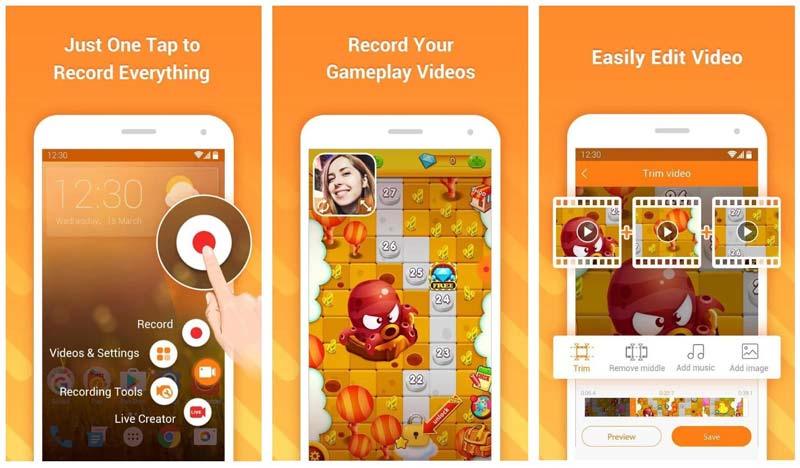
Schritt 1: Nachdem Sie diese App auf Ihrem Android‑Telefon installiert haben, sehen Sie ein Kamera‑Symbol am Bildschirmrand.
Schritt 2: Gehen Sie zu dem Bereich, den Sie als Bildschirmvideo aufnehmen möchten. Tippen Sie dann auf das Kamera‑Symbol und wählen Sie das Record‑Symbol, um die Aufnahme zu starten. Während des Vorgangs können Sie die Aufnahme beliebig pausieren, neu starten und stoppen.
Schritt 3: Wenn Sie die Aufnahme stoppen, erhalten Sie eine Benachrichtigung. Danach können Sie das aufgenommene Video frei abspielen, bearbeiten, teilen oder löschen.
2. DU Screen Recorder für iOS
Tatsächlich ist das Aufnehmen des Bildschirms auf dem iPhone mit DU Screen Recorder für iOS dem Einsatz des integrierten Bildschirmaufnahme‑Tools von Apple sehr ähnlich.
Schritt 1: Installieren Sie DU Recorder auf Ihrem iPhone. Gehen Sie dann zu Einstellungen, Kontrollzentrum und anschließend zu Steuerelemente anpassen. Suchen Sie Bildschirmaufnahme und fügen Sie es Ihrem Kontrollzentrum hinzu.
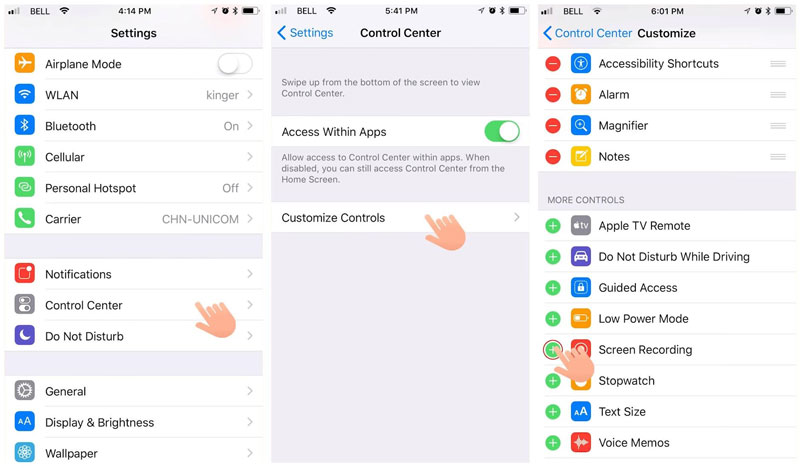
Schritt 2: Öffnen Sie Ihr Kontrollzentrum. Drücken Sie das Record‑Symbol lange. Wählen Sie die Option DU Recorder Live und aktivieren Sie bei Bedarf Ihr Mikrofon. Tippen Sie auf Start Recording.
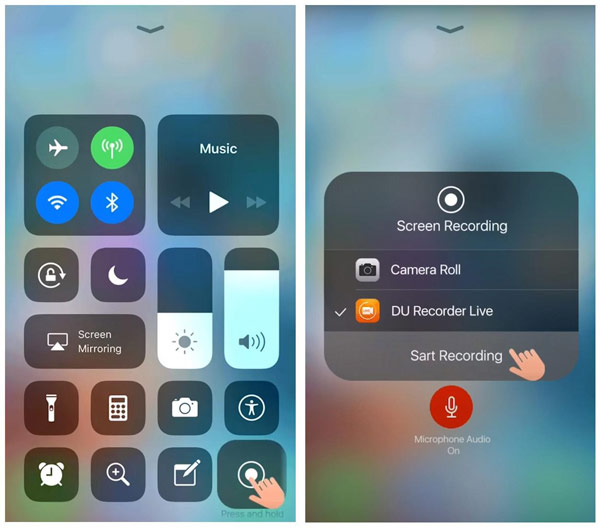
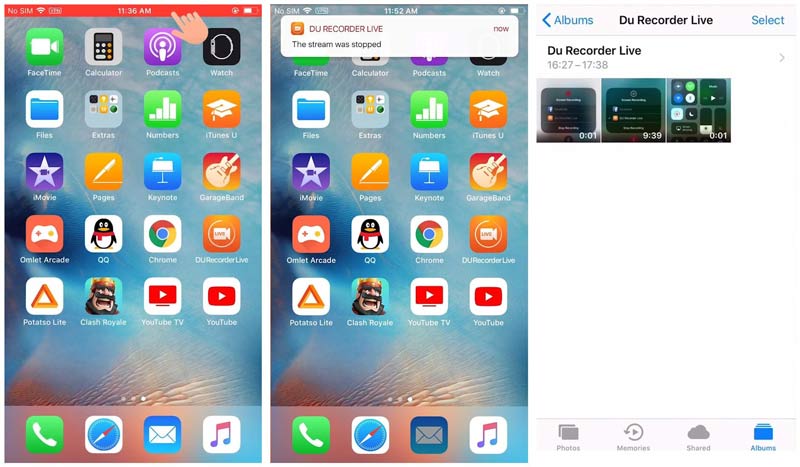
Schritt 3: Wenn Sie die Aufnahme beendet haben, tippen Sie einfach oben auf die rote Leiste oder tippen Sie im Kontrollzentrum erneut auf das Record‑Symbol, um die Aufnahme zu stoppen. Nach erfolgreicher Aufnahme finden Sie das Video in Ihrer App Fotos.
Teil 3. Wie Sie DU Recorder unter Windows/Mac verwenden
Für den Fall, dass Nutzer ihren PC‑/Mac‑Bildschirm aufzeichnen möchten, hat DU Recorder auch eine Windows‑/macOS‑Version veröffentlicht, mit der Sie Bildschirmaktivitäten auf Ihrem Computer – sowohl Desktop als auch Laptop – erfassen können.
Schritt 1: Laden Sie die Software von der DU‑Recorder‑Website herunter und installieren Sie sie. Starten Sie sie anschließend auf Ihrem Computer.
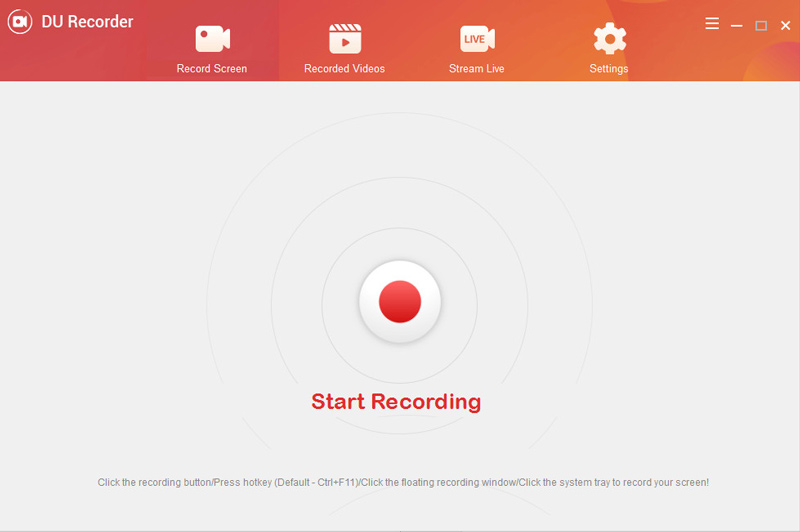
Schritt 2: Um mit der Aufnahme zu beginnen, klicken Sie einfach auf den großen roten Knopf in der Mitte. Wenn Sie die Aufnahme beenden möchten, können Sie erneut auf diesen Knopf klicken oder oben rechts auf Ihrem Bildschirm auf das Stop‑Symbol klicken.
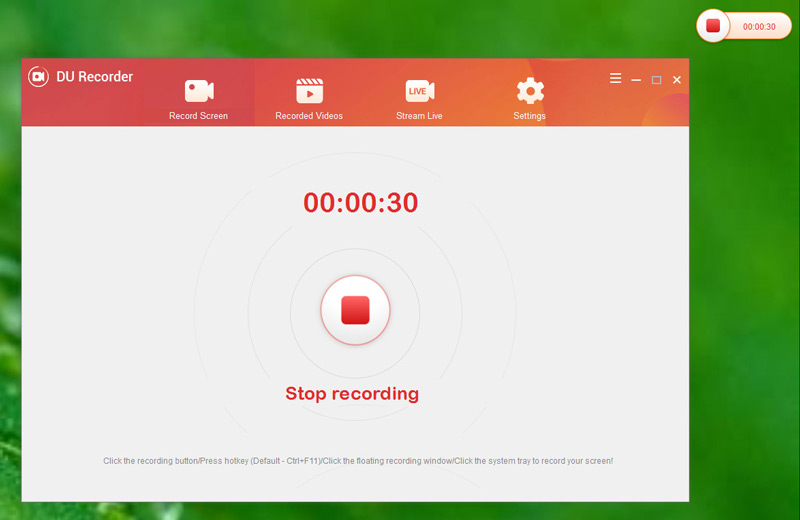
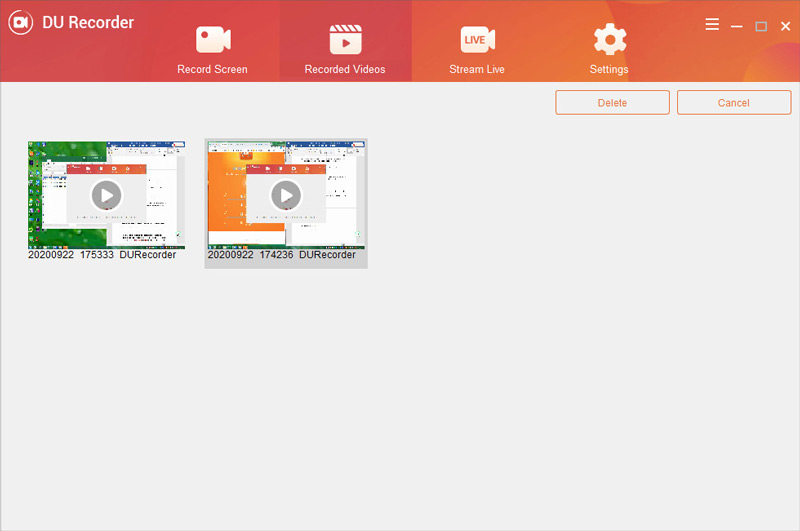
Schritt 3: Sie finden die aufgenommenen Videos im Tab Recorded Videos.
Teil 4. Gibt es eine Alternative zu DU Screen Recorder?
Es stimmt, dass DU Screen Recorder für PC/Mac einfach zu bedienen ist. Für manche Nutzer ist er jedoch zu einfach – es gibt nicht viele Funktionen. Sie haben keine andere Wahl, als den gesamten Bildschirm Ihres Computers aufzuzeichnen. Außerdem können Sie während der Aufnahme keine Anmerkungen hinzufügen oder Screenshots machen.
Daher empfehlen wir Ihnen hier nachdrücklich, Vidmore Screen Recorder zu verwenden, um ein besseres Aufnahmeerlebnis zu genießen. Er ist die beste DU‑Recorder‑Alternative sowohl für Einsteiger als auch für Profis. Mit diesem Recorder können Sie jeden Bereich des Computerbildschirms aufzeichnen – im Vollbild oder mit benutzerdefinierter Größe, ganz nach Ihren Bedürfnissen. Er ermöglicht Ihnen sogar, in Echtzeit Text, Linien, Formen, Sprechblasen und mehr hinzuzufügen.
 Vidmore Screen Recorder
- Nehmen Sie beliebige Bildschirmaktivitäten in hoher Qualität unter Windows/Mac auf.
- Nehmen Sie Ton vom Mikrofon, Systemklang oder beidem auf – ganz wie Sie möchten.
- Fügen Sie Ihrer Aufnahme Echtzeit‑Zeichnungen, Mauseffekte und mehr hinzu.
- Sehen Sie das aufgenommene Video in der Vorschau an und schneiden Sie es zu, um es zu verbessern.

Schritt 1: Laden Sie Vidmore Screen Recorder kostenlos herunter und installieren Sie ihn. Starten Sie diese Software dann auf Ihrem Computer. Wenn Sie die Startoberfläche aufrufen, wählen Sie Video Recorder.

Schritt 2: Sie können den Aufnahmebereich nach Bedarf auswählen. Sie können auch die Webcam einschalten, falls gewünscht. Als Nächstes sollten Sie die Audioeinstellungen ändern. Um Online‑Videos zu speichern, aktivieren Sie am besten den System Sound und deaktivieren das Mikrofon. Wenn Sie hingegen ein Video‑Tutorial aufnehmen möchten, können Sie das Mikrofon einschalten.

Schritt 3: Klicken Sie anschließend auf die Schaltfläche REC, um die Aufnahme zu starten. Während der Aufnahme können Sie auf das Stift‑Symbol klicken und Formen, Text, Pfeile usw. hinzufügen. Sie können außerdem Screenshots machen, indem Sie auf das Kamera‑Symbol klicken.

Schritt 4: Klicken Sie auf das Stop‑Symbol, um die Aufnahme zu beenden. Dann wird automatisch das Vorschaufenster eingeblendet. Hier können Sie unerwünschte Teile des aufgenommenen Videos entfernen, indem Sie die Start‑/Endzeit anpassen. Klicken Sie auf Save, um das Video auf Ihrem Computer zu exportieren.

Teil 5. FAQs zu DU Screen Recorder
F1: Ist DU Screen Recorder sicher?
Ja, die Verwendung ist sicher. Alle Ihre Daten sind geschützt.
F2: Wie lange kann DU Recorder den Bildschirm aufzeichnen?
Es gibt kein Zeitlimit für Aufnahmen. Das bedeutet, dass Sie so lange aufnehmen können, wie Sie möchten.
F3: Kann DU Recorder Videoanrufe aufzeichnen?
Ja, Sie können Videoanrufe mit DU Screen Recorder aufzeichnen. Mit der DU Recorder-App können Sie nicht nur Videoanrufe, sondern jede Bildschirmaktivität aufnehmen.
Fazit
DU Screen Recorder ist auf jeden Fall Ihre beste Wahl, um Ihr Android‑Gerät aufzuzeichnen. Wenn es jedoch um die Aufzeichnung von Computerbildschirmen geht, hat Vidmore Screen Recorder eindeutig mehr Vorteile. Er macht Ihre Bildschirmaufnahmen deutlich individueller.
Wir hoffen, dass Sie diesen Beitrag hilfreich finden. Wenn er Ihnen gefällt, vergessen Sie nicht, unten einen Kommentar zu hinterlassen und ihn mit Ihren Freunden zu teilen.