Die 5 besten Fraps‑Alternativen auf dem Mac zur Bildschirmaufnahme
Wenn du Gameplay oder Bildschirmaktivitäten aufnehmen möchtest, ist Fraps die universelle Windows‑App, die mit Spielen verwendet werden kann, die auf DirectX‑ oder OpenGL‑Grafiktechnologie basieren. Wie sieht es mit Fraps für Mac für die Echtzeit‑Videoaufnahme und das Benchmarking aus? Erfahre in diesem Artikel mehr über die 5 besten Fraps‑Alternativen für Mac, die du kennen solltest.

SEITENINHALT
Teil 1: Gibt es etwas wie Fraps für Mac?
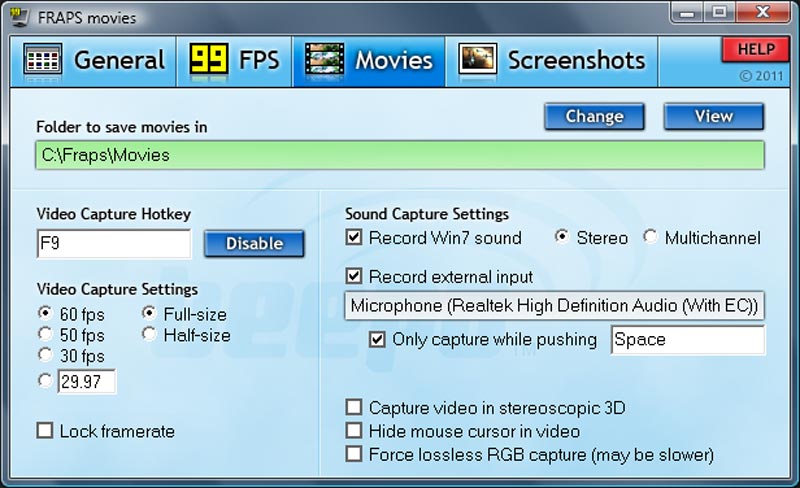
Wie oben erwähnt, ist Fraps eine ausgezeichnete Bildschirmaufnahme‑Software, die dir in einer Ecke deines Bildschirms anzeigt, wie viele Bilder pro Sekunde (FPS) du erhältst. Wenn du nach Fraps‑Alternativen für Mac suchst, gibt es einige wichtige Funktionen, die du berücksichtigen solltest.
- Echtzeit‑Videoaufnahme, mit der du Videos aufzeichnen kannst, während du deine Spiele spielst, an Konferenzen teilnimmst und mehr.
- Nimm Video‑ und Audiodateien mit Fraps im AVI‑Format auf, das größer als 4 GB sein kann – bei originaler Video‑/Audioqualität.
- Erfasse Videos mit unterschiedlichen FPS‑Raten und Qualitäten und nimm mehrere Audiogeräte unter Windows‑Betriebssystem auf.
- Einfache, benutzerfreundliche Software, mit der du mit nur einem Klick Screenshots machen und Videos aufnehmen kannst.
Teil 2. 5 beste Fraps‑Alternativen für Mac
Es ist bedauerlich, dass es keinen Fraps‑Download für Mac gibt. Wenn du Fraps‑Alternativen für deinen Mac finden möchtest, kannst du dich über die 5 empfohlenen Apps unten informieren.
Top 1. Vidmore Screen Recorder für Mac
Vidmore Screen Recorder kann jeden Bereich deines Bildschirms sowie deine Webcam erfassen. Auch Systemsound und Mikrofon können einbezogen werden. Du kannst ihn verwenden, um 2D‑ und 3D‑Gameplay aufzuzeichnen. Während du deinen Bildschirm aufnimmst, kannst du zeichnen, Text und Formen hinzufügen und weitere Anmerkungen einfügen. All diese Funktionen machen ihn zu einer idealen Wahl für die Erstellung von Tutorial‑Videos und die Aufzeichnung von Online‑Meetings. Damit kannst du außerdem HD‑Videos in gängigen Formaten wie MP4, WMV, MOV, GIF, PNG, JPG usw. aufnehmen.
- Nimm alle Bildschirmaktivitäten auf, einschließlich Video, Audio, Webcam und mehr.
- Passe Bildrate, Audio‑/Videoformat, Audio‑/Videoqualität, Lautstärke usw. an.
- Lege Aufnahme‑Voreinstellungen, Aufnahmeplan, Aufnahmelänge und -zeit fest.
- Füge in Echtzeit Zeichnungen, Mauseffekte, Text, Pfeile, Wasserzeichen und Elemente hinzu.
Diese Schritte zeigen dir, wie du deinen Bildschirm auf einem Mac mit Vidmore Screen Recorder aufnimmst.
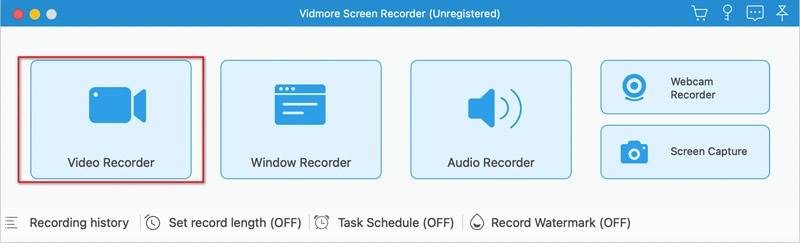
Schritt 1: Nachdem du die Fraps‑Alternative für Mac installiert hast, kannst du das Programm auf deinem Mac starten. Klicke dann auf die Option Video Recorder.
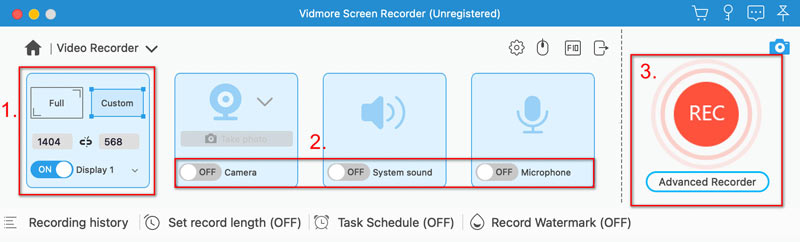
Schritt 2: Du kannst den Vollbildschirm oder einen benutzerdefinierten Bereich aufnehmen. Wähle anschließend, ob Kamera, Systemsound oder Mikrofon eingeschaltet werden sollen. Klicke dann auf die große rote Schaltfläche REC. Es erfolgt ein Countdown von 3, 2, 1, und dann beginnt die Aufnahme.
Schritt 3: Wenn du die Aufnahme beenden möchtest, klicke auf die rote Schaltfläche Stop. Danach kannst du deine Aufnahme ansehen. Wenn du damit zufrieden bist, klicke auf Save.
Tipps
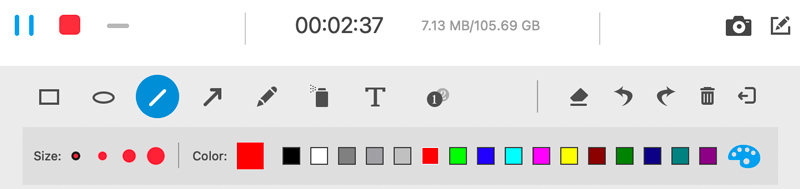
Während der Aufnahme kannst du auf das Camera-Symbol klicken, um einen Screenshot zu machen. Neben der Kamera befindet sich das Editing-Symbol. Klicke auf dieses Symbol, um Text, Rechtecke und Pfeile hinzuzufügen und auf deinem Bildschirm zu zeichnen. Nachdem die Aufnahme beendet ist, kannst du unten links auf das Cut-Symbol klicken, um sie zu trimmen.
Top 2: Snagit
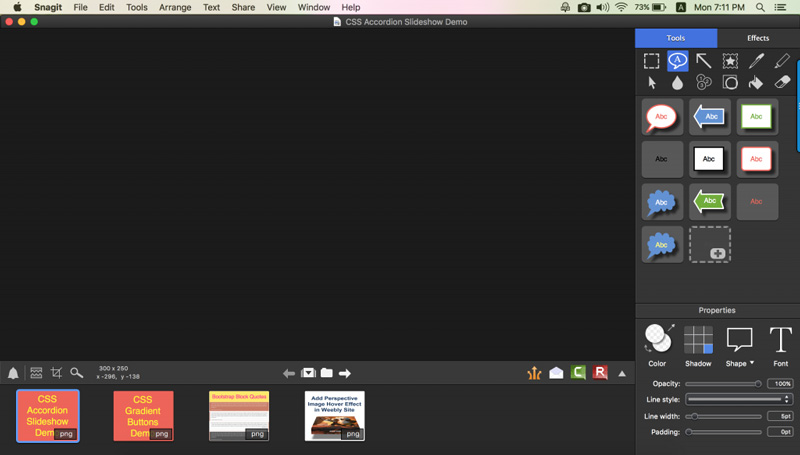
Wenn du schnell ein Video aufnehmen, horizontales Scrollen erfassen oder sogar aus einer Serie von Screenshots eine GIF‑Datei erstellen möchtest, ist Snagit für Mac eine einfache und leistungsstarke Fraps‑Alternative für Mac.
Vorteile:
- Zeitverzögerte Aufnahme, um Menüs, Kontextmenüs, Splash‑Screens und mehr zu erfassen.
- Attraktive Callouts und Markierungen, wie anpassbare Pfeile, Sprechblasen usw.
- Behalte den Überblick über kürzlich erstellte Aufnahmen und nutze die automatische Speicherung, die die Aufnahmen sichert.
Nachteile:
- Es kostet US$274, um die gebündelte Version mit allen Funktionen zu kaufen.
- Es ist kompliziert, alle Funktionen der Fraps‑Alternative für Mac zu beherrschen.
Top 3: OBS
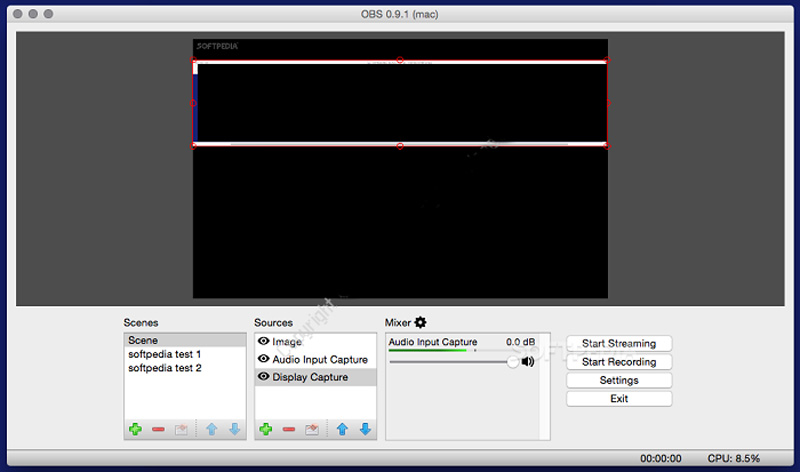
OBS ist als Fraps‑Alternative für Mac sowohl Bildschirmaufnahme‑Software als auch Videoeditor. Du kannst mit mehreren Quellen arbeiten, zwischen ihnen mischen und eine nahtlose Übertragung erstellen.
Vorteile:
- Leistungsstarke Suite für Gameplay‑Aufnahmen und Online‑Video‑Bearbeitung.
- Große Auswahl an Quellenoptionen, um die Bildschirmaufnahme zu individualisieren.
- Binde Filmmaterial aus Spielen ein, füge vorhandene Videos und Standbilder hinzu.
Nachteile:
- Die Fraps‑Alternative für Mac ist nicht immer stabil bei der Aufnahme von Bildschirm und Audio.
- Sie erfordert mehr Geduld, um alle Funktionen zu erlernen, als die anderen Programme.
Top 4: QuickTime Player
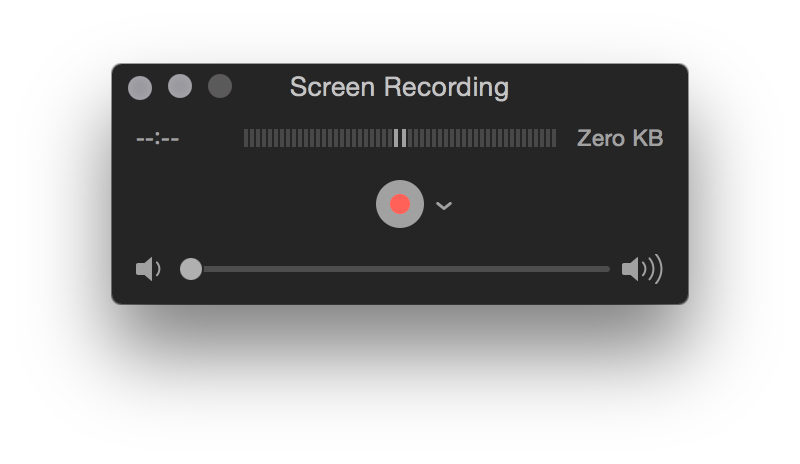
Wenn du eine einfache Fraps‑Alternative für Mac suchst, um den Mac‑Bildschirm oder angeschlossene iOS‑Geräte aufzuzeichnen, ist QuickTime Player die Screencasting‑Software, mit der du das gewünschte Video und Audio ganz einfach erfassen kannst.
Vorteile:
- Es ist mehr als ein Bildschirmrekorder, sondern auch der standardmäßige Mediaplayer für Mac.
- Nimm den Bildschirm deines MacBook sowie angeschlossener iOS‑Geräte auf.
- Lade die aufgenommenen Video‑ oder Audiodateien direkt auf Social‑Media‑Websites hoch.
Nachteile:
- Nur eingeschränkte Funktionen zum Aufzeichnen des Mac-Bildschirms, etwa Zuschneiden oder Bearbeiten.
- Kann Systemton ohne Apps von Drittanbietern nicht aufnehmen.
Top 5: Screen Grabber Pro Mac
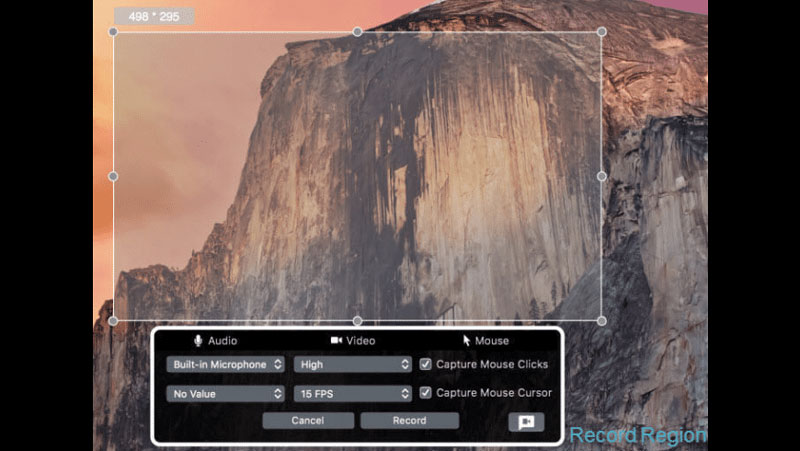
Screen Grabber Pro Mac ist eine weitere Fraps‑Alternative für Mac, mit der du Bildschirmaktivitäten einfach aufzeichnen und erfassen kannst. Damit kannst du den Computerbildschirm aufnehmen, Audiodateien erfassen, dein Video mit Anmerkungen versehen und Screenshots machen.
Vorteile:
- Nimmt Audiodateien auf, zeichnet Videos auf, fügt Webcam hinzu und erstellt Schnappschüsse.
- Erstellt Zeitpläne, um Video‑ und Audiodateien nach Wunsch aufzuzeichnen.
- Bearbeitet und erweitert Bildschirmaufnahmen mit Text, Wasserzeichen usw.
Nachteile:
- Bietet nur grundlegende Aufnahmefunktionen, Bildrate kann nicht angepasst werden.
- Kann keine Aufnahme-Voreinstellungen für Video- und Audioaufnahmen erstellen.
Teil 3. FAQs zu Fraps Mac
Reduziert Fraps die FPS?
Fraps kann die FPS verringern, während es aufnimmt. Wenn du es nicht verwendest, beeinflusst es deine FPS nicht.
Kann man auf dem Mac den Bildschirm aufnehmen?
Ja. Du kannst deinen Bildschirm mit der integrierten App QuickTime Player aufnehmen. Oder du probierst andere Bildschirmrekorder wie Vidmore Screen Recorder aus, der weitere Funktionen wie Zeichnen, das Hinzufügen von Text und Anmerkungen während der Aufnahme bietet.
Ist Fraps im Jahr 2026 tot?
Es hat seit 2013 keine Updates mehr erhalten und die Marke ist 2017 abgelaufen. Allerdings wurde nicht offiziell bekanntgegeben, dass es eingestellt wurde.
Fazit
Wenn du Gameplay oder Tutorials auf deinem MacBook aufnehmen möchtest, was ist dann die beste Fraps Mac-Alternative? Der Artikel stellt die besonderen Funktionen von Fraps sowie die 5 besten Alternativen vor, mit denen du den Mac‑Bildschirm ganz einfach aufzeichnen kannst. Wenn du Fragen zu Fraps‑Alternativen für Mac hast, kannst du im Kommentarbereich weitere Details mitteilen.