Die 5 besten 4K- und 1080p/720p‑HD-Bildschirmrekorder für Windows und Mac
Heutzutage scheint ein HD-Bildschirmrekorder ein neues Must-have zu sein.
Egal, ob Sie Gamer, YouTuber, Streamer, Dozent oder einfach nur normaler Nutzer sind – Sie benötigen Multimedia‑Tools für Bildschirmaufnahmen, Videoanruf-Aufnahmen, Webcam-Integration sowie einfache Screenshot-Funktionen und vieles mehr. Wenn Sie ein hochwertiges Video mit Bildschirminhalten erstellen möchten, brauchen Sie auf jeden Fall einen guten 4K‑UHD- oder 1080p/720p‑HD-Bildschirmrekorder.

Auch wenn es auf dem Markt eine große Zahl an HD-Bildschirmrekordern gibt, wissen Sie dennoch nicht, welchen Sie nutzen sollen. Denn verschiedene HD-Screen-Recording-Programme bieten sehr unterschiedliche Funktionen. Es ist keineswegs ein Kinderspiel, einen wirklich guten HD-Bildschirmrekorder zu finden. Entsprechend Ihren Anforderungen haben wir eine Liste der 5 besten High-Definition-Video- und Audio-Recorder für Sie zusammengestellt.

Teil 1. Top 5 HD-Bildschirmrekorder für Windows-PC und Mac
Ab diesem Teil stellen wir Ihnen 5 ausgezeichnete HD-Bildschirmrekorder vor. Egal, ob Sie einen Windows‑10/8/7/XP/Vista-PC oder einen Mac verwenden, Sie finden ein geeignetes Tool zur Bildschirmaufnahme, um hochauflösende Videos auf Ihrem Computer aufzuzeichnen.
Nr. 1 Bester 4K‑UHD- und 1080p/720p‑HD-Bildschirmrekorder für Windows/Mac
Zunächst möchten wir einen funktionsreichen und einfach zu bedienenden HD-Bildschirmrekorder vorstellen, den Vidmore Screen Recorder. Er wurde speziell dafür entwickelt, beliebige Videos auf Ihrem Computer in hoher Auflösung, sogar bis zu 4K UHD, aufzunehmen. Er ist in der Lage, 1080p/720p‑High-Definition-Videos flüssig zu erfassen.
 Bester HD‑Bildschirmrecorder
- Bildschirm unter Windows‑10/8/7‑PC und Mac mit hoher Bildqualität aufnehmen.
- Computerbildschirm/Webcam erfassen, Audio aufnehmen und Screenshots machen.
- Nehmen Sie Online‑Videos, 2D/3D‑Gameplay, Webcam, Video/Audio‑Chats, Musik und mehr auf.
- HD‑Bildschirm flüssig mit geringer CPU-, GPU- und RAM‑Auslastung aufnehmen.
- HD‑Video im Vollbild oder in benutzerdefiniertem Bereich mit Echtzeit-Zeichnen erfassen.
- Leistungsstarke Bearbeitungsfunktionen und Export der aufgenommenen Videos in jedem gängigen Format.

So verwenden Sie diesen HD-Bildschirmrekorder
Zuerst müssen Sie oben doppelt auf die Download-Schaltfläche klicken, um diesen leistungsstarken 1080p/720p‑HD-Bildschirmrekorder kostenlos auf Ihrem Computer zu installieren. Er bietet Ihnen sowohl eine Windows- als auch eine Mac‑Version.
Hochauflösende Videos bis zu 4K UHD aufnehmen
Öffnen Sie den HD‑Videorekorder und wählen Sie die Funktion Video Recorder. Anschließend können Sie je nach Bedarf den Aufnahmebereich als Vollbild oder benutzerdefinierten Bereich festlegen. Sie können außerdem den Bildschirm über die Webcam aufnehmen. Das ist sehr hilfreich, um ein Tutorial oder Gameplay-Video zu erstellen.

In diesem Schritt können Sie auch die Audioaufnahmeeinstellungen konfigurieren. Das Programm ermöglicht Ihnen, Ton vom Systemton und vom Mikrofon aufzuzeichnen.
Hochwertige Audios aufnehmen
Neben der HD-Bildschirmaufnahme ermöglicht Ihnen dieser HD-Bildschirmrekorder, ausschließlich Audiodateien aufzunehmen. Gehen Sie dazu einfach in den Bereich Audio Recorder. Wenn Sie Musik oder eine Hintergrundtonspur aus einem Film aufnehmen möchten, können Sie System Sound einschalten und Microphone ausschalten. Oder Sie aktivieren beide Optionen, um ein Audiotelefonat aufzuzeichnen.

Klicken Sie einfach auf die REC-Schaltfläche, um mit der HD-Bildschirm- und Audioaufnahme zu beginnen. Nach der Aufnahme können Sie die aufgezeichnete Datei direkt ansehen und bearbeiten. Das aufgenommene HD-Video wird in jedem gängigen Format wie MP4, AVI, MOV, FLV und mehr gespeichert. Außerdem können Sie den erfassten Ton im MP3-, AAC- oder M4A-Format abspeichern, je nach Bedarf.
Screenshot machen
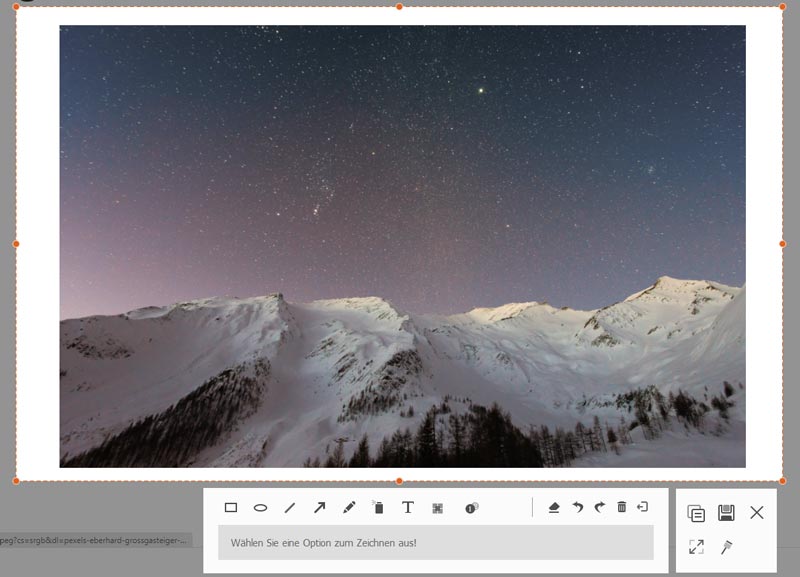
Wenn Sie ein hochqualitatives Bild aufnehmen möchten, können Sie sich auf die Funktion Screen Capture verlassen. Damit können Sie einen Screenshot eines bestimmten aktiven Fensters machen oder durch Ziehen mit der linken Maustaste einen rechteckigen Bereich erfassen. Anschließend können Sie das Bild bearbeiten und ein Rechteck, Pfeile, Linien und weitere Elemente einzeichnen. Der Screenshot wird je nach Ihren Einstellungen im JPG-, PNG- oder einem anderen Bildformat gespeichert.
Dank der neuesten Beschleunigungstechnologie garantiert dieser HD-Bildschirmrekorder, dass Sie wirklich hochauflösende und flüssige Videoaufnahmen machen können. Die fortschrittliche Hardwarebeschleunigungstechnologie ermöglicht es Ihnen, HD-Bildschirmaufnahmen mit geringer CPU-, GPU- und RAM‑Auslastung zu erstellen. Selbst wenn Sie Gameplay erfassen oder andere große Programme ausführen möchten, erhalten Sie weiterhin eine gute Aufnahme. Laden Sie das Programm einfach kostenlos herunter und probieren Sie es aus.
Nr. 2 Kostenloser HD-Bildschirmrekorder für Windows/Mac/Linux – OBS Studio
OBS Studio ist ein sehr beliebtes HD-Videoaufnahme-Tool. Es ist hauptsächlich dafür ausgelegt, Gameplay-Videos aufzuzeichnen und online zu streamen. Dieser kostenlose und Open‑Source-Bildschirmrekorder ist mit Windows, Mac und Linux kompatibel. Er bietet eine einfache Möglichkeit, den Vollbildschirm oder ein benutzerdefiniertes Fenster ohne Wasserzeichen oder Zeitlimit aufzunehmen.
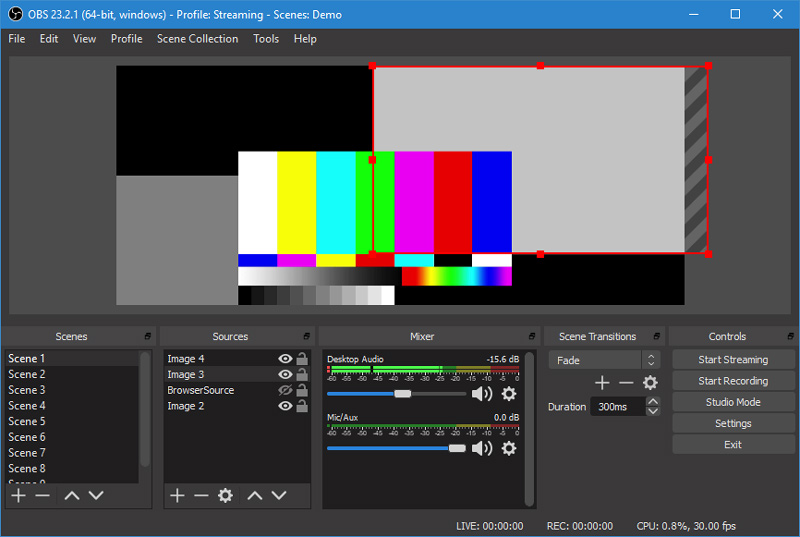
Der OBS‑HD-Bildschirmrekorder kann hochwertige Videos vom Computerbildschirm und von der Webcam aufzeichnen. Zudem ermöglicht er Ihnen, Ton vom Mikrofon oder von externen Lautsprechern zu erfassen. Beachten Sie jedoch, dass OBS lediglich ein Bildschirm- und Audio-Rekorder ist und daher keine Bearbeitungsfunktionen bietet. Sehen Sie hier nach, wie Sie das Problem OBS schwarzer Bildschirm beheben können.
Nr. 3 HD-Bildschirmrekorder für Windows – LiteCam HD
LiteCam HD ist eine leistungsstarke Video- und Audioaufnahmesoftware, die Ihnen ein großartiges 1080p‑High‑Quality‑Screen‑Recording-Erlebnis ermöglicht. Sie kann alles, was auf Ihrem Computerbildschirm angezeigt wird, in Full HD erfassen, etwa Online‑Videos, Webinare, Live‑Gameplay und mehr. Dieser HD-Bildschirmrekorder kann Videos mit maximal 30 Bildern pro Sekunde aufnehmen.
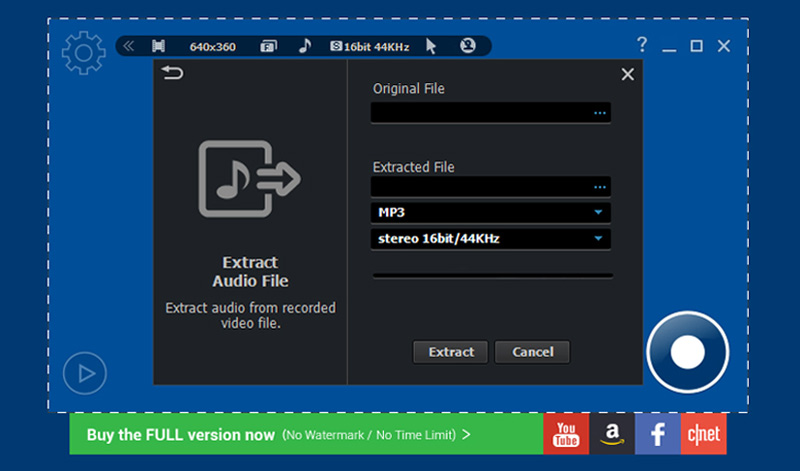
LiteCam HD bietet Ihnen eine einfache Möglichkeit, mit den Inhalten Ihres Computerbildschirms Schulungsvideos, Tutorials, Demonstrationen und Präsentationen zu erstellen. Neben der HD-Bildschirmaufnahme verfügt es auch über einige grundlegende Bearbeitungsfunktionen. Das aufgenommene Video wird im MP4-Format gespeichert. LiteCam HD ist nur mit Windows-Systemen kompatibel. Sie können kostenlos ein Video von weniger als 10 Minuten Länge aufnehmen. Oder Sie können 19,99 $ für die Vollversion bezahlen.
Nr. 4 HD-Bildschirmrekorder für Windows – Bandicam Screen Recorder
Bandicam Screen Recorder ist ein weiteres bekanntes und populäres Videoaufnahmeprogramm. Es kann jeden Bereich Ihres Computerbildschirms in hoher Qualität erfassen. Dieser HD-Bildschirmrekorder ist in der Lage, ein 4K‑Ultra‑HD‑Video mit bis zu 3840x2160 aufzunehmen.
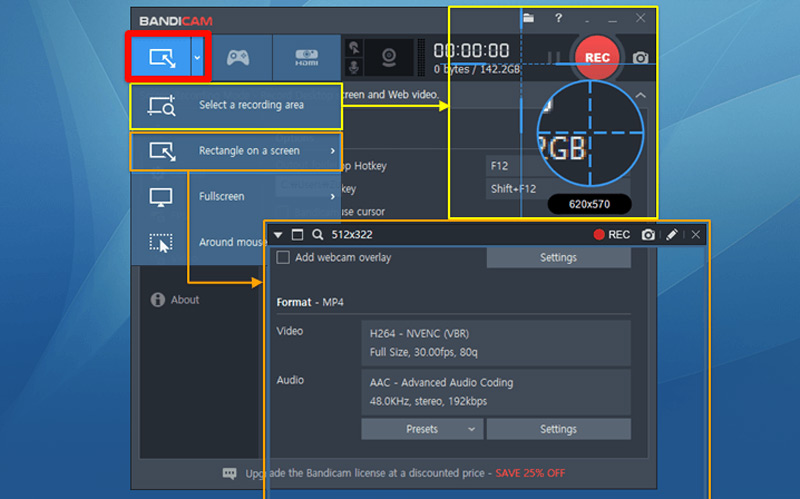
Bandicam Screen Recorder stellt Ihnen eine kostenlose Version, nur für Windows, zur Verfügung, um Gameplay, Vorlesungen, Webinare, Videokonferenzen und mehr aufzuzeichnen. Darüber hinaus können Sie während der Aufnahme in Echtzeit auf dem Bildschirm zeichnen. Allerdings ist dieser 4K‑Bildschirmrekorder nicht vollkommen kostenlos. Sie können nur ein 10‑minütiges Video mit Wasserzeichen aufnehmen. Wenn Sie diese Einschränkungen aufheben möchten, müssen Sie 39 $ bezahlen.
Nr. 5 HD-Bildschirmrekorder für Windows – Ezvid
Ezvid ist ein kostenloser HD-Bildschirmrekorder, der Ihnen hilft, alle Aktivitäten, die auf Ihrem Computer stattfinden, in hoher Qualität aufzuzeichnen. Er ermöglicht Ihnen, den Bildschirm mit sofortiger Facecam-Integration und Sprachausgabe (Voice Synthesis) aufzunehmen. Dank der Verwendung aktueller C++‑Binärdateien kann der Ezvid‑HD-Bildschirmrekorder moderne Mehrkern‑CPUs und Grafikkarten besser ausnutzen und so eine flüssige Videoaufzeichnung bieten.
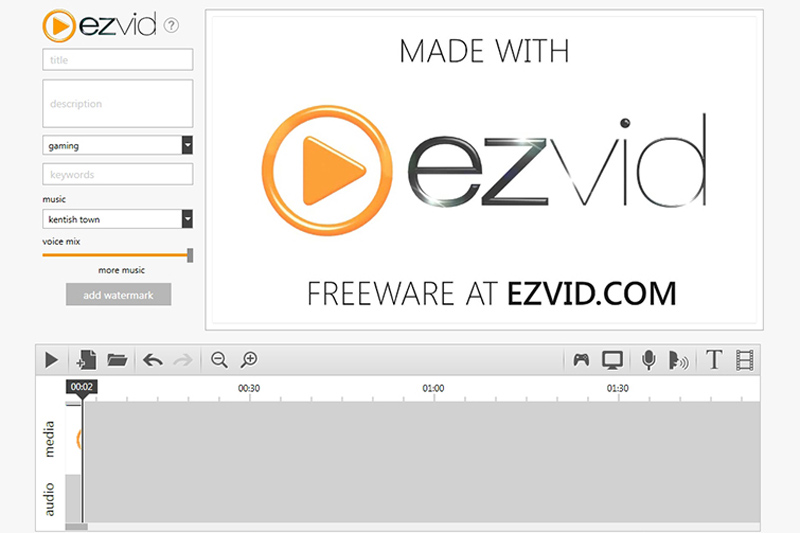
Ezvid ist mit integriertem YouTube‑Upload, kostenloser Musik, Bildschirmzeichnen sowie Schneide- und Mischfunktionen ausgestattet. All diese Funktionen machen Ezvid zu einem sehr beliebten HD-Bildschirmrekorder. Allerdings erlaubt Ezvid lediglich die Aufnahme von Videos mit einer Länge von weniger als 45 Minuten. Außerdem werden Sie innerhalb von 30 Tagen nach dem Download um eine Spende gebeten.
Teil 2. FAQs zum 4K- und 1080p/720p‑HD-Bildschirmrekorder
Frage 1. Wie nehme ich meinen Bildschirm in HD auf?
Mit einem der oben empfohlenen fünf HD-Bildschirmrekorder können Sie ganz einfach HD-Bildschirmaufnahmen machen. Alles, worauf Sie achten müssen, ist: Wenn Sie ein Video in hoher Qualität aufnehmen möchten, sollten Sie sicherstellen, dass Sie einen HD-Computerbildschirm verwenden.
Frage 2. Hat Windows 11 einen Bildschirmrekorder?
Wenn Sie einen Windows‑11‑Computer verwenden, können Sie die Xbox Game Bar nutzen, um Ihren Computerbildschirm in hoher Qualität aufzunehmen. Windows 11 verfügt tatsächlich über einen integrierten Bildschirmrekorder.
Frage 3. Wie aktiviert man die Bildschirmaufnahme auf dem iPhone?
Wenn Sie Ihren iPhone‑Bildschirm aufnehmen möchten, sollten Sie zunächst die Bildschirmaufnahme-Funktion in den Einstellungen aktivieren. Öffnen Sie die App Einstellungen, tippen Sie auf Kontrollzentrum > Steuerelemente anpassen und fügen Sie dann die Funktion Bildschirmaufnahme hinzu. Anschließend können Sie das Kontrollzentrum aufrufen und die Aufnahme Ihres iPhone‑Bildschirms starten, indem Sie auf das Aufnahmesymbol tippen.
Fazit
Tatsächlich sucht jeder aus dem einen oder anderen Grund nach einem guten HD-Bildschirmrekorder, um den Computerbildschirm aufzunehmen. In diesem Beitrag erhalten Sie die Top 5 HD-Bildschirmrekorder, einschließlich 4K‑UHD‑Screen‑Recording‑Tools. Sie können Ihren Favoriten auswählen, um mit der Aufnahme und Erstellung Ihrer Videos zu beginnen.