Kann Skype Meetings aufzeichnen? Die Antwort und wie es funktioniert
Heutzutage können Interviews, Webinare, Geschäftstreffen und sogar Gespräche mit der Familie online stattfinden. Ein solches beliebtes Tool ist Skype. Es ist ein Messenger-Programm, das auf Laptops, Computern sowie iOS- oder Android-Geräten installiert werden kann. Viele stellen nun die häufige Frage: ‘Kann man ein Skype-Meeting aufnehmen?’. Die Antwort lautet: Ja. Wenn Sie sich fragen, wie das geht, lesen Sie diesen Beitrag weiter. Hier stellen wir Ihnen Möglichkeiten zum Aufzeichnen sowohl auf dem Computer als auch auf dem Handy vor. Außerdem gibt es eine Schritt-für-Schritt-Anleitung. Verpassen Sie beim Scrollen keine Details!

SEITENINHALT
Teil 1. Skype-Meeting in der Business-Version aufzeichnen
Kann Skype Meetings aufzeichnen? Skype ermöglicht es Ihnen tatsächlich, Meetings aufzuzeichnen, ohne zusätzliche Software zu installieren. Allerdings müssen Sie dafür Skype for Business verwenden, das auf einem kostenpflichtigen Abonnement basiert. Es handelt sich um ein separates Programm für Unternehmen, mit dem Sie mehr Funktionen nutzen können, einschließlich der Aufzeichnung. Die Business-Version ist speziell für die interne Nutzung in Organisationen konzipiert. Sie wird auch als integrierter Bildschirmrekorder von Skype zum Aufzeichnen von Meetings bezeichnet. Darüber hinaus bietet sie eine bequeme Möglichkeit, Skype-Meetings auf Windows-PCs aufzunehmen. Sobald Sie ein Abonnement haben, müssen Sie nur die folgenden Schritte befolgen, um Ihr Meeting aufzuzeichnen.
Schritt 1. Öffnen Sie Skype for Business und beginnen oder treten Sie einem Meeting wie gewohnt bei.
Schritt 2. Suchen Sie dann das Menü „Weitere Optionen“. Sie finden es oben im Skype-Fenster. Wählen Sie im Dropdown-Menü die Option „Aufzeichnung starten“ aus.
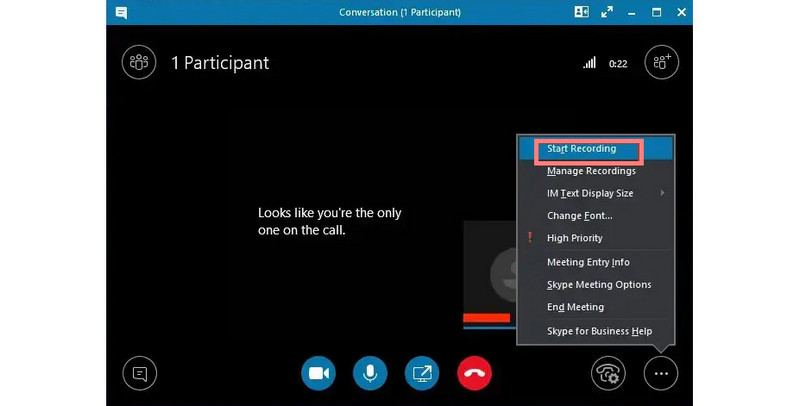
Schritt 3. Nun erscheint eine Schaltfläche, mit der Sie die Aufzeichnung nach Wunsch starten können. Sobald Sie darauf klicken, wird eine Benachrichtigung angezeigt, die die Teilnehmenden darüber informiert, dass das Meeting aufgezeichnet wird.
Schritt 4. Während der Aufzeichnung können Sie sie bei Bedarf auch pausieren, indem Sie „Aufzeichnung anhalten“ wählen. Wenn Sie fertig sind, gehen Sie erneut zu „Weitere Optionen“ und klicken auf „Aufzeichnung beenden“.
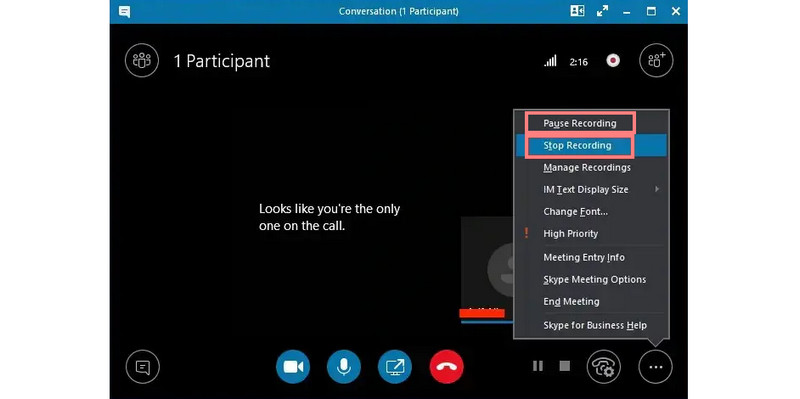
Schritt 5. Abschließend können Sie diese Aufzeichnungen anzeigen, indem Sie zu „Extras“ gehen und „Aufzeichnungs-Manager“ auswählen. Das war’s!
Teil 2. Skype-Meeting ohne Business-Version aufzeichnen
Was ist, wenn Sie keine Business-Version von Skype haben? Können Sie trotzdem ein Skype-Meeting aufnehmen? Natürlich können Sie das! Sehen Sie sich die beiden folgenden Methoden an, um zu erfahren, wie es geht.
Methode 1. Vidmore Screen Recorder verwenden
Vidmore Screen Recorder bietet die beste alternative Lösung für Skype ohne Business-Version. Damit können Sie Ihren Bildschirm erfassen, während Sie an einem Skype-Meeting teilnehmen. Neben Meetings lassen sich damit auch Konferenzen, Online-Unterricht, Tutorials und vieles mehr aufzeichnen. Außerdem können Sie mit dem Tool auswählen, welchen Bereich Ihres Bildschirms Sie aufnehmen möchten. Sie können also den gesamten Bildschirm oder nur einen Teil davon mitschneiden. Während der Aufnahme können Sie auch Systemsound, Mikrofon und Webcam erfassen – stellen Sie nur sicher, dass Sie diese Einstellungen vor dem Start aktivieren. Darüber hinaus stellt das Programm Anmerkungstools bereit, mit denen Sie wichtige Details Ihres Meetings hervorheben können. Es ist sowohl für Mac- als auch für Windows-Computer verfügbar. Schließlich können Sie Ausgaben mit bis zu 4K-Qualität speichern. Nehmen Sie Skype-Meetings damit auf, indem Sie dieser Anleitung folgen.
Schritt 1. Laden Sie zunächst den Vidmore Screen Recorder auf Ihren Computer herunter. Installieren Sie ihn; anschließend wird das Programm automatisch gestartet.
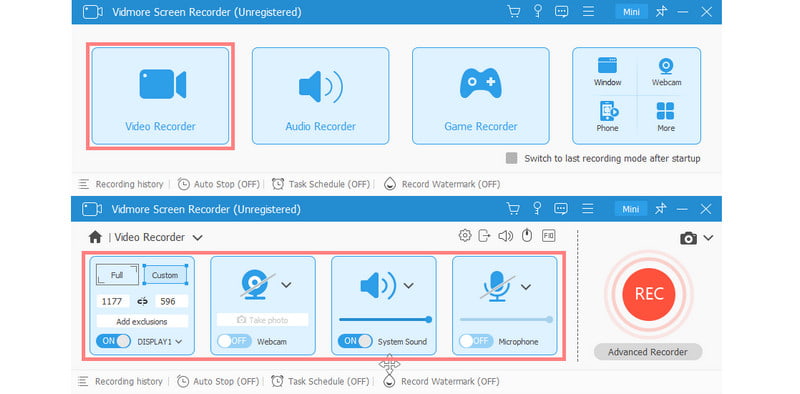
Schritt 2. Wählen Sie in der Programmoberfläche die Option „Video Recorder“. Passen Sie im nächsten Fenster den Aufnahmebereich nach Bedarf an. Sie können außerdem die Schalter für Systemaudio, Mikrofon und Kamera aktivieren.
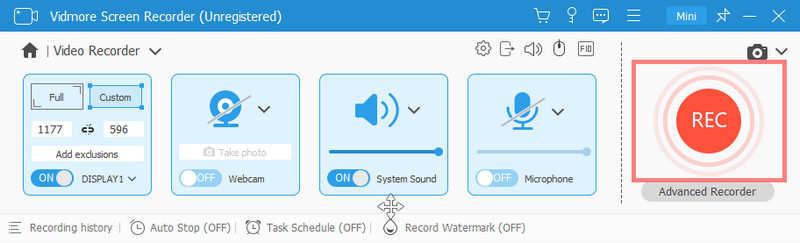
Schritt 3. Klicken Sie dann auf die Schaltfläche „REC“, um die Aufzeichnung zu starten. Wenn Sie zufrieden sind, klicken Sie auf „Stopp“, um die Aufnahme zu beenden.
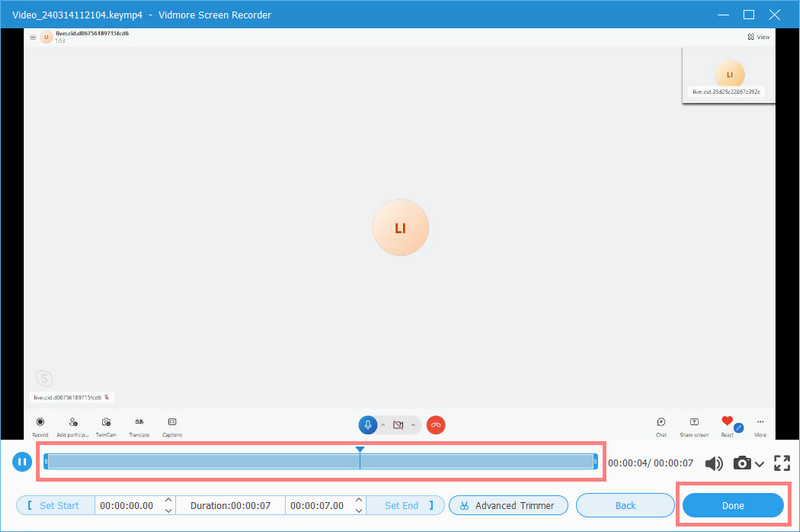
Schritt 4. Nun erscheint ein Vorschaufenster. Dort können Sie das Video zuschneiden, um unnötige Teile zu entfernen. Klicken Sie abschließend auf „Fertig“, um Ihr Werk zu exportieren.
Methode 2. Integrierten Rekorder auf iPhone und Android verwenden
Heutige Mobilgeräte verfügen über einen integrierten Bildschirmrekorder. Wenn Sie Ihr Handy für Ihre Skype-Meetings nutzen, macht Ihnen das die Sache einfacher. Und falls Sie kein Skype for Business haben, ist diese Methode eine weitere bequeme Möglichkeit für Sie. Diese integrierten Rekorder auf Mobiltelefonen sind sehr leicht zu bedienen. Sie finden die Start- und Stopp-Schaltflächen ganz unkompliziert. Sie eignen sich auch für gelegentliche Aufnahmen und zum Festhalten kurzer Besprechungen. Gleichzeitig müssen Sie nichts zusätzlich installieren, um sie zu verwenden. Noch wichtiger ist, dass sie eine mobile Art der Bildschirmaufnahme bieten. Das bedeutet, sie können Ihr Rekorder für unterwegs sein, wo immer Sie sind. Um zu erfahren, wie Sie damit Skype-Meetings aufnehmen, folgen Sie der folgenden Anleitung.
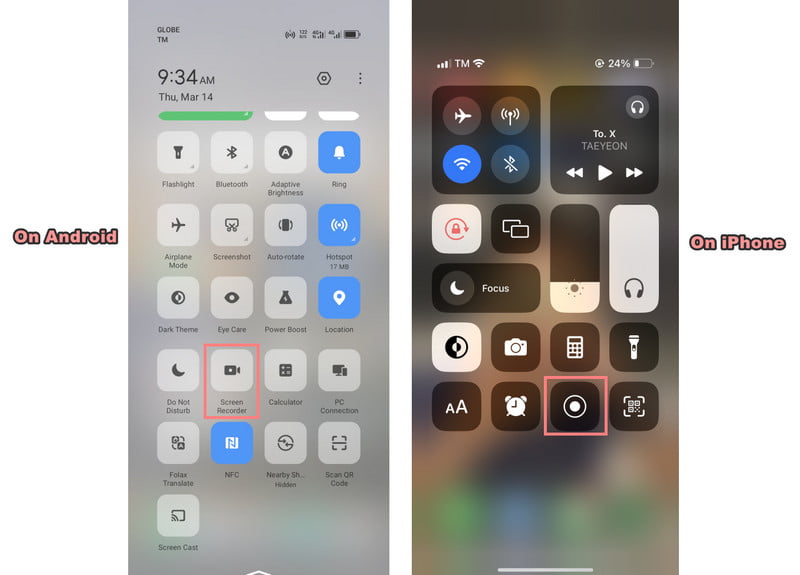
Schritt 1. Öffnen Sie während des Skype-Meetings die Schnelleinstellungen (Android) bzw. das Kontrollzentrum (iPhone) auf Ihrem Smartphone. Wischen Sie dazu vom oberen rechten Rand Ihres Bildschirms nach unten.
Schritt 2. Starten Sie anschließend die Aufzeichnung Ihres Skype-Meetings.
iPhone: Sie finden die Schaltfläche für die Bildschirmaufnahme sofort. Tippen Sie darauf, dann läuft ein 3‑Sekunden-Countdown.
Android: Suchen Sie nach der Option mit der Bezeichnung „Bildschirmrekorder“. Tippen Sie darauf, und die Aufnahme beginnt sofort.
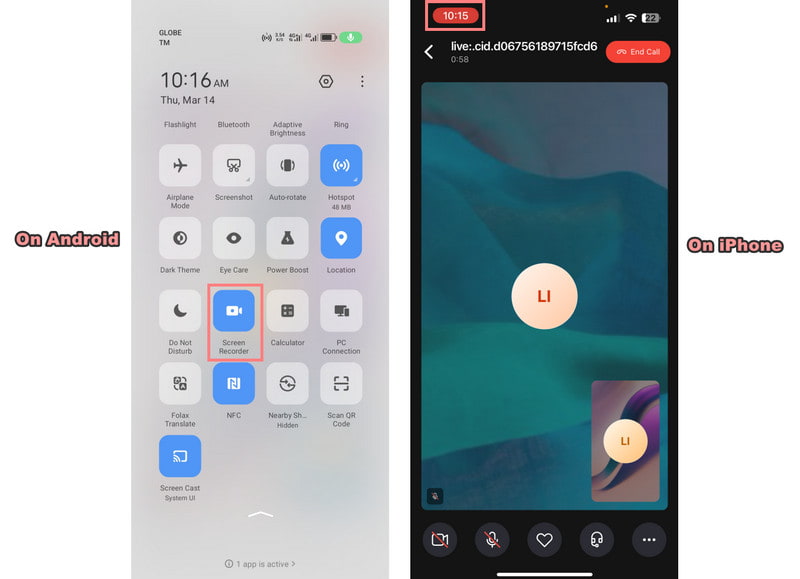
Schritt 3. In der oberen linken Ecke Ihres Bildschirms sehen Sie, dass der Aufnahmevorgang läuft. Wenn Sie zufrieden sind, beenden Sie die Aufnahme.
iPhone: Tippen Sie auf die rote Schaltfläche oben links und klicken Sie auf „Stopp“, um zu bestätigen. Alternativ können Sie das Kontrollzentrum erneut öffnen, um die Aufnahme zu beenden.
Android: Tippen Sie auf die Schaltfläche „Stopp“ auf Ihrem Bildschirm oder öffnen Sie erneut die Schnelleinstellungen, um die Aufnahme zu beenden.
Und das ist alles dazu, wie man den Bildschirm auf iPhone und Android aufnimmt.
Teil 3. FAQs zum Aufzeichnen von Skype-Meetings
Erlaubt Skype Bildschirmaufnahmen?
Ja, Skype ermöglicht die Bildschirmaufzeichnung. Sie können Skype-Besprechungen mit den integrierten Funktionen aufzeichnen. Außerdem können Sie Bildschirmaufnahme-Software auf Ihrem Gerät verwenden. Starten Sie einfach die Aufzeichnung vor oder während der Besprechung. Erfassen Sie dann die Bildschirmaktivitäten zusammen mit Audio und Video.
Wie kann ich ein Skype-Meeting aufnehmen, ohne dass die andere Person es merkt?
Um ein Skype-Meeting aufzuzeichnen, ohne dass die andere Person es bemerkt, können Sie eine Bildschirmaufnahme-Software von Drittanbietern verwenden. Sie können zum Beispiel Vidmore Screen Recorder nutzen und den oben genannten Schritten folgen. Dennoch ist es wichtig, die Teilnehmenden im Voraus über die Aufzeichnung zu informieren. Auf diese Weise stellen Sie Transparenz und Einwilligung sicher.
Warum kann ich in Skype nicht aufzeichnen?
Wenn Sie Schwierigkeiten haben, in Skype Aufnahmen zu machen, kann das mehrere Gründe haben. Stellen Sie zunächst sicher, dass auf Ihrem Gerät die neueste Version von Skype installiert ist. Überprüfen Sie außerdem die Einstellungen Ihres Geräts und vergewissern Sie sich, dass die Mikrofon- und Kameraberechtigungen für Skype aktiviert sind. Wenn das Problem weiterhin besteht, wenden Sie sich für weitere Unterstützung an den Skype‑Support.
Fazit
Abschließend haben Sie gelernt, wie Sie Skype-Meetings aufzeichnen können – ob mit Business-Version oder ohne. So können Sie Meetings oder Konferenzen jederzeit mitschneiden. Wenn Sie nach einer kostengünstigen und bequemen Möglichkeit zur Aufzeichnung auf dem Computer suchen, gibt es ein Tool, das wir besonders empfehlen: den Vidmore Screen Recorder. Ob Profi oder Einsteiger – dank der intuitiven Oberfläche können Sie ihn mühelos verwenden.