Icecream Screen Recorder – Bewertungen & ähnliche Software
Icecream Screen Recorder ist ein leichtgewichtiges Bildschirmaufnahmetool, mit dem Nutzer Streaming-Videos, Gaming-Sessions und sämtliche Aktivitäten auf dem Bildschirm erfassen können. Die Ausgabedateien lassen sich als MP4, AVI, WebM und MOV speichern. Viele Nutzer beklagen jedoch, dass bei der Aufnahme mit Icecream kein Ton aufgenommen wird. In diesem Artikel werden wir die Hauptfunktionen von Icecream Screen Recorder aus allen Blickwinkeln vorstellen, seine Verwendung erklären und die beste Alternative dazu aufzeigen.

SEITENINHALT
Teil 1. Hauptfunktionen von Icecream Screen Recorder
Icecream Screen Recorder ist ein kostenloser und sicherer Bildschirmrekorder mit verschiedenen Funktionen. Im Folgenden werden die wichtigsten Merkmale dieses Screen Recorders vorgestellt.
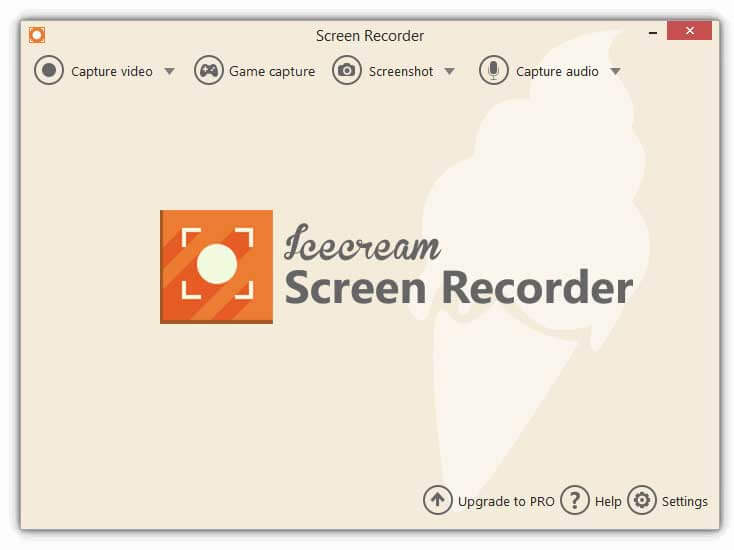
1. Computervideos aufnehmen
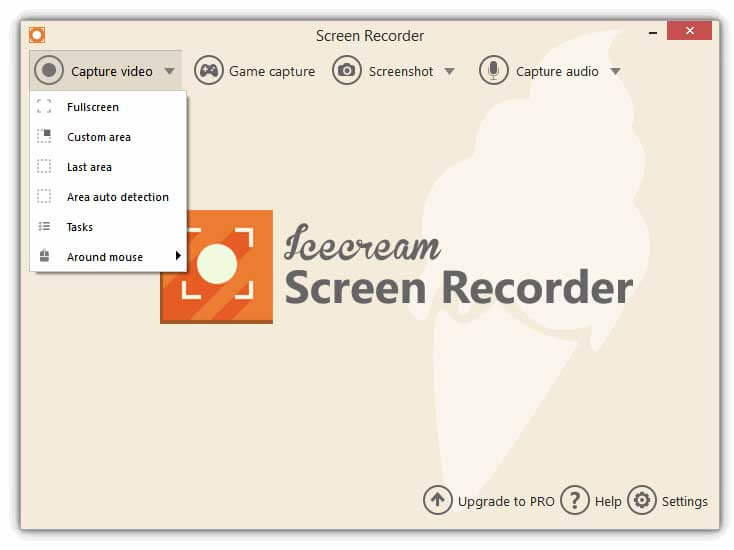
Es stehen mehrere Aufnahmemodi zur Auswahl: Vollbild, benutzerdefinierter Bereich, letzter Bereich, automatische Bereichserkennung oder Bereich rund um den Mauszeiger. Beim Auswählen des Aufnahmebereichs können Sie diesen manuell feinjustieren. Wenn eine Webcam verfügbar ist, haben Sie die Möglichkeit, den Kamerastream zusammen mit dem Computerbildschirm in Ihre Aufnahme einzubinden.
2. Gameplay aufzeichnen
Icecream Screen Recorder bietet einen Vollbild-Spielaufnahmemodus, mit dem Gamer ihr Gameplay ohne Beschnitt von Bedienfeldern aufzeichnen können. So lassen sich hochqualitative Gaming-Podcasts exportieren. Drücken Sie die F6-Hotkey-Taste, um die Spielaufnahme zu starten oder zu stoppen, und speichern Sie die In-Game-Aufnahme als MP4 oder AVI.
3. Screenshot machen
Mit dieser Anwendung lassen sich entweder Vollbild-Screenshots oder Aufnahmen eines bestimmten Bildschirmbereichs erstellen. Nach dem Screenshot können Nutzer die Bilddateien als JPG- oder PNG-Bilder speichern, in die Zwischenablage kopieren oder als URLs teilen.
4. Bearbeitungstools
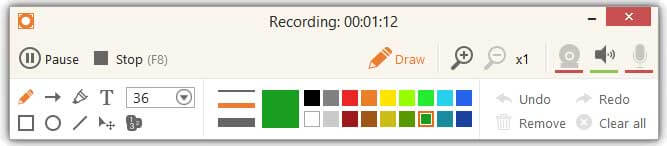
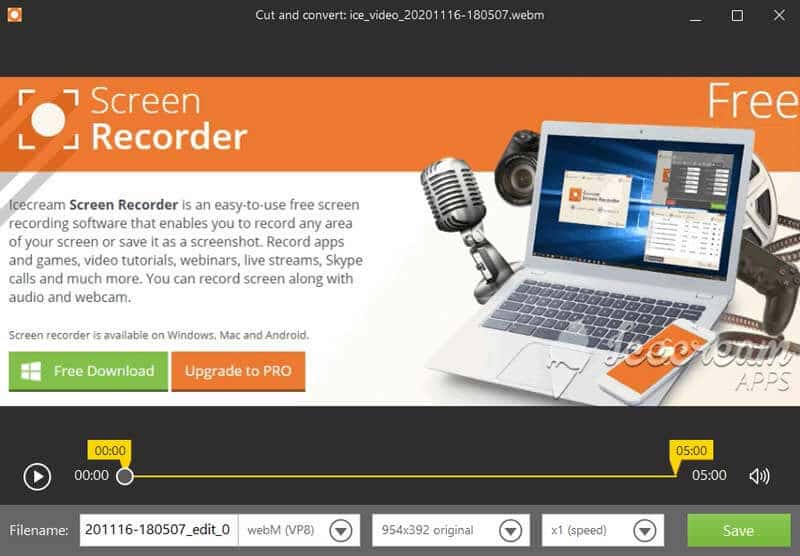
Mit der integrierten Bearbeitungssuite können Nutzer im Aufnahmebereich Pfeile, Text, Rechteck, Kreis, Linie, Nummerierungen und Beschriftungen hinzufügen. Im Vorschaufenster können Sie außerdem das Video beschleunigen oder verlangsamen, die Videoauflösung ändern und das Ausgabeformat anpassen. (Hier finden Sie den Video-Zuschneide-Editor)
Vorteile:
- Nehmen Sie jede Bildschirmaktivität mit Mikrofon- und Systemlautsprecher-Ton auf.
- Erfassen Sie Vollbild-Gameplay mit einer Bildrate von bis zu 60 fps.
- Schneiden, bearbeiten und löschen Sie Aufnahmen in der Aufnahmeliste.
- Exportieren Sie Aufnahmen als GIF oder laden Sie sie auf YouTube, Google Drive oder Dropbox hoch.
Nachteile:
- Der Spielaufnahmemodus funktioniert nicht mit der Minecraft Windows 10 App.
- Es können nicht mehr als 5 Minuten aufgenommen werden und es wird ein Wasserzeichen eingefügt.
Teil 2. Wie man mit Icecream Screen Recorder aufnimmt
Icecream Screen Recorder ist eine leistungsstarke Bildschirmaufnahme-Software, die die Aufnahme des Computerbildschirms, der Webcam sowie das Erstellen von Screenshots unterstützt. In diesem Abschnitt erklären wir Ihnen die detaillierten Schritte, um Videos und Audio auf dem Computer aufzunehmen.
Schritt 1. Laden Sie Icecream Screen Recorder herunter und installieren Sie das Programm. Öffnen Sie es und fahren Sie mit der Maus über den Bereich Capture video. Wählen Sie Vollbild, benutzerdefinierter Bereich oder automatische Bereichserkennung, um den Aufnahmebereich festzulegen.
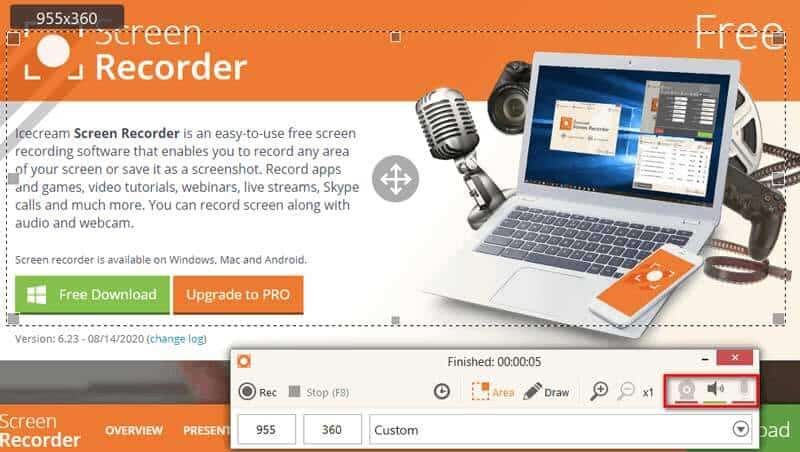
Schritt 2. Passen Sie den Aufnahme-Rahmen auf die passende Größe an. Klicken Sie auf das Webcam-Symbol, wenn Sie ein Video-Tutorial mit sich selbst aufnehmen möchten. Klicken Sie auf das Lautsprecher- oder Mikrofon-Symbol, um Systemsound bzw. Mikrofon einzuschalten.
Schritt 3. Klicken Sie auf Res, um die Bildschirmaufnahme zu starten. Gleichzeitig können Sie auf Draw (das Stiftsymbol) klicken, um Zeichnungen, Linien, Text, Rechtecke, Kreise und Beschriftungen zur Aufnahme hinzuzufügen.
Schritt 4. Wenn die Aufnahme beendet ist, klicken Sie auf Stop (F8), um die Aufnahme zu beenden. Danach können Sie das Video bearbeiten oder auf die Schaltfläche OK klicken, um die Aufnahme zu speichern.
Nach der Aufnahme werden alle Videos und Screenshots in einer Liste angezeigt. Sie können wählen, ob Sie sie in die Zwischenablage kopieren, als GIF exportieren oder auf YouTube, Google Drive oder Dropbox hochladen möchten.
Teil 3. Beste Alternative zu Icecream Screen Recorder
Es stimmt, dass Icecream Screen Recorder mit seiner einfachen Oberfläche leicht zu bedienen ist. Doch manchmal wird der Ton nicht mit aufgezeichnet. Einige Nutzer stoßen zudem auf Fehler bei geplanten Bildschirmaufnahmen. Wenn Sie also eine reibungslose Aufnahme durchführen möchten, können Sie ein anderes Bildschirmaufnahme-Tool ausprobieren.
Vidmore Screen Recorder ist ein leistungsstarker und einfach zu bedienender Bildschirmrekorder, ähnlich wie Icecream Screen Recorder. Sie können damit den Computerbildschirm, Online-Streaming-Videos, Gameplay, Webcam-Videos aufnehmen oder Screenshots auf Ihrem Windows-10-Computer und Mac erstellen.
 Alternative zu Icecream Screen Recorder
- Nehmen Sie ein Vollbild oder einen benutzerdefinierten Bereich ganz nach Bedarf auf.
- Fügen Sie der Aufnahme Text, Linien, Formen, Beschriftungen, Pfeile, Kreise und Rechtecke hinzu.
- Nehmen Sie vom Mikrofon, vom Systemsound oder von beiden gleichzeitig auf – ganz wie Sie möchten.
- Sehen Sie sich das aufgenommene Video in der Vorschau an und schneiden Sie es auf die passende Länge zu.

Mit der besten Alternative zu Icecream Screen Recorder aufnehmen
Schritt 1. Laden Sie Vidmore Screen Recorder kostenlos herunter, installieren und starten Sie es auf Ihrem Computer. Wählen Sie im Hauptfenster Video Recorder.

Schritt 2. Wählen Sie den Aufnahmebereich – Vollbild oder benutzerdefiniert. Schalten Sie dann den Regler für System Sound oder Microphone ein, um die Audioquelle festzulegen.

Schritt 3. Klicken Sie auf die Schaltfläche REC, um die Aufnahme zu starten. Während der Aufnahme können Sie Ihrer Aufzeichnung Formen, Text, Pfeile usw. hinzufügen.

Schritt 4. Wenn das Video zu Ende ist, klicken Sie auf die Stopp-Schaltfläche, um die Aufnahme zu beenden. Sehen Sie sich die Aufnahme im Vorschaufenster an und klicken Sie auf die Schaltfläche Save, um die Aufnahme auf dem Computer zu speichern.

Teil 4. FAQs zu Icecream Screen Recorder
1. Hat Icecream Screen Recorder ein Wasserzeichen?
Ja. Wenn Sie mit Icecream Screen Recorder Free ein Video aufnehmen, wird standardmäßig ein Wasserzeichen eingefügt. Um ein Video ohne Wasserzeichen aufzunehmen, müssen Sie auf die Pro-Version upgraden. (Hier können Sie ein Wasserzeichen zu einem Video hinzufügen)
2. Gibt es ein Zeitlimit für die Aufnahme mit Icecream Screen Recorder?
Ja. Die kostenlose Version von Icecream Screen Recorder hat ein Zeitlimit von 5 Minuten pro Aufnahme. Sie können jedoch auf die Pro-Version upgraden, um diese Einschränkung aufzuheben.
3. Warum ist in meiner Bildschirmaufnahme kein Ton zu hören?
Vielleicht haben Sie die Audioquelle deaktiviert. Sie können das überprüfen und sicherstellen, dass sie aktiviert ist. Wenn das nicht funktioniert, starten Sie den Videorecorder neu und versuchen Sie es erneut.
Fazit
Nachdem Sie die Rezension zu Icecream Screen Recorder gelesen haben, sollten Sie dieses Bildschirmaufnahme-Programm besser verstehen. Wenn Sie einen Recorder suchen, der ähnlich oder besser ist, können Sie Vidmore Screen Recorder ausprobieren. Es ist ein leistungsstarker Bildschirmrekorder, mit dem Sie jede Bildschirmaktivität erfassen können.