Wie man auf dem Mac direkt in iMovie ein Video aufnimmt
iMovie für Mac ist eine leistungsstarke Videobearbeitungsanwendung, mit der Sie Videoaufnahmen in beeindruckende Filme verwandeln können. Ein möglicher Anwendungsfall von iMovie ist die Nutzung als Webcam‑Videorecorder. Sie können Ihre integrierte Webcam wie die FaceTime‑HD‑Kamera als Aufnahmegerät auswählen und sich dann selbst aufnehmen.
In diesem Beitrag stellen wir Ihnen vor, wie Sie auf Ihrem Mac ein Video in iMovie aufnehmen, und zeigen Ihnen außerdem einen professionellen Webcam‑Recorder, mit dem Sie unterwegs ein beeindruckendes Video erstellen können.

SEITENINHALT
Teil 1. Wie man auf dem Mac Webcam‑Video in iMovie aufnimmt
Egal, ob Sie ein Tutorial‑Video erstellen möchten oder eine Rede üben – sich mit der Webcam in iMovie aufzunehmen, ist einfach. Die Aufnahmefunktion in iMovie erfordert die integrierte FaceTime‑HD‑Kamera oder eine bandbasierte Kamera bzw. einen Camcorder, um die Aufnahme zu machen. Sie können die folgenden Schritte befolgen, um Videos von Ihrer Webcam in iMovie aufzuzeichnen.
Schritt 1. Öffnen Sie iMovie. Sie können dazu das Launchpad verwenden und auf das iMovie‑Symbol klicken. Oder öffnen Sie den Programme‑Ordner im Finder und klicken Sie auf iMovie.
Schritt 2. Klicken Sie im Projekte‑Browser auf die Schaltfläche Importieren in der Symbolleiste.

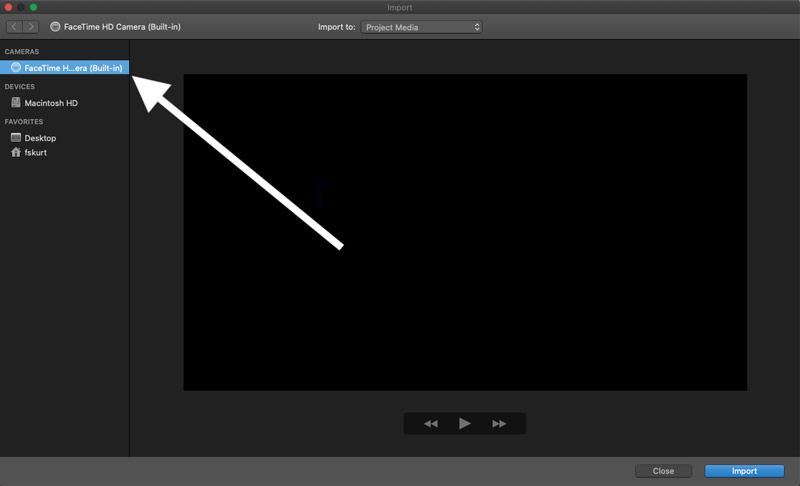
Schritt 3. Wählen Sie in der Seitenleiste des Importfensters die FaceTime HD-Kamera (integriert) oder eine externe Kamera aus, die Sie verwenden möchten. Dann wird die Live‑Aufnahme der ausgewählten Kamera im Importfenster angezeigt.
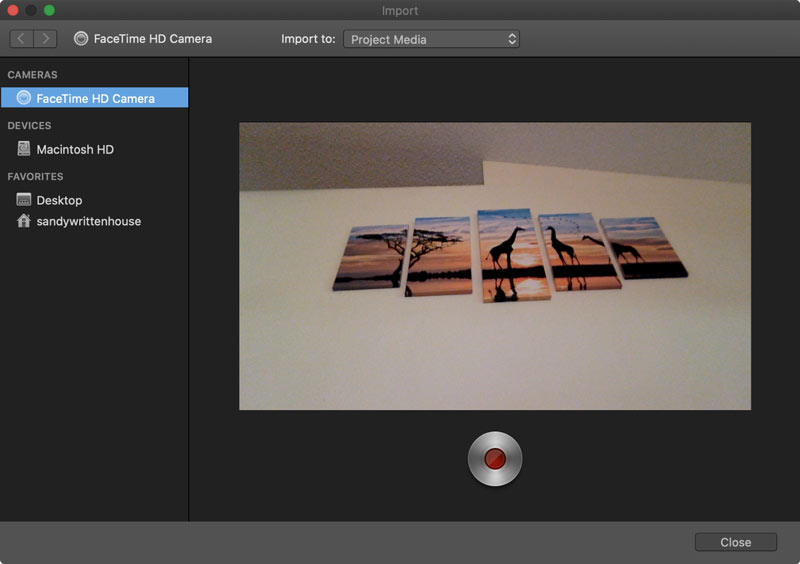
Schritt 4. Klicken Sie nun unten auf die Schaltfläche Aufnehmen, um mit der Videoaufnahme zu beginnen, und klicken Sie erneut darauf, wenn die Aufnahme beendet ist. Klicken Sie unten rechts auf Schließen, wenn Sie das Importfenster beenden möchten.
Gehen Sie jetzt zu Ihrem Projekt zurück, klicken Sie im Browser auf Meine Medien, und Sie sehen Ihr aufgenommenes Video. Um das Video zu bearbeiten, können Sie es direkt an die gewünschte Stelle in Ihre Timeline ziehen.
Verwandt: Wie man ein Video auf dem Mac schneidet
Teil 2. Professionelle Methode zur Aufnahme von Webcam‑Video
Unabhängig davon, ob Sie einen Computer mit integrierter Kamera oder eine per USB angeschlossene Webcam haben, können Sie mit einem professionellen Webcam‑Recorder ganz einfach Fotos machen und Videos aufnehmen. Vidmore Screen Recorder ist ein spezieller Webcam‑Recorder, mit dem Sie Ihre eigenen Fähigkeiten vor der Kamera analysieren, Anleitungs‑Videos erstellen oder YouTube‑Videos produzieren können.
Darüber hinaus gilt er auch als einer der beliebtesten Bildschirm‑Recorder. Sie können ihn verwenden, um Produktdemos, Gameplay‑Tutorials, Schulungsvideos oder andere Anleitungen zu erstellen, bei denen Sie alles auf Ihrem Bildschirm inklusive Webcam aufnehmen und beliebige Audios sowohl vom Systemton als auch vom Mikrofon erfassen möchten.
 Vidmore Screen Recorder – Bester Webcam-Recorder für Mac & Windows
- Nehmen Sie Videos von der Webcam sowie Audio vom Mikrofon und Systemaudio in hoher Qualität auf.
- Erfassen Sie alle Aktivitäten wie Streaming‑Videos, 2D/3D‑Gameplay, Anrufe, Webinare und mehr.
- Nehmen Sie ein Video im Vollbildmodus, in einem benutzerdefinierten Bereich oder in einem bestimmten Fenster auf.
- Leistungsstarke Bearbeitungsfunktionen und fortschrittliche Beschleunigungstechnologie.
- Kompatibel mit Windows‑PC und Mac.

Bereit, ein Video mit Ihrer Webcam aufzunehmen? Sehen wir uns ein paar Schritte an:
Schritt 1. Laden Sie Vidmore Screen Recorder kostenlos herunter und installieren Sie es auf Ihrem Computer. Starten Sie das Programm. Wählen Sie in der Hauptoberfläche die Funktion Video Recorder.

Schritt 2. Wenn Sie im Fenster „Video Recorder“ sind, können Sie den Aufnahmebereich festlegen und wählen, ob Sie Systemsound oder Mikrofon ein‑ oder ausschalten möchten. Um ein Video von der Webcam aufzunehmen, sollten Sie die Option Webcam aktivieren.
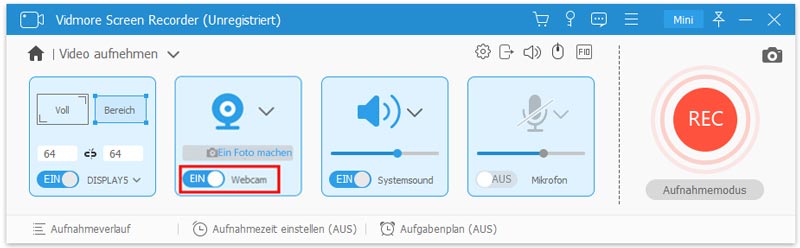
Hinweis: Wenn Ihr Computer keine integrierte Kamera hat, müssen Sie lediglich Ihre externe Kamera per USB mit dem Computer verbinden.
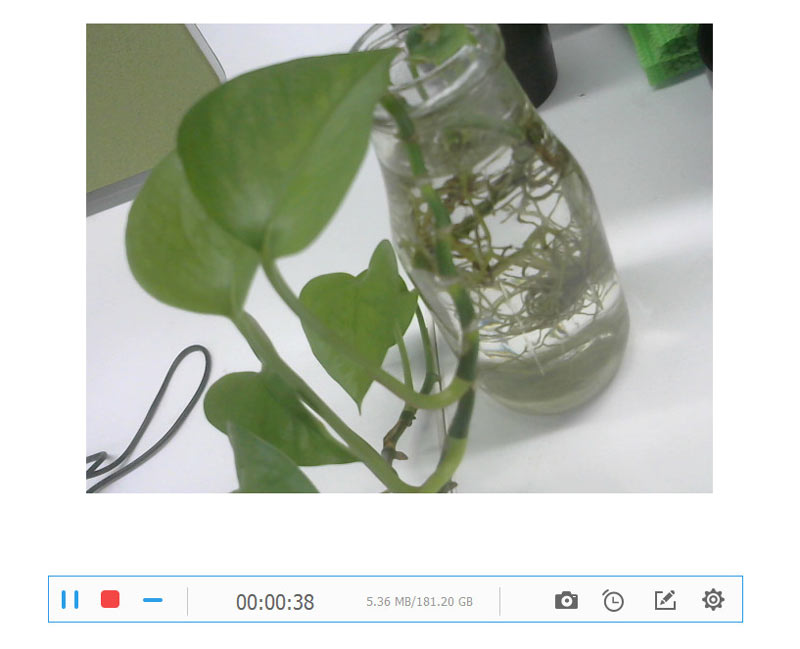
Schritt 3. Wenn Sie bereit sind, klicken Sie auf die Schaltfläche REC, um die Aufnahme zu starten, und dann auf die Schaltfläche Stopp, um den Aufnahmekonrei zu beenden. Während der Aufnahme können Sie Anmerkungen, Markierungen, Texte, Linien usw. hinzufügen und in Echtzeit Screenshots machen.
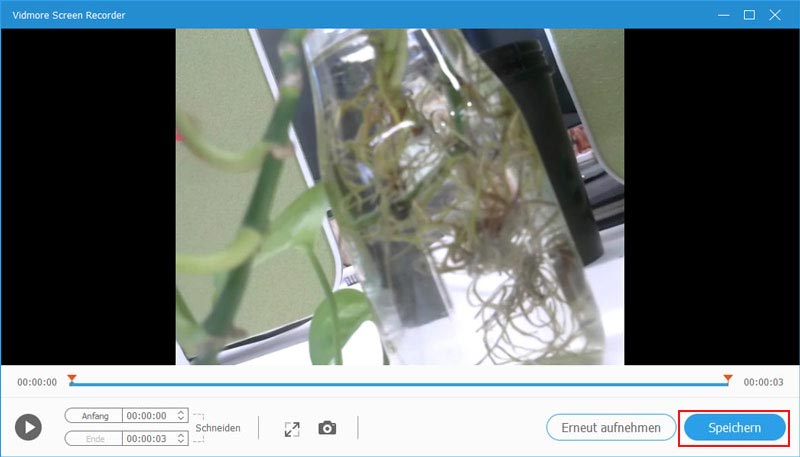
Schritt 4. Anschließend gelangen Sie in das Vorschaufenster, in dem Sie unnötige Teile zurechtschneiden, die Lautstärke anpassen und mehr vornehmen können. Wenn Sie mit dem Ergebnis zufrieden sind, drücken Sie einfach die Schaltfläche Speichern, um es auf Ihren Computer zu exportieren.
Teil 3. FAQs zur Videoaufnahme mit iMovie
Kann iMovie die Desktopaktivitäten auf dem Mac aufzeichnen?
Nein, iMovie kann nur Videos von der Webcam aufnehmen. Wenn Sie Bildschirmaktivitäten auf dem Mac aufzeichnen möchten, ist Vidmore Screen Recorder die beste Option.
Kann ich Videos mit QuickTime aufnehmen?
Ja. QuickTime ist nicht nur ein Videoplayer – es kann auch als Bildschirm‑Recorder verwendet werden, um Screencasts Ihres Bildschirms oder Aufnahmen von sich selbst vor der Kamera zu erstellen.
Was ist der beste Webcam-Recorder?
Hier ist die Bewertung der besten Software für die Webcam‑Aufnahme:
Top 5 der besten Webcam-Recorder für Windows-PC und Mac
Fazit
Wie Sie sehen können, ist es ziemlich einfach, ein Video in iMovie aufzunehmen. Allerdings kann iMovie nur über die Webcam aufnehmen. Wenn Sie Streams aufzeichnen, von einer Disc erfassen, Streaming‑Videos oder ‑Audio speichern und mehr möchten, hat Vidmore Screen Recorder gegenüber iMovie mehrere Vorteile.