Lösungen für nicht funktionierende Bildschirmaufnahmen auf iOS‑Geräten
Kann mir jemand sagen, was mit meinem iPhone nicht stimmt? Seitdem ich mein iPhone auf iOS 13 aktualisiert habe, funktioniert die Bildschirmaufnahme nicht mehr richtig. Jedes Mal, wenn ich versuche, meinen Bildschirm aufzunehmen, bricht die Aufnahme plötzlich ab. Wie kann ich dieses Problem beheben?
Wie oben erwähnt, haben wir sehr viele ähnliche Beschwerden von iOS‑Benutzern erhalten, die sich fragen, ob es eine Möglichkeit gibt, diese Art von Problem auf iOS‑Geräten zu lösen.
Um Ihnen dabei zu helfen, stellt dieser Beitrag mehrere Methoden zur Fehlerbehebung vor, wie Sie das Problem „Bildschirmaufnahme funktioniert nicht unter iOS 14/13/12/11“ beheben können.
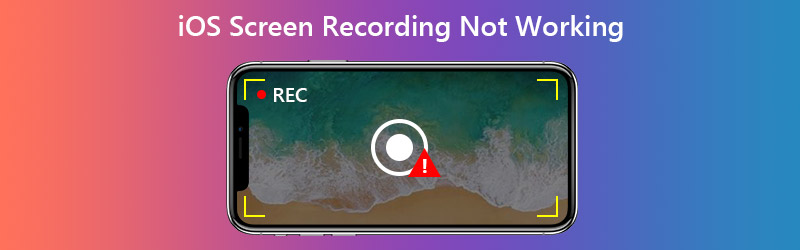

Teil 1. Wie behebt man, dass die iOS‑Bildschirmaufnahme nicht funktioniert?
Bevor wir mit der Fehlerbehebung beginnen, sollten wir eine Sache klären – nicht alles auf Ihrem iPhone/iPad kann aufgezeichnet werden. Sie können zum Beispiel keine urheberrechtlich geschützten Inhalte aufnehmen. Wenn Sie also in einer bestimmten App keine Bildschirmaufnahme machen können, kann es daran liegen, dass die App aufgrund des Urheberrechtsschutzes keine Bildschirmrekorder zulässt. In diesem Fall funktioniert das direkte Aufzeichnen von Bildschirmaktivitäten auf Ihrem iOS‑Gerät nicht.
Wenn Sie auf andere Probleme stoßen, versuchen Sie die folgenden Lösungen.
1. Bildschirmrekorder zum Kontrollzentrum hinzufügen
Wenn Sie den Bildschirmrekorder auf Ihrem iPhone/iPad nicht finden können, müssen Sie ihn zum Kontrollzentrum hinzufügen.
Schritt 1. Gehen Sie auf Ihrem iPhone zu Einstellungen, Kontrollzentrum, Steuerelemente anpassen. Suchen Sie Bildschirmaufnahme und fügen Sie sie dem Kontrollzentrum hinzu.
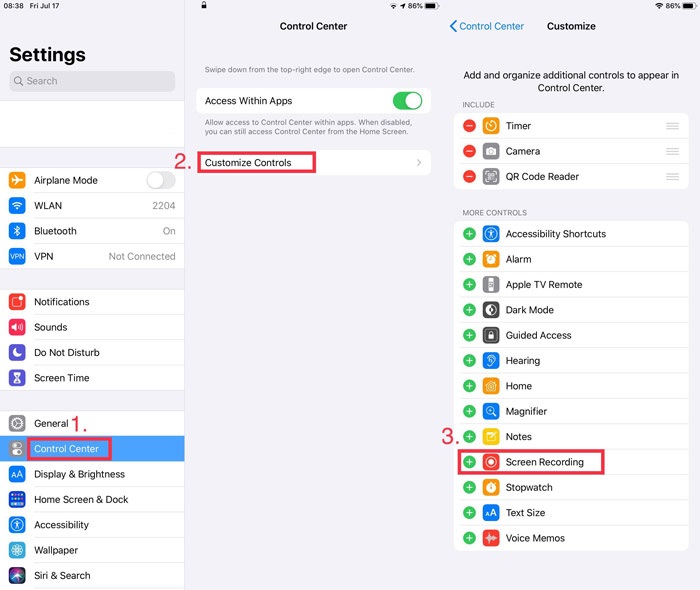
Schritt 2. Gehen Sie dann zum Kontrollzentrum. Bei neuen iOS‑Systemen wie iOS 14/13 wischen Sie einfach von der rechten oberen Ecke nach unten, um das versteckte Menü zu öffnen. Bei einigen älteren iOS‑Versionen müssen Benutzer vom unteren Bildschirmrand nach oben wischen, um das Kontrollzentrum zu öffnen. Suchen Sie im Kontrollzentrum das Aufnahme-Symbol, aktivieren Sie es und Sie können die Bildschirmaufnahme auf Ihrem iPhone starten.
2. Mikrofon aktivieren
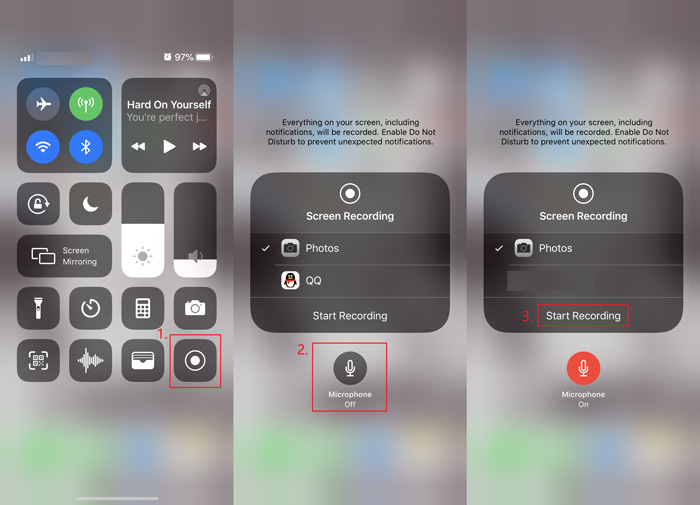
Es ist tatsächlich ziemlich einfach zu beheben. Das Erste, was Sie überprüfen sollten, ist, ob Sie das Mikrofon vor Beginn der Aufnahme aktiviert haben. Drücken Sie einfach lange auf das Aufnahme-Symbol im Kontrollzentrum und tippen Sie dann auf das Mikrofon-Symbol, sodass es – wie im Bild oben – rot wird. Jetzt können Sie ein Video mit Ihrer Stimme aufnehmen.
3. Inhaltsbeschränkungen überprüfen
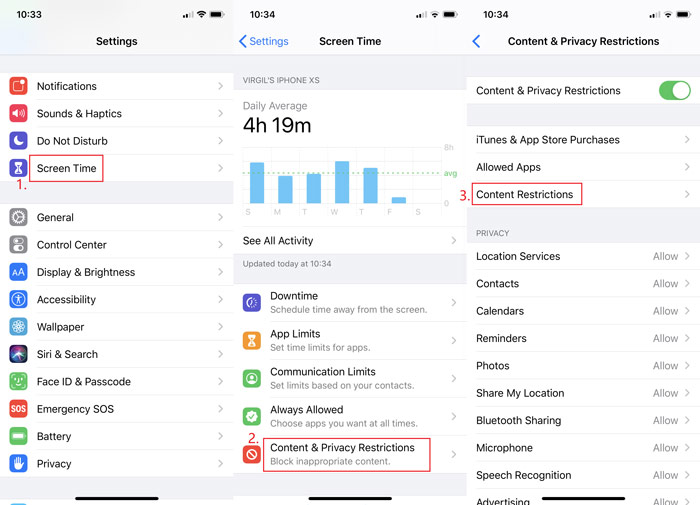
Wenn das Aufnahmesymbol im Kontrollzentrum ausgegraut ist, wird es möglicherweise durch Ihr iPhone eingeschränkt. Bitte befolgen Sie die folgenden Schritte.
Schritt 1. Gehen Sie zu Einstellungen, Bildschirmzeit, Beschränkungen für Inhalte & Datenschutz, Beschränkungen für Inhalte.
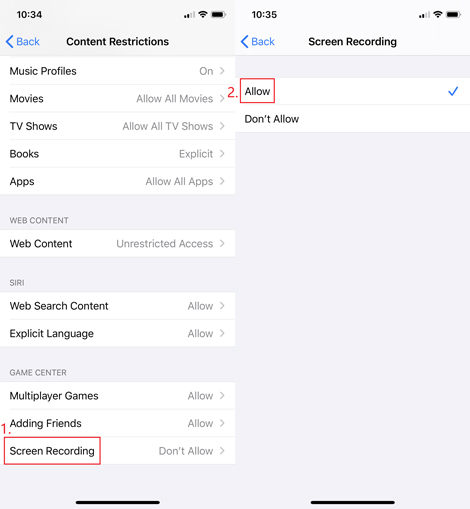
Schritt 2. Suchen Sie Bildschirmaufnahme im Game Center. Erlauben Sie dann die Bildschirmaufnahme und verlassen Sie die Einstellungen.
4. Stromsparmodus deaktivieren
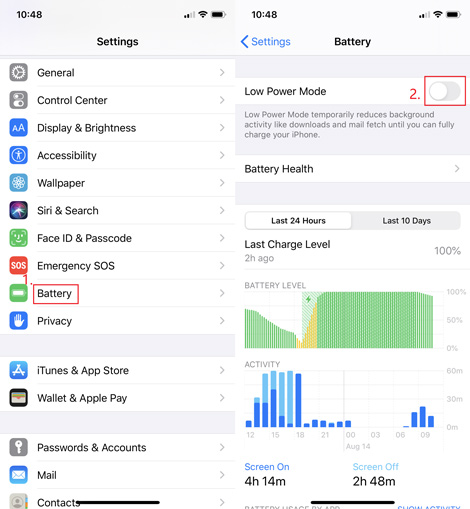
Wenn Sie eine Meldung erhalten, dass die Bildschirmaufnahme nicht gespeichert werden konnte, liegt das möglicherweise daran, dass Sie den Stromsparmodus aktiviert haben. Um ihn auszuschalten, suchen Sie in Ihren Einstellungen den Punkt Batterie und tippen Sie auf den Schieberegler neben Stromsparmodus.
5. iPhone-/iPad-Speicher prüfen
Wenn Ihre Aufnahmen nicht in „Fotos“ gespeichert werden können, hat Ihr iPhone möglicherweise zu wenig Speicherplatz. Gehen Sie zu Einstellungen, Allgemein, iPhone-/iPad-Speicher, um zu überprüfen, ob auf Ihrem iOS‑Gerät der Speicher knapp wird. Falls ja, können Sie unbenutzte Apps vom iPhone auslagern oder den Cache einiger speicherintensiver Apps leeren.
6. Gerät neu starten
Wenn Sie keinen Grund dafür finden, warum Ihr Bildschirmrekorder plötzlich aufhört, können Sie versuchen, Ihr iPhone neu zu starten. Um ein iPhone SE (1. Generation), 5 oder älter auszuschalten, halten Sie einfach die obere Taste gedrückt. Für iPhone SE (2. Generation), 8, 7 oder 6 halten Sie bitte die Seitentaste gedrückt, um Ihr iPhone auszuschalten. Beim iPhone X oder 11 müssen Sie gleichzeitig eine Lautstärke-Taste und die Seitentaste gedrückt halten. Warten Sie 30 Sekunden und schalten Sie Ihr Gerät dann wieder ein.
7. Alle Einstellungen zurücksetzen
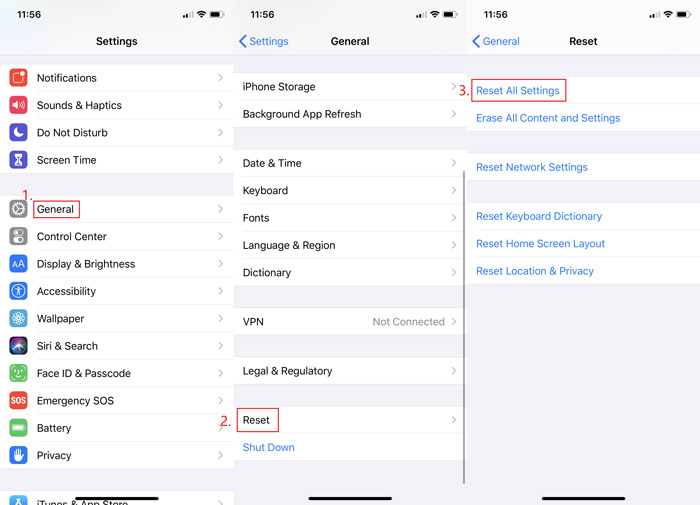
Wenn keine der oben genannten Methoden hilft, können Sie versuchen, alle Einstellungen Ihres Geräts zurückzusetzen. Keine Sorge, Ihre Daten werden nicht gelöscht. Sie sollten jedoch wissen, dass Ihre WLAN‑Passwörter, VPN‑Daten und einige andere einstellungsbezogene Dinge entfernt werden. Gehen Sie zu Einstellungen, Allgemein, Zurücksetzen, Alle Einstellungen zurücksetzen.
8. iOS‑Version aktualisieren
Tatsächlich empfehlen wir Ihnen nicht, auf diese Weise das Problem mit der Bildschirmaufnahme zu beheben, es sei denn, Sie sind bereit, Risiken einzugehen. Denn sobald Sie Ihre iOS‑Version aktualisieren, können Sie nie wieder auf die alte Version zurückwechseln.
9. Gerät auf den Computer spiegeln
Wenn Sie Ihre Einstellungen nicht zurücksetzen oder Ihr iOS nicht aktualisieren möchten, können Sie Ihr iPhone auf den PC spiegeln oder auf den Mac und den iPhone‑Bildschirm mit Vidmore Screen Recorder auf Ihrem Computer aufnehmen.
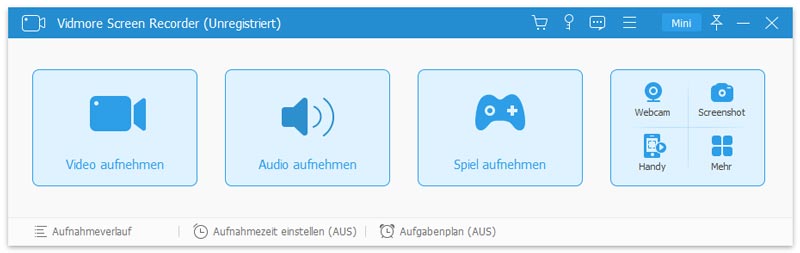
Es ist der leistungsstärkste Bildschirmrekorder, der nicht nur Ihren Computerbildschirm erfassen kann, sondern Ihnen auch hilft, alles auf Ihrem iOS‑Gerät aufzunehmen – sogar Videos oder Musik, die auf Ihrem iPhone nur schwer aufzuzeichnen sind. Auf diese Weise gehen Sie kein Risiko ein, Ihre wertvollen Daten zu verlieren oder Ihr Gerät unbrauchbar zu machen.
 Vidmore Screen Recorder
- Nehmen Sie jede Bildschirmaktivität auf Ihrem Windows‑ oder Mac‑Bildschirm auf.
- Erfassen Sie HD/UHD‑Videos, Streaming‑Musik, 2D/3D‑Spiele und Webcam‑Inhalte mühelos.
- Exportieren Sie in viele Ausgabeformate, wie MP4, MKV, WMV und GIF.
- Machen Sie Screenshots und fügen Sie Echtzeit‑Zeichnungen nach Belieben hinzu.
- Unterstützt Windows 10/8.1/8/7 und Mac OS X 10.10 oder höher.

Teil 2. FAQs zur nicht funktionierenden iOS‑Bildschirmaufnahme
F1: Wo ist meine Bildschirmaufnahme gespeichert?
Die Aufnahme wird automatisch in Ihren Fotos gespeichert.
F2: Gibt es ein Zeitlimit für Bildschirmaufnahmen?
Nein, gibt es nicht. Sie können so viele Aufnahmen machen, wie Sie möchten, ohne Zeitlimit. Achten Sie nur darauf, dass Sie genügend Speicherplatz haben, um sie zu speichern.
F3: Was ist Bildschirmspiegelung?
Mit der Bildschirmspiegelung können Sie den Bildschirm Ihres iPhones drahtlos auf anderen Geräten wie Computer, Fernseher usw. anzeigen.
Fazit
Haben Sie das Problem „iOS‑Bildschirmaufnahme funktioniert nicht“ gelöst? Wenn Sie noch Fragen haben, kontaktieren Sie uns gern. Wir werden Ihnen so schnell wie möglich antworten.