Die besten Alternativen zum iRec Screen Recorder auf iOS-Geräten
Nachdem Sie Ihr iPhone aktualisiert haben, stellen Sie möglicherweise fest, dass einige Apps auf Ihrem Telefon nicht mehr funktionieren. Das liegt höchstwahrscheinlich daran, dass Apple diese Drittanbieter-Apps aufgrund von Verstößen gegen seine Richtlinien oder aus Sicherheitsgründen dauerhaft gesperrt hat. Und der iRec Screen Recorder war eine davon.
iRec, entwickelt von Cydia, war ein leistungsstarker und völlig kostenloser Screen Recorder, mit dem Sie nicht nur Ihren iPhone-Bildschirm aufnehmen, sondern die aufgezeichneten Videos auch komprimieren und anpassen konnten.

Da iRec nicht mehr verwendet wurde, veröffentlichte Cydia bald einen neuen Screen Recorder namens EveryCord, um die ältere App zu ersetzen, anstatt große Summen in deren Wartung zu investieren. Leider hatte EveryCord genau wie iRec dasselbe Sicherheitsproblem. Der kostenlose Download-Link, den Cydia angeboten hat, ist inzwischen nicht mehr verfügbar.
Gibt es also Alternativen für iOS-Nutzer, um ihren Bildschirm aufzunehmen? Die Antwort lautet: Ja. In dem folgenden Beitrag erfahren Sie 3 kostenlose Methoden, um Ihren Bildschirm aufzuzeichnen.

Teil 1. Ersatz für iRec Screen Recorder auf iPhone/iPad
1. Den integrierten iOS Screen Recorder verwenden
Wenn Sie nur den Bildschirm Ihres iPhone/iPad aufnehmen und das Originalvideo ohne Bearbeitung erhalten möchten, können Sie direkt das von Apple bereitgestellte Aufnahme-Tool verwenden. Wenn Sie ein iPhone 7 oder ein noch älteres Gerät verwenden, müssen Sie Ihr iOS auf die neueste Version aktualisieren. Andere iPhones und iPads laufen bereits mit iOS 11 oder neueren Versionen, die Bildschirmaufnahme unterstützen, sodass Sie Ihre iOS-Version in der Regel nicht überprüfen müssen.
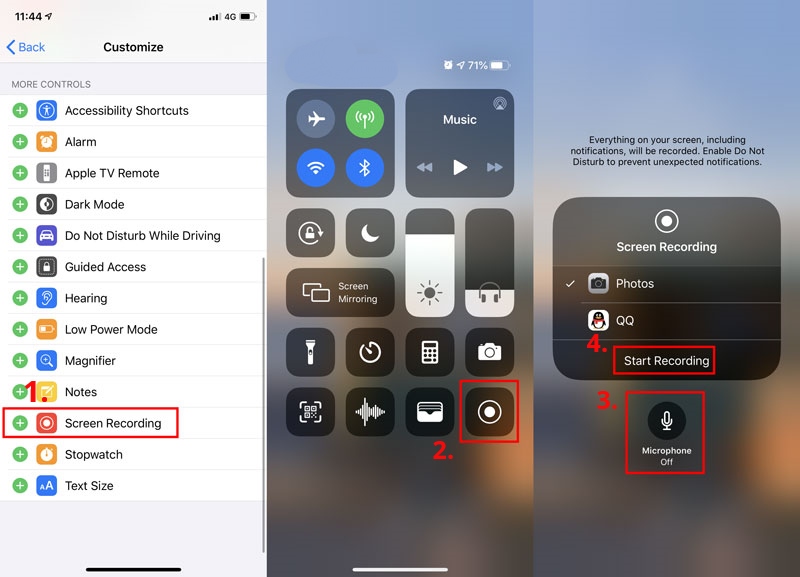
Schritt 1: Gehen Sie zu Einstellungen und suchen Sie das Kontrollzentrum. Tippen Sie dann auf Steuerelemente anpassen. Tippen Sie auf das grüne + Symbol vor Bildschirmaufnahme in der Liste Weitere Steuerelemente. Jetzt haben Sie den Screen Recorder zum Kontrollzentrum hinzugefügt.
Schritt 2: Um das Kontrollzentrum zu öffnen, wischen Sie vom oberen rechten Rand des Bildschirms nach unten. Bei einigen älteren iOS-Versionen müssen Sie jedoch von unten nach oben wischen, um das Kontrollzentrum zu öffnen.
Schritt 3: Drücken Sie das Aufnahme-Symbol lange, dann können Sie das Mikrofon aktivieren, um den Bildschirm mit Ihrer Stimme aufzunehmen. Tippen Sie auf Aufnahme starten und warten Sie 3 Sekunden. Nun ist Ihr iPhone bereit, ein Video seines Bildschirms aufzuzeichnen. Sie können alles ausführen, was Sie aufnehmen möchten. Wenn Sie die Aufnahme beenden wollen, wischen Sie einfach erneut nach oben oder unten, um das Kontrollzentrum zu öffnen, und tippen Sie erneut auf das Aufnahme-Symbol, um die Bildschirmaufnahme zu stoppen. Sie finden Ihr aufgenommenes Video in Ihren Fotos.
2. RECGO Screen Recorder verwenden
Die meisten Screen Recorder werden von Apple blockiert. Aber wir haben im App Store ein funktionierendes Bildschirmaufnahme-Tool namens Screen Recorder +, auch bekannt als RECGO, gefunden. Ähnlich wie iRec Screen Recorder stellt RECGO Ihnen gleichzeitig einen Screen Recorder und einen Video-Editor zur Verfügung. Es ist allerdings zu beachten, dass die kostenlose Version von RECGO beim Öffnen der App viele Werbeeinblendungen enthält. Abgesehen von diesem Problem ist RECGO ein ziemlich praktischer Recorder, um all Ihre Aufnahmen zu verwalten.
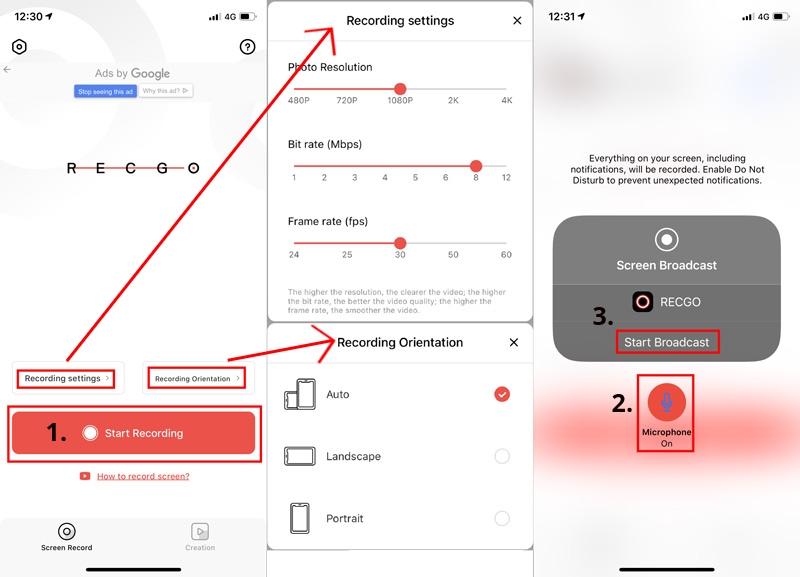
Schritt 1: Starten Sie RECGO auf Ihrem iPhone oder iPad.
Schritt 2: Tippen Sie auf die Optionen oberhalb von Start Recording, um die Aufnahmeeinstellungen und die Ausrichtung der Aufnahme anzupassen. Klicken Sie anschließend auf die Schaltfläche Start Recording.
Schritt 3: Sie können das Mikrofon eingeschaltet lassen, um Ihre Stimme während der Aufnahme mit aufzuzeichnen. Tippen Sie dann auf Start Broadcast. Wenn Sie die Aufnahme beenden möchten, müssen Sie zum Kontrollzentrum Ihres iPhones gehen und erneut auf das Aufnahme-Symbol tippen.
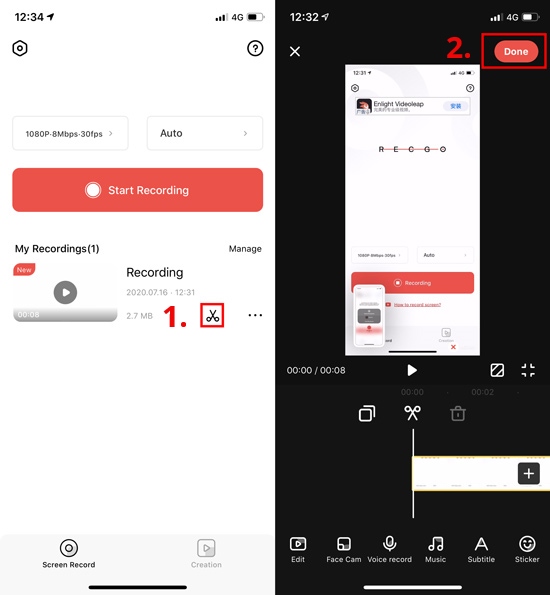
Schritt 4: Um Ihr Video zu bearbeiten, klicken Sie bitte auf das Scheren-Symbol in der Liste Meine Aufnahmen in RECGO. Dann können Sie Ihre Aufnahme anpassen, indem Sie Musik, Untertitel oder einen Filter hinzufügen. Sie können sogar die Geschwindigkeit und Lautstärke Ihres Videos ändern. Wenn Sie fertig sind, tippen Sie auf Fertig, um Ihre Aufnahme in den Alben zu speichern.
Teil 2. Alternativen zum iRec Screen Recorder für Mac
Wenn Sie einen Screen Recorder für Ihren Mac benötigen oder Ihr iPhone zur Aufnahme auf den Mac spiegeln möchten, können Sie sich auf Vidmore Screen Recorder verlassen – eine praktische und leistungsstarke Bildschirmaufnahme-Software, mit der Sie jeden beliebigen Bereich Ihres Bildschirms ohne Qualitätsverlust aufnehmen können.
 Vidmore Screen Recorder
- Nehmen Sie ein Vollbild- oder Teilbild-Video auf dem Mac in hoher Qualität auf.
- Nehmen Sie Audio aus dem Browser, aus Software, aus macOS oder über das Mikrofon auf.
- Während der Aufnahme Text, Pfeile, Formen, Linien und Mauseffekte hinzufügen.
- Schneiden Sie die unnötigen Teile der Aufnahmen auf dem Mac weg.
- Verwenden Sie Hotkeys, um den gesamten Bildschirmaufnahme-Prozess zu steuern.

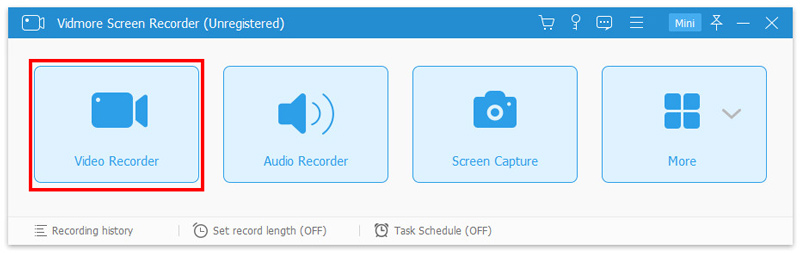
Schritt 1: Installieren Sie Vidmore Screen Recorder auf Ihrem Mac und starten Sie das Aufnahmeprogramm. Klicken Sie auf Video Recorder, um Ihre Bildschirmaktivitäten aufzuzeichnen.
Schritt 2: Wählen Sie den Bereich, den Sie aufnehmen möchten. Aktivieren Sie dann Systemsound oder Mikrofon, um Ihrer Aufnahme Ton hinzuzufügen.
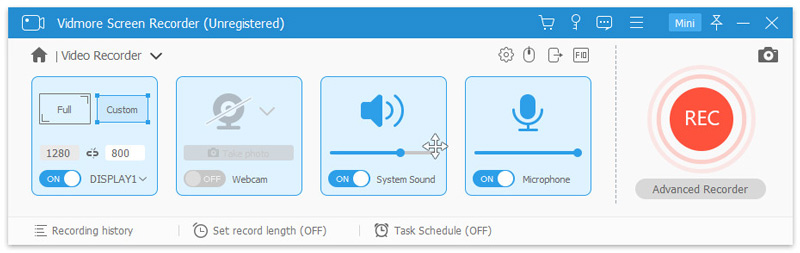
Schritt 3: Klicken Sie auf den roten REC-Button, um die Aufnahme zu starten. Sie können auf das Symbol Screenshot oder Bearbeiten klicken, um einen Screenshot zu machen oder auf Ihrer Aufnahme zu zeichnen.
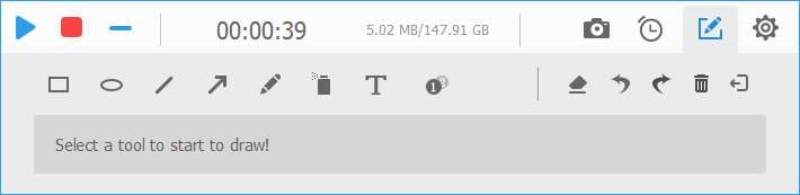
Schritt 4: Klicken Sie auf das Stopp-Symbol, um die Aufnahme zu beenden. Im Vorschaufenster können Sie diese Aufnahmedatei zuschneiden, bevor Sie sie auf Ihrem Mac speichern.
Teil 3. FAQs zu iRec Screen Recorder
F1: Kann Bildschirmaufnahme erkannt werden?
Nein. Normalerweise wird beim Aufzeichnen des Bildschirms kein Ereignis ausgelöst. Daher ist es nicht möglich, eine Bildschirmaufnahme zu erkennen.
F2: Verfügt Android über eine Bildschirmaufnahme-Funktion?
Heutzutage besitzen viele Android-Geräte standardmäßig ein Bildschirmaufnahme-Tool. Falls Ihr Telefon keine Aufnahme unterstützt, können Sie den Android-Bildschirm mit einem Computer aufnehmen.
F3: Wie lange kann ich ein Video auf meinem iPhone aufnehmen?
Es gibt keine zeitliche Begrenzung für Bildschirmaufnahmen auf deinem iPhone. Wenn du jedoch über mehrere Stunden hinweg ein Video aufnehmen möchtest, solltest du sicherstellen, dass dein iPhone über genügend Speicherplatz für die Aufnahme verfügt und der Akku lange genug hält, bis du die Bildschirmaufnahme beendet hast.
Fazit
Auch wenn iRec Screen Recorder und EveryCord Screen Recorder nicht mehr verwendet werden, können wir immer einen Ersatz für sie finden. Wenn Sie mit den störenden Werbeanzeigen leben können, sollten Sie RECGO eine Chance geben. Andernfalls ist Vidmore Screen Recorder mit seinen leistungsstarken Funktionen die perfekte Lösung für Sie.
Probieren Sie die oben genannten Methoden einfach aus. Und wenn Sie eine bessere Technik kennen, lassen Sie es uns bitte wissen.