Bewertungen zu iSpring Free Cam und beste Alternative
Selbstverständlich ist iSpring Free Cam ein leichtgewichtiges, aber praktisches Bildschirmaufnahmeprogramm für Windows. Sie können jeden Bereich des Computerbildschirms aufnehmen, das aufgezeichnete Video bearbeiten und die Aufnahme als WMV speichern oder auf YouTube hochladen.
Wenn Sie mehr über den iSpring-Bildschirmrecorder erfahren möchten, finden Sie in diesem Artikel alles, was Sie brauchen. Hier sprechen wir darüber, was iSpring Free Cam ist, wie man es benutzt und was andere darüber sagen. Außerdem stellen wir eine empfohlene Alternative zum iSpring-Bildschirmrecorder vor, mit der Sie den Computerbildschirm, Gameplay, Webcam-Videos usw. aufzeichnen können.

SEITENINHALT
Teil 1. Einführung in iSpring Screen Recorder
iSpring Free Cam ist ein einfach zu bedienender Bildschirmrecorder, mit dem Sie Desktop-Videos problemlos aufzeichnen, Videos bearbeiten und sie über YouTube teilen können. Um iSpring Free Cam kostenlos herunterzuladen, müssen Sie Ihre E‑Mail-Adresse eingeben, um Zugriff zu erhalten.
Desktop-Videos aufnehmen: Mit der einfachen und intuitiven Oberfläche ermöglicht iSpring Free Cam Ihnen, Ihren gesamten Bildschirm, einen ausgewählten Bereich oder ein einzelnes Fenster aufzuzeichnen. Diese Software ist vollkommen kostenlos, ohne Wasserzeichen und ohne Zeitbegrenzung.
Stimme aufnehmen: iSpring Free Cam ermöglicht es Ihnen, Ihre eigene Stimme über das Mikrofon aufzunehmen. Außerdem können Sie Anwendungsgeräusche aufnehmen und sogar Hintergrundmusik zu Ihrer Aufnahme hinzufügen. Wenn etwas Wichtiges hervorgehoben werden muss, können Sie den Mauszeiger markieren und Mausklickgeräusche aktivieren.
Video-Editor: Mit der integrierten Videobearbeitungsfunktion können Sie Ihre Aufnahme in ein perfektes Video verwandeln, ohne von vorn beginnen zu müssen. Außerdem ist das Programm mit Werkzeugen zur Entfernung von Hintergrundrauschen und mit Audioeffekten ausgestattet. Sie können einen bestimmten Teil Ihrer Aufnahme stummschalten, die Lautstärke anpassen, Ein- oder Ausblend-Effekte hinzufügen.
Teilen nach der Aufnahme: Nach einer erfolgreichen Aufnahme können Sie die Aufzeichnung bequem direkt im WMV-Format speichern oder auf YouTube oder andere soziale Netzwerke wie Facebook, Twitter teilen.
Vorteile:
- iSpring Free Cam ist eine einfache Bildschirmaufnahme-Software ohne Viren oder Werbung.
- Benutzer können schneiden Sie Video oder die unerwünschten Teile des aufgezeichneten Videos herausschneiden.
- Sie erlaubt es Benutzern, Systemton oder Voice-over über das Mikrofon aufzunehmen.
- Sie beschränkt Sie nicht darin, wie lange Sie Videostreams aufzeichnen können.
Nachteile:
- Sie ist nicht in der Lage, Screenshots zu machen oder die Webcam aufzuzeichnen.
- Sie können die Videoaufnahme nur im WMV-Format speichern.
Teil 2. Wie man iSpring Free Cam verwendet
Wenn Sie wissen möchten, wie man iSpring Free Cam verwendet, können Sie die offizielle Website-Seite von iSpring Free Cam besuchen. Indem Sie Ihre E‑Mail in das Feld eingeben und auf die Schaltfläche „Download“ klicken, wird das iSpring-Free-Cam-Paket automatisch heruntergeladen.
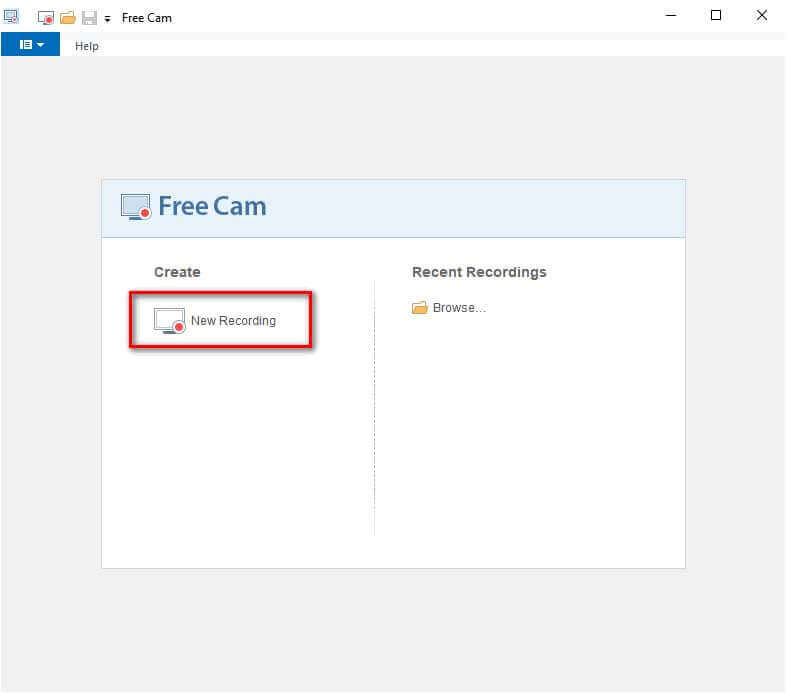
Schritt 1. Installieren und starten Sie iSpring Free Cam auf Ihrem Windows-Computer. Klicken Sie im Hauptfenster auf New Recording, um eine Aufnahme zu erstellen.
Schritt 2. Klicken Sie auf die Dropdown-Schaltfläche, um Fullscreen, select area oder select application auszuwählen. Wenn es bestimmte Anforderungen an Ihre Bildrate bzw. Ihr Seitenverhältnis gibt, können Sie Video 16:9 720p oder Video 4:3 720p wählen.
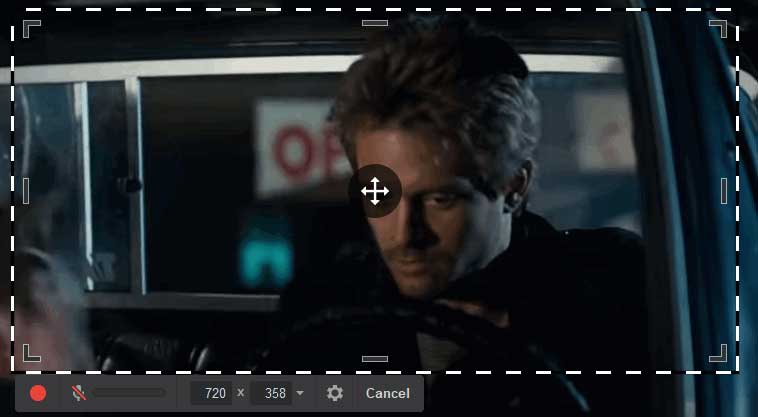
Schritt 3. Klicken Sie auf das rote Punkt-Symbol, um eine neue Bildschirmaufnahme zu starten. Klicken Sie abschließend auf Done, wenn Sie die Aufnahme beenden möchten.
Schritt 4. Im Vorschaufenster können Sie im Register „Home“ Save as Video (oder die Tasten Strg + D drücken) wählen, um die Aufnahme als WMV-Datei zu exportieren. Sie können auch Upload to YouTube wählen, um die Bildschirmaufnahme mit Titel und Beschreibung auf YouTube zu veröffentlichen.
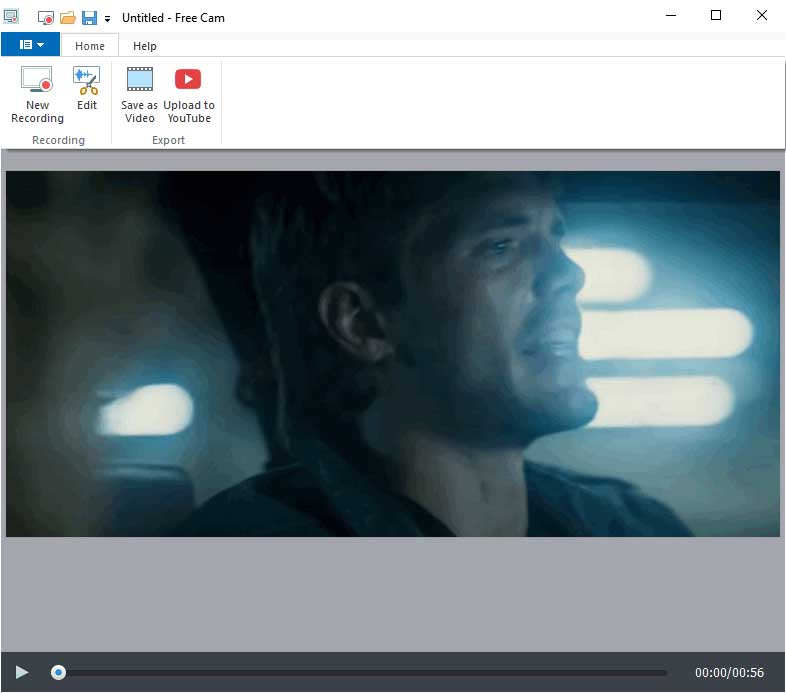
Schritt 5. Um die Videoaufnahme zu bearbeiten, können Sie im Register „Home“ auf Edit klicken. Sie können einen Teil in der Zeitleiste auswählen und mit Silence den Ton stummschalten. Außerdem können Sie das Video zuschneiden, Rauschen entfernen, die Lautstärke anpassen, Ein- oder Ausblend-Effekte hinzufügen oder Ihren Auswahlbereich zoomen. Nach der Bearbeitung klicken Sie auf Save and Close, um die Änderungen zu speichern.
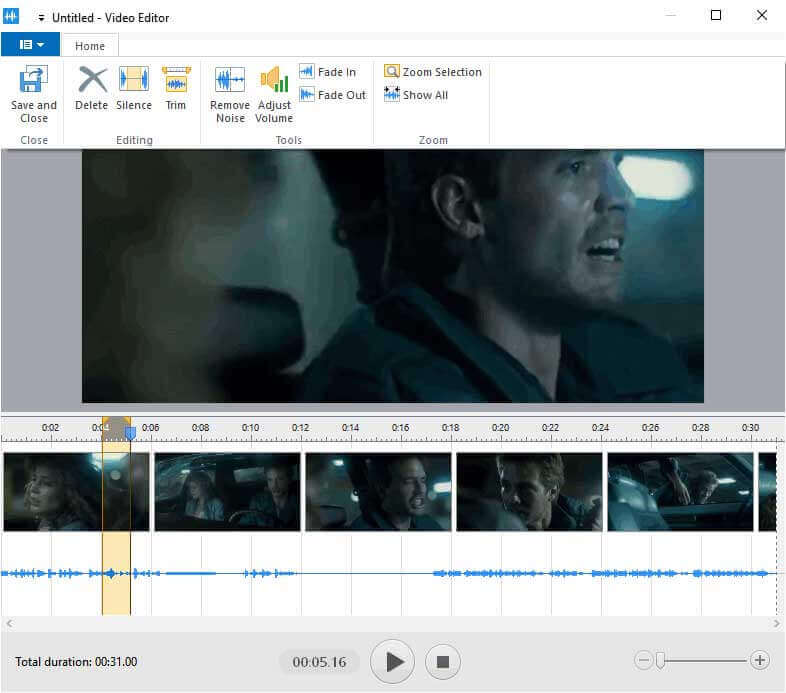
Obwohl iSpring Free Cam leistungsstarke Bearbeitungsfunktionen bietet, können Nutzer dennoch nicht während der Aufnahme bearbeiten. Wenn Sie Videos in Echtzeit bearbeiten möchten, können Sie stattdessen eine alternative iSpring-Bildschirmrecorder-Software verwenden.
Teil 3. Beste Alternative zu iSpring Free Cam
Der iSpring Screen Recorder ist nur für Windows-Nutzer verfügbar. Außerdem bietet er keine Webcam-Option. Sie können also mit iSpring Free Cam kein Bild-in-Bild-Video aufnehmen. Wenn Sie eine Webcam-Aufnahme auf Ihrem Mac starten möchten, können Sie Vidmore Screen Recorder verwenden. Als beste Alternative zum iSpring Screen Recorder ermöglicht Vidmore Screen Recorder Ihnen, jeden Teil Ihres Bildschirms aufzuzeichnen, HD-Video und -Audio aufzunehmen und jederzeit Screenshots zu machen.
 Alternative zu iSpring Screen Recorder
- Einen Vollbild- oder benutzerdefinierten Bereich erfassen, indem Sie den Rahmen anpassen.
- Sehen Sie sich das aufgenommene Video in der Vorschau an und schneiden Sie es auf die passende Länge zu.
- Zeichnen in Echtzeit, etwa das Hinzufügen von Text, Linien, Formen, Beschriftungen, Pfeilen, Kreisen usw.
- Aufnahme exportieren als MP4, WMV, MOV, F4V, TS, AVI, GIF, MP3, M4A, AAC, WMA.

Mit der besten Alternative zu iSpring Screen Recorder aufnehmen
Schritt 1. Nach dem Herunterladen installieren und starten Sie Vidmore Screen Recorder auf Ihrem Windows-Computer oder Mac. Wählen Sie im Hauptfenster Video Recorder.

Schritt 2. Wählen Sie Full oder Custom, um den Aufnahmebereich festzulegen. Gleichzeitig können Sie die Optionen System Sound oder Microphone aktivieren, um die Audioquelle festzulegen.

Schritt 3. Klicken Sie auf RECEdit-Symbol, um Formen, Text, Pfeile und mehr hinzuzufügen.
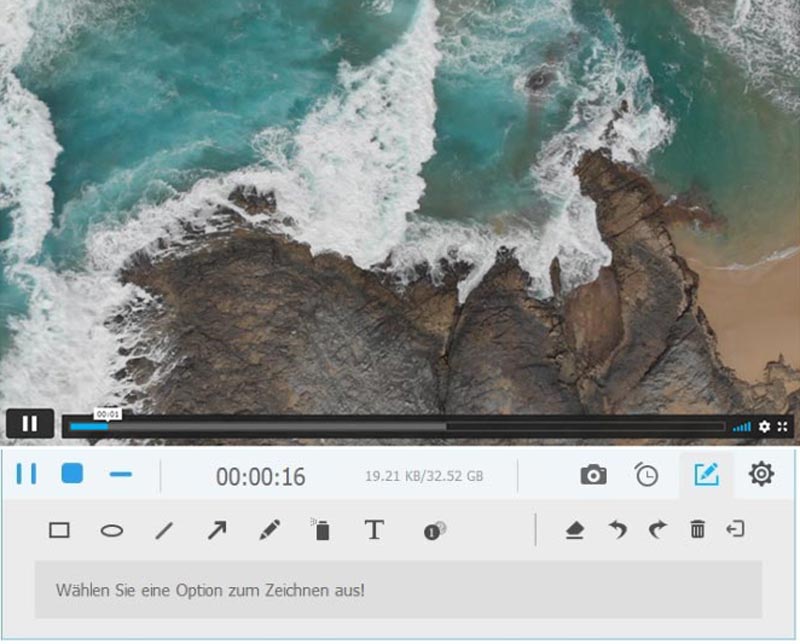
Schritt 4. Um die Aufnahme zu stoppen, können Sie auf die Schaltfläche Stop klicken, woraufhin ein Vorschaufenster erscheint. Sie können die Aufnahme ansehen, unerwünschte Teile herausschneiden oder Screenshots machen. Klicken Sie dann auf die Schaltfläche Save, um die Aufnahme auf dem Computer zu speichern.

Teil 4. FAQ zu iSpring Screen Recorder
1. Ist iSpring kostenlos nutzbar?
iSpring Free Cam ist für Nutzer vollkommen kostenlos und ermöglicht es, den Computerbildschirm ganz einfach aufzuzeichnen. Wenn Sie die Webcam mit mehr Effekten aufnehmen möchten, können Sie die Pro-Version – iSpring Cam Pro – erwerben.
2. Wo finde ich meine iSpring-Aufnahme?
Um Ihre iSpring-Aufnahme zu überprüfen, klicken Sie in iSpring Free Cam auf die Dropdown-Schaltfläche des Menüs. Wählen Sie anschließend „Projekt öffnen“, um Ihre Aufnahmen anzusehen.
3. Wie bringe ich iSpring Screen Recorder dazu, im MP4-Format zu speichern?
In der Regel speichert iSpring Free Cam die Aufnahme im WMV-Format. Sie können einen Videokonverter wie Vidmore Converter verwenden, um die WMV-Datei in MP4 zu konvertieren. Eine andere Möglichkeit ist, iSpring Cam Pro zu verwenden, um aufzuzeichnen und die Aufnahme als MP4-Datei zu exportieren.
Fazit
Von jetzt an sollten Sie mit iSpring Screen Recorder gut vertraut sein, einschließlich der Hauptfunktionen, Bewertungen und der Schritt-für-Schritt-Anleitung. Manche von Ihnen stoßen möglicherweise auf Absturzprobleme mit iSpring Screen Recorder oder möchten die Aufnahme einfach im MP4-Format speichern. Wir haben außerdem Vidmore Screen Recorder als beste Alternative zu iSpring Free Cam vorgestellt. Hinterlassen Sie uns einen Kommentar, wenn Sie irgendwelche Probleme haben.