Vollständige Anleitung zur Erstellung eines Video-Tutorials (einfach und 100% funktionierend)
Mit dem Aufstieg von Social Media und Online-Meetings sind Tutorial‑Videos in vielerlei Hinsicht unverzichtbar geworden. Wir können sie in der akademischen Welt, im Berufsleben oder auch als Content‑Creator nutzen. Aus welchen Gründen Sie auch immer ein Tutorial‑Video erstellen möchten – wir sind uns einig, dass dieser Prozess überwältigend wirken kann. Zum Glück gibt es diesen Artikel: Wir helfen Ihnen dabei, ohne Aufwand und Komplikationen loszulegen, indem wir Ihnen die besten Tools zum Aufnehmen und Bearbeiten Ihrer Videoinhalte vorstellen.

SEITENINHALT
Teil 1. Wie man zur Erstellung eines Tutorial‑Videos aufnimmt
Wir beginnen diese Anleitung mit einem großartigen Tool, mit dem wir Ihr Tutorial aufnehmen können. Der Vidmore Screen Recorder verfügt über zahlreiche hervorragende Funktionen, die Sie für die Erstellung eines Video-Tutorials benötigen. Dieses Tool kann Ihren Bildschirm für jede beliebige Anwendung oder Website aufzeichnen, die Sie aufnehmen möchten. Am wichtigsten ist, dass dieses Tool eine kristallklare Videoausgabe liefert, die wir brauchen, um visuell ansprechende Tutorials zu erstellen. Darüber hinaus kann das Tool sowohl internen als auch externen Ton aufnehmen, was für ein informatives Tutorial‑Video ideal ist. Vor allem aber ist das Tool leicht zu bedienen. Um das zu beweisen, finden Sie hier die Schritte, die Sie bei der Verwendung ausführen müssen.
Schritt 1. Laden Sie den beeindruckenden Vidmore Screen Recorder kostenlos herunter und installieren Sie ihn schnell auf Ihrem Computer.
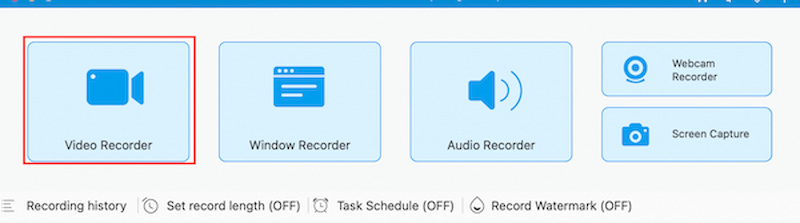
Schritt 2. Starten Sie nun das Tool auf Ihrem Computer und sehen Sie sich die Oberfläche an. Suchen Sie anschließend das Symbol Video Recorder und klicken Sie darauf, um Ihre Aufnahme einzurichten.
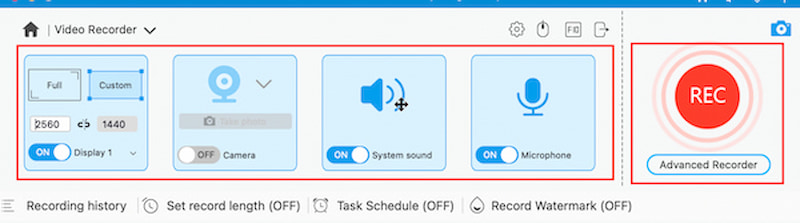
Schritt 3. Legen Sie als Nächstes die Größe Ihres Aufnahmebereichs fest. Es ist außerdem wichtig, System Sound und Mikrofon einzuschalten, um auch die Töne Ihres Computers zu erfassen.
Schritt 4. Klicken Sie anschließend auf die REC-Taste auf der rechten Seite des Tools und führen Sie während der laufenden Aufnahme die Schritte durch, die Sie für Ihr Tutorial benötigen.
Schritt 5. Klicken Sie nach der Aufnahme auf die Schaltfläche Stop, und das Video wird Ihnen angezeigt.
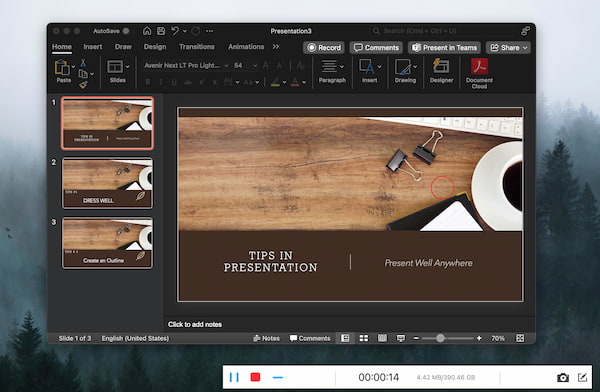
Schritt 6. Das bedeutet, dass wir es uns erneut ansehen oder direkt auf die Schaltfläche Save klicken können, um im nächsten Teil mit dem Bearbeitungsprozess fortzufahren.
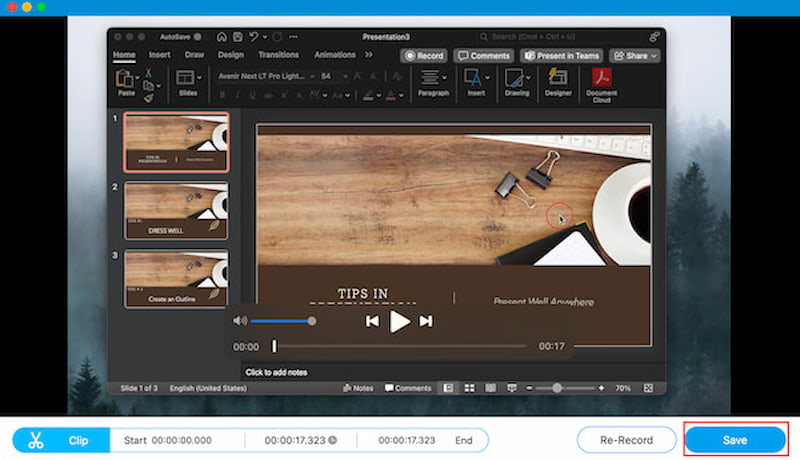
Das ist eine sehr einfache Möglichkeit, Ihr Tutorial mit dem erstaunlichen Video- und Audio-Recorder aufzunehmen. Wir sehen, dass die Durchführung reibungslos ist und die hochwertige Ausgabe im Ergebnis deutlich wird. Es ist in der Tat das perfekte Tool, um ein großartiges Tutorial‑Video zu erstellen.
Teil 2. Wie man Tutorial‑Videos bearbeitet
Nach dem einfachen Aufnahmeprozess oben können wir nun mit der Bearbeitung Ihres Videos fortfahren, um es zu einem faszinierenderen und visuell ansprechenden Ergebnis für alle zu machen. Der Vidmore Video Editor verfügt über alle Funktionen, die wir dafür benötigen. Mit diesem Tool lassen sich unnötige Teile Ihres Videos durch Schneiden, Trimmen und Teilen problemlos entfernen.
Darüber hinaus unterstützt es auch das Hinzufügen von Effekten und Presets, um die gewünschte Stimmung für Ihr Video zu erzeugen. Sie können dies erreichen, indem Sie Farbton, Sättigung, Helligkeit und mehr Ihrer Videos anpassen. Außerdem ist es möglich, Ihr Wasserzeichen hinzuzufügen, damit Sie Ihr Video als Ihr Eigentum kennzeichnen können. Lassen Sie uns Ihnen das unten demonstrieren.
Schritt 1. Laden Sie Vidmore Video Editor ganz einfach über die offizielle Website herunter und installieren Sie es.
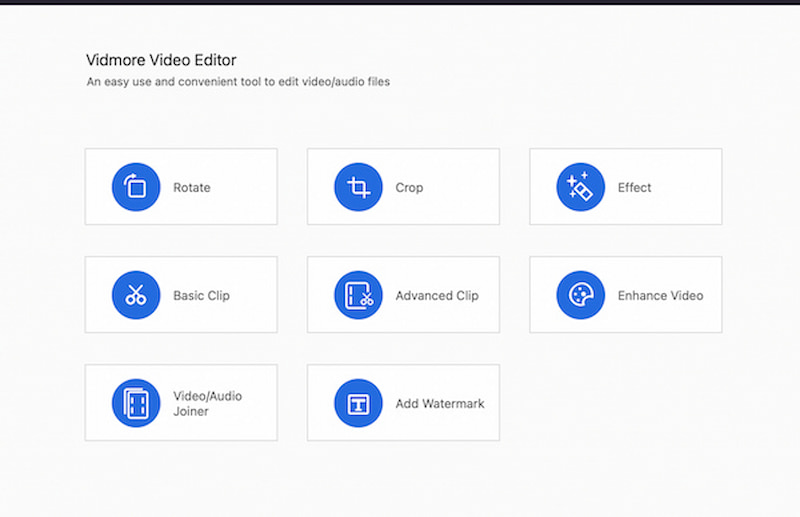
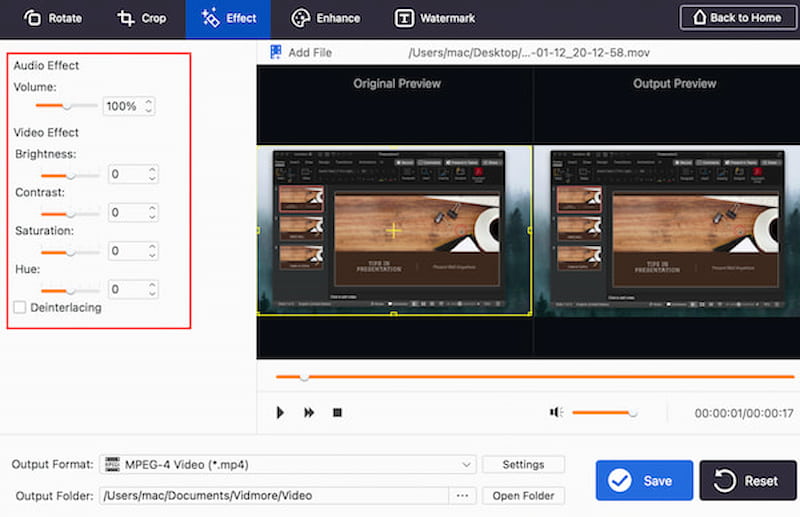
Schritt 2. Öffnen Sie dann das Tool und klicken Sie auf die Schaltfläche Effect. Dies ist die empfohlene Funktion, da sie zahlreiche Werkzeuge bietet, die wir in unserem Video einsetzen können.
Schritt 3. Fügen Sie dort das Video hinzu, das Sie bearbeiten müssen, indem Sie auf die Schaltfläche Add File klicken oder das Video in die Oberfläche ziehen.
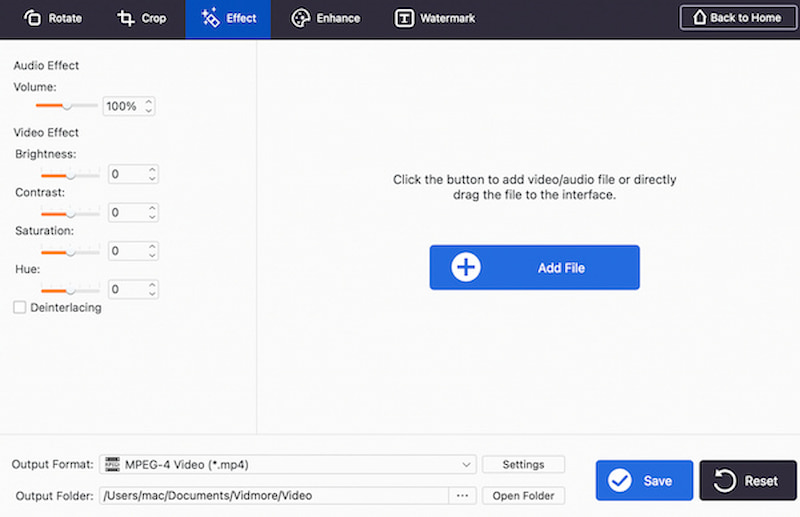
Schritt 4. Dadurch wird Ihr Video nun mit vielen Funktionen in der Oberfläche angezeigt. Nun können Sie Ihr Video mithilfe der Optionen Audio Effect und Video Effect verbessern. Passen Sie diese ganz nach Ihren Vorstellungen an.
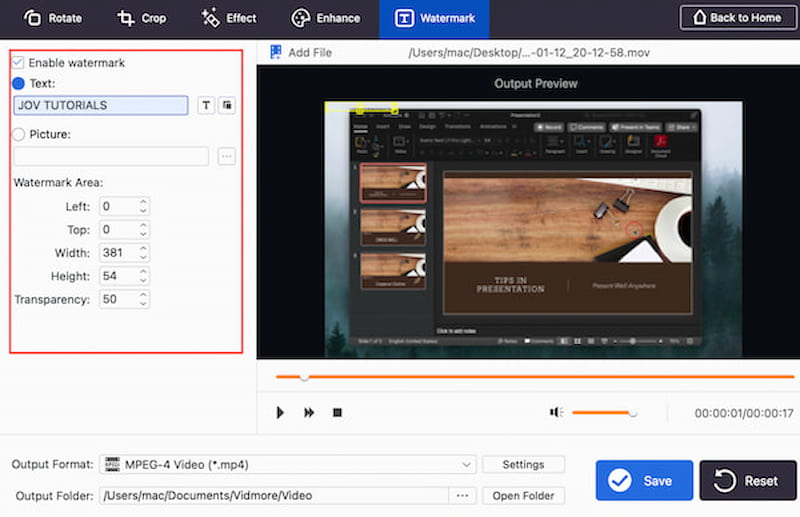
Schritt 5. Jetzt können Sie auch Ihr Wasserzeichen hinzufügen, um Ihr Video-Tutorial als Ihr Eigentum zu kennzeichnen, indem Sie oben auf Watermark klicken. Sie können es einrichten, indem Sie den Namen unter Text oder Picture anpassen.
Schritt 6. Wenn Sie mit der Bearbeitung Ihres Videos fertig sind, speichern Sie es, indem Sie auf die Schaltfläche Save klicken. Wir müssen nur ein paar Sekunden warten, und schon liegt Ihr Ergebnis vor.
Das ist der beeindruckende Vidmore Video Editor zur Erstellung eines großartigen Tutorial‑Videos, das Sie benötigen. Wir sehen, dass es sich um einen Video-Editor für Einsteiger mit hochwertigen Funktionen handelt. In diesem Sinne: Viel Spaß mit Ihrem Tutorial‑Video und laden Sie es hoch!
Teil 3. Tipps zur Erstellung von Tutorial‑Videos
Um Ihre Video-Tutorials noch besser zu erstellen, finden Sie hier einige Tipps, die Sie sich merken können. Wir haben unterschiedliche Fachleute aus verschiedenen Bereichen befragt, und das haben sie dazu gesagt.
Tipp 1: Video verbessern ist ein Muss
Das bloße Aufzeichnen des Video-Tutorials reicht nicht aus. Wir müssen es nachbearbeiten, damit es ansprechender und interessanter wird. Dieser Tipp hilft auch dabei, dass Ihren Zuschauern nicht langweilig wird.
Tipp 2: Bild und Ton vorbereiten
Es ist notwendig, dass Sie Ihre visuellen Inhalte und Ihren Ton vorbereiten, bevor Sie mit dem Tutorial beginnen. Das sind zwei wichtige Elemente, die wir benötigen, um Ihr Video-Tutorial effizient und effektiv zu machen.
Tipp 3: Thema studieren
Wir müssen uns mit dem Thema vertraut machen, damit wir es den Menschen, die Ihr Video ansehen, klar vermitteln können. Denken Sie daran: Wir können nicht weitergeben, was wir nicht haben – lernen Sie es also, bevor Sie beginnen, darüber zu referieren.
Teil 4. FAQs zur Erstellung eines Tutorial‑Videos
Was macht ein gutes Tutorial‑Video aus?
Kurz gesagt: Ein gutes Video-Tutorial muss Klarheit besitzen. Es ist notwendig, die Informationen gut strukturiert und leicht nachvollziehbar zu präsentieren. Dann müssen wir die Zuschauer mit einem Gesprächston und interessanten Bildern einbinden. Als Nächstes sind auch visuelle Elemente und Grafiken wichtig. Wir sollten klare Bilder, Grafiken und Texteinblendungen verwenden, um das Verständnis zu verbessern. Es geht darum, Ihre Botschaft richtig zu vermitteln, um sie wirkungsvoller zu machen.
Welche Software wird verwendet, um Video-Tutorials zu erstellen?
Drei Arten von Tools werden häufig zur Erstellung von Video-Tutorials verwendet. Erstens: Screen Recording. Verwenden Sie Software wie Camtasia, OBS Studio oder ScreenFlow, um Bildschirmaktionen aufzuzeichnen. Zweitens: Videoschnitt-Tools wie Adobe Premiere Pro, Final Cut Pro und DaVinci Resolve. Drittens: Grafik und Animation. Nutzen Sie Adobe After Effects oder Blender, um Grafiken, Animationen und Spezialeffekte zu erstellen.
Wie mache ich ein Tutorial‑Video auf meinem Laptop?
Der Ausgangspunkt für die Erstellung eines Video-Tutorials ist die Wahl einer Screen-Recording-Software. Wählen Sie anhand Ihrer Vorlieben und Anforderungen das beste Bildschirmaufnahme-Tool, zum Beispiel den Vidmore Screen Recorder. Zeichnen Sie dann Ihr Tutorial auf, indem Sie mit der Software Ihrer Wahl Ihre Bildschirmaktionen entsprechend Ihrem Skript aufnehmen, wie etwa mit Vidmore Video Editor. Anschließend ist es wichtig, Videobearbeitungsprogramme zu nutzen, um Ihr Tutorial zu kürzen, zu schneiden und zu optimieren.
Fazit
Sie können nun ein verbessertes und informatives Video-Tutorial erstellen, indem Sie die oben genannten Schritte und Prozesse befolgen. Wir sehen, dass Vidmore Screen Recorder und Vidmore Video Editor zwei großartige Tools sind, die uns dabei helfen. Nutzen Sie sie jetzt und erstellen Sie Ihr Video-Tutorial ganz einfach!