Top 10 Mouse Recorder zur Aufzeichnung von Maus- und Tastaturbewegungen für unendliche Wiederholung
Wenn du das Essen zubereiten möchtest, ist der einfachste Weg, dem du folgen kannst, das Video.
Wenn du einen Ablauf mit Maus und Tastatur nachvollziehen oder vorführen willst, ist der einfachste Weg ebenfalls über ein Video.
Egal, ob du komplizierte Mausaktionen anderer nachverfolgen oder anderen umständliche Mausbewegungen zeigen möchtest – der einfachste Weg ist, die Mausaktionen aufzuzeichnen und sie als Videodatei abzuspielen.
Wie kann man Maus- oder Tastaturaktionen aufzeichnen?
Hol dir den Mouse Recorder.
Diese Seite stellt die vollständige Liste der Top 10 Mouse Recorder für Windows und Mac zusammen, um Maus- und Tastaturbewegungen für unendliche Wiederholungen aufzuzeichnen.

Bevor wir schreiben – so testen wir Software für unsere Beiträge:
Hinweis: Alle Inhalte auf unserer Website werden von Menschen aus unserer Redaktion verfasst. Bevor wir schreiben, recherchieren wir ausführlich zum jeweiligen Thema. Anschließend benötigen wir 1–2 Tage, um die Tools auszuwählen und zu testen. Wir prüfen Software hinsichtlich Geräte‑ und Systemanforderungen, Funktionen, Nutzungserlebnis usw. Um unseren Test umfassender zu machen, sichten wir außerdem Bewertungsseiten wie G2, Trustpilot usw., um echte Nutzererfahrungen als Referenz heranzuziehen.
Teil 1. Top 5 Mouse Recorder zur Aufzeichnung der Mausbewegung auf dem Computer
Traditionell sind die Programme, die Mausklicks aufzeichnen, sogenannte Makro-Mouse-Recorder. Tatsächlich kann aber auch Screen-Recorder-Software mit Maus-Hervorhebungen als Mouse Recorder dienen. Darüber hinaus kannst du die Videoaufzeichnung ansehen, wiederkehrende Aufgaben automatisieren und sie ohne dein Zutun ausführen lassen.
Vidmore Screen Recorder
Vidmore Screen Recorder ist der professionelle Screen Recorder. Er kann alles auf dem Computer aufzeichnen – vom Desktop über den Browser bis zur Webcam. Außerdem kann er die Mausbewegungen wie Klicks und Bereiche erfassen und sie in einer Farbe markieren, die du auswählst. Wenn du ein Video-Tutorial mit komplizierten Mausbewegungen erstellen oder umständlichen Mausaktionen folgen möchtest, ist diese Software der beste Mouse Recorder.
 Screen Recorder – Mouse Recorder
- Zeichne Mausklicks und -bereiche auf, indem du auf dem Computer eine bestimmte Farbe markierst.
- Zeige oder verberge den Mauszeiger entsprechend deinen Einstellungen.
- Exportiere die Mausaufzeichnung als MP4, MOV, WMV usw. zur Wiedergabe auf jedem Gerät.
- Kompatibel mit Windows- und Mac-Computern ohne Schwierigkeiten.

Wie zeichnet man Mausbewegungen auf dem Computer auf?
Schritt 1. Vidmore Screen Recorder starten
Lade den Mausbewegungs-Recorder kostenlos auf deinen Computer herunter. Dieser Recorder funktioniert unter Windows 10/8/7 und macOS – lade einfach die Version herunter, die du für deinen Computer brauchst.
Starte die Software und du siehst drei Reiter: Video Recorder, Audio Recorder, Screen Capture und More.
Um Mausaktionen aufzuzeichnen, solltest du Video Recorder auswählen.

Schritt 2. Mausaufzeichnung einstellen
Im Fenster Video Recorder solltest du den Aufnahmebereich auf Full oder Custom festlegen. Du kannst einen festen Bereich oder ein Fenster wählen oder das Fadenkreuz ziehen, um auf dem Computer einen rechteckigen Bereich aufzuziehen.
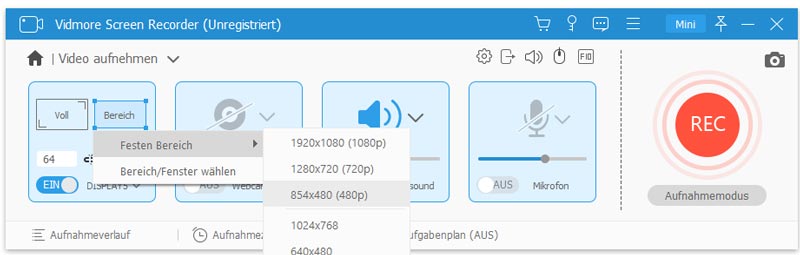
Gleichzeitig musst du die Audioquelle für die Aufnahme auswählen: den System Sound des Computers oder das Mikrofon.

Wenn du die Mausaufzeichnung mit deiner eigenen Stimme versehen möchtest, solltest du das Mikrofon einschalten und den System Sound ausschalten.
Du kannst auch beide Tonquellen deaktivieren, um die Mausaufzeichnung nur mit Bild wiederzugeben.
Der entscheidende Punkt für die Aufzeichnung von Mausbewegungen sind die Einstellungen. Klicke auf das Symbol Mouse setting oberhalb des Mikrofonsymbols. Dann solltest du die Kontrollkästchen Record mouse clicks und Record mouse area aktivieren. Vergiss nicht, eine Farbe für Mausklicks und -bereiche auszuwählen. Optional kannst du auch Show mouse cursor markieren.
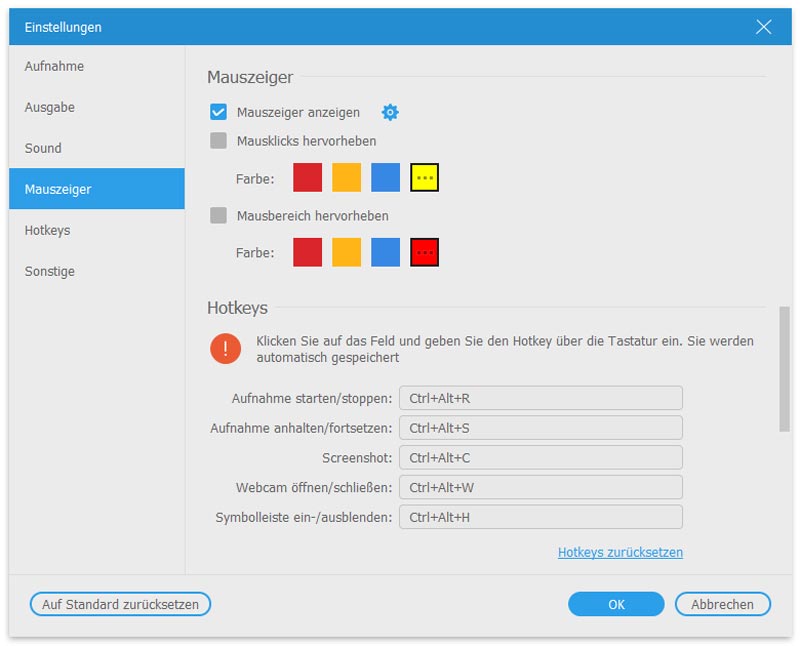
Du kannst außerdem Einstellungen für die Ausgabedatei, Hotkeys und mehr vornehmen, indem du im Einstellungsfenster nach unten scrollst.
Schritt 3. Mausaktionen aufzeichnen
Wenn alle Einstellungen vorgenommen sind, klicke einfach auf die Schaltfläche REC, um die Aufzeichnung der Mausbewegungen zu starten.
Die Stopp-Schaltfläche der Aufnahme bringt dich in das Vorschaufenster, in dem du die Mausaufzeichnung bei Bedarf zuschneiden kannst. Danach klicke auf Save, um die Videodatei auf deinem Computer zu exportieren.
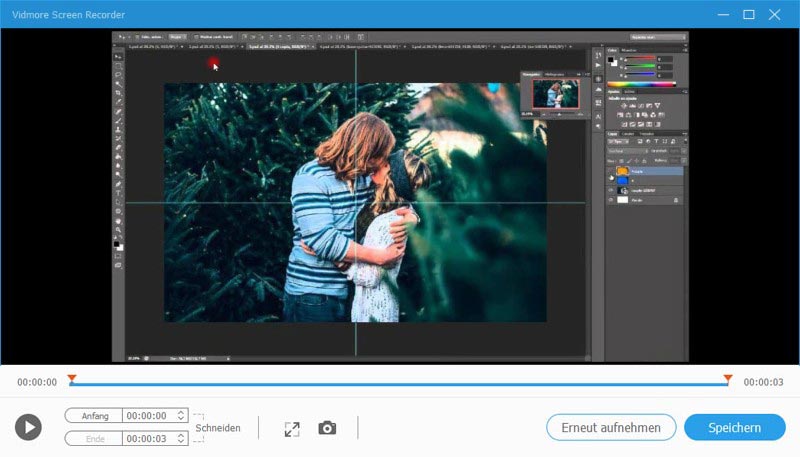
Anschließend kannst du die Mausaufzeichnung als Videodatei auf deinem Computer oder anderen Geräten beliebig oft abspielen.
Bandicam
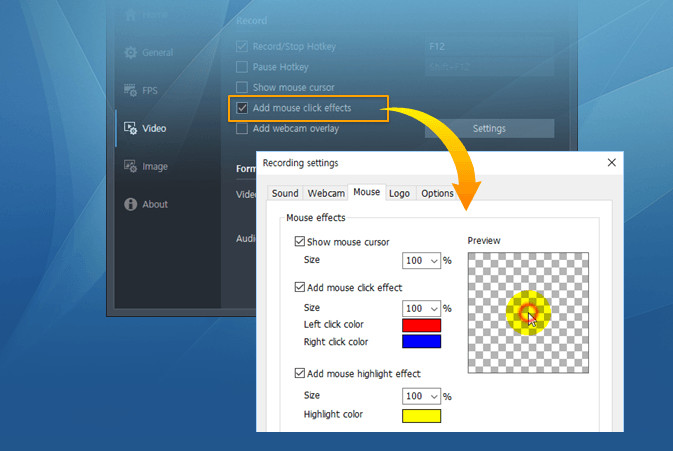
Bandicam ist eine weitere Screen-Recorder-Software. Ähnlich wie Vidmore Screen Recorder unterstützt dieses Programm Bildschirmaufnahmen, Spielaufnahmen und Geräteaufnahmen von Webcam, Xbox/PlayStation, Smartphone, IPTV usw.
Damit kannst du deine Mausklicks aufzeichnen, indem du den Mauszeiger einblendest, die Mausklick-Farbe festlegst und Maus-Highlight-Effekte hinzufügst. Du kannst unterschiedliche Farben für den Links- und Rechtsklick der Maus einstellen.
Screen-O-Matic
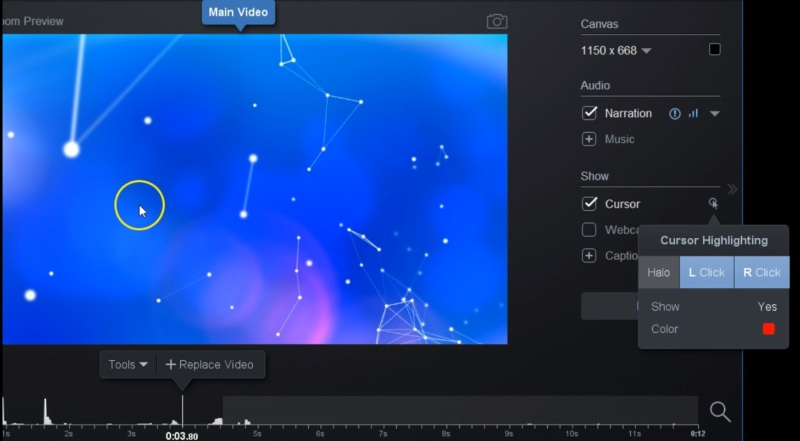
Ähnlich wie andere Screen-Recorder-Programme ist auch Screen-O-Matic ein Mouse Recorder, indem es die Mausklickfarbe hervorhebt. Standardmäßig hat dein Cursor einen Highlight-Ring, um ihn für die Zuschauer des Videos sichtbar zu machen. Du kannst den Cursor anpassen und die Maus hervorheben, wenn du den Deluxe Plan nutzt. Außerdem kannst du die Farbe des Mauszeigers ändern.
Snagit
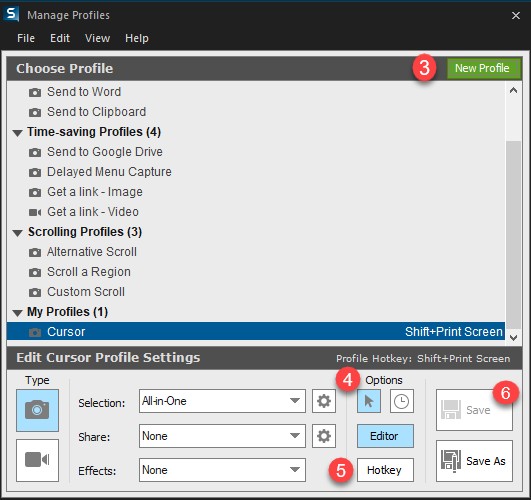
Snagit ist eine Video-Recorder- und Bildaufnahme-Software. Während der Videoaufnahme kannst du den Mauszeiger über Hotkeys einsetzen. Darüber hinaus kannst du in dieser Software die Cursoreinstellungen für Auswahl, Effekte und mehr bearbeiten. Du kannst Mausklicks über die von dir erstellten Cursor-Effekte aufzeichnen. Außerdem kannst du den Snagit-Editor nutzen, um Mausklicks zu bearbeiten. Beachte jedoch: Nur wenn du das Maus-Symbol aktivierst und diese Software auf Version 9.1.0 oder höher aktualisierst, kannst du den Mouse Recorder verwenden.
ApowerREC
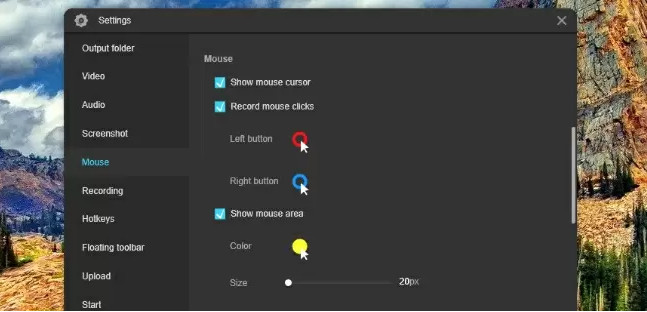
ApowerREC ist eine Video-Recorder-Software mit Mauszeiger-Effekten. Es ist eine Bildschirmaufnahme-Software, mit der du den Bereich rund um deine Maus aufzeichnen kannst. Der Mouse Recorder erfordert deine manuelle Konfiguration der Mauseinstellungen, etwa Mauszeiger anzeigen, Klicks anzeigen und die Klickfarbe für Links- und Rechtsklick ändern. Zudem kannst du mit der Funktion „Record around mouse“ den Bereich um den Mauszeiger herum aufzeichnen.
Teil 2. Top 5 Macro Mouse Recorder zur Aufzeichnung von Maus- und Tastaturklicks
MACRO RECORDER – Recorder für Maus und Tastatur und Task Repeater
https://www.macrorecorder.com/
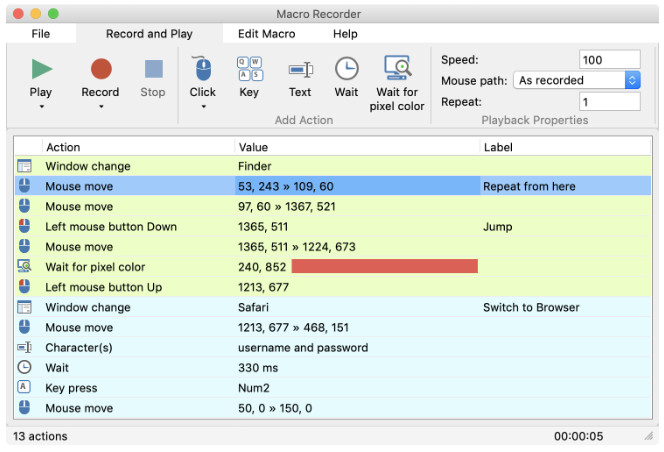
MACRO RECORDER ist eine Makro-Aufzeichnungssoftware zum Erfassen von Mausereignissen und Tastatureingaben auf Windows- und Mac-Computern. Neben den üblichen Aufnahmefunktionen kannst du die Makroaufzeichnung auch bearbeiten, etwa Aktionen neu anordnen, Pausen ändern und Tastatureingaben bearbeiten. Du kannst die Maus- und Tastaturaufzeichnungen zudem mit angepasster Geschwindigkeit abspielen. Außerdem versetzt dieses Tool deinen Computer in einen Autopilot-Modus, um Aufgaben unendlich oft zu wiederholen.
Vorteile
- Maus-, Tastatur- und Scrollradaktionen aufzeichnen.
- Wiederkehrende Aufgaben auf Ihrem Computer automatisieren.
- Während der Aufzeichnung der Bewegung die Pixelfarbe erkennen.
Nachteile
- Es handelt sich nicht um eine Einmalkauf-Software; für Editor- und Freigabefunktionen ist zusätzliches Geld erforderlich.
- Die Mausaufzeichnungsdatei kann nicht exportiert werden, um sie auf anderen Geräten abzuspielen.
GhostMouse – Maus- und Tastaturrekorder unter Windows
https://www.ghost-mouse.com/
GhostMouse ist ein Recorder für Maus- und Tastatureingaben unter Windows. Es ist eine kleine Software, die Rechtsklicks sowie Drag-and-drop-Aktionen der Maus aufzeichnen kann. Sie nimmt ein Skript auf und spielt eine Reihe mausbezogener Aktionen wieder ab. Mit den wenigen angebotenen Einstellungen lässt sich die Software sehr einfach bedienen. Nach der Aufzeichnung kannst du auf die Wiedergabe-Schaltfläche klicken, um die Mausaufzeichnung abzuspielen.
Vorteile
- Einfacher Maus-Editor zum Aufzeichnen von Maus- und Tastaturaktionen.
- Die Software ist sehr klein in der Dateigröße.
Nachteile
- Nicht kostenlos, wie behauptet.
- Bleibt in der neuen Version hängen.
Mouse Recorder – Einfacher Mausrekorder
https://www.robot-soft.com/mouse-recorder.html
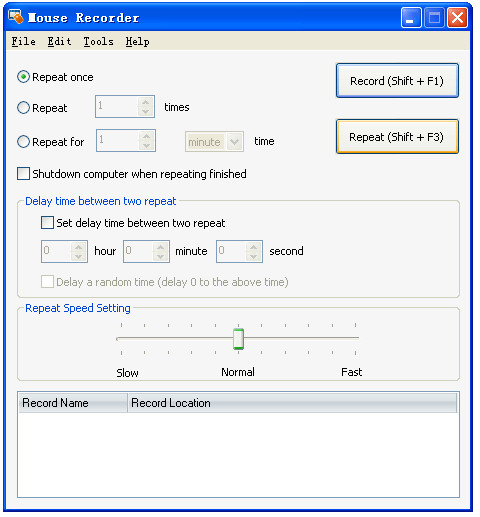
Mouse Recorder ist ein professionelles Mausaufnahme-Tool, das all deine Mausaktionen erfasst und die Mausbewegungen exakt wiederholt. Du kannst einstellen, wie oft wiederholt wird, welche Verzögerung zwischen zwei Wiederholungen liegt und mit welcher Geschwindigkeit wiederholt wird. Mit einem integrierten Klick-Tool arbeitet dieser Mouse Recorder kostenlos auf Windows-Computern.
Vorteile
- Zeiteinstellungen für die Wiederholungsanzahl und die Verzögerung zwischen zwei Wiederholungen.
- Integriertes Mausklick‑Dienstprogramm.
Nachteile
- Nur mit Windows-Computern kompatibel, unterstützt keine Mac-Computer.
- Kann keine Tastatureingaben aufzeichnen.
ReMouse – Einfacher Maus- und Tastaturrekorder
https://www.remouse.com/
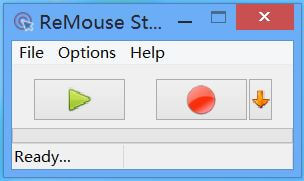
ReMouse ist ein einfacher Recorder und Player für Maus- und Tastaturaktionen. Er kann Mausklicks und -bewegungen sowie Tastenanschläge automatisieren. Alle Aktionsaufzeichnungen werden als Skriptdateien für die spätere Nutzung gespeichert. Der Mouse Recorder lässt sich bequem über die grafische Oberfläche konfigurieren. Dieser Mouse Recorder ist eine leicht zu nutzende Lösung für Windows-10/8/7-Nutzer.
Vorteile
- Einfache Aufzeichnung von Maus- und Tastaturaktionen.
- Die aufgezeichneten Aktionen direkt wiedergeben.
Nachteile
- Die Aufzeichnungsdatei kann nicht exportiert werden.
- Kann die Mausbewegungen nicht wiederholen.
JitBit Macro Recorder – Maus- und Tastaturrekorder und Exporter als .exe‑Datei
https://www.jitbit.com/macro-recorder/
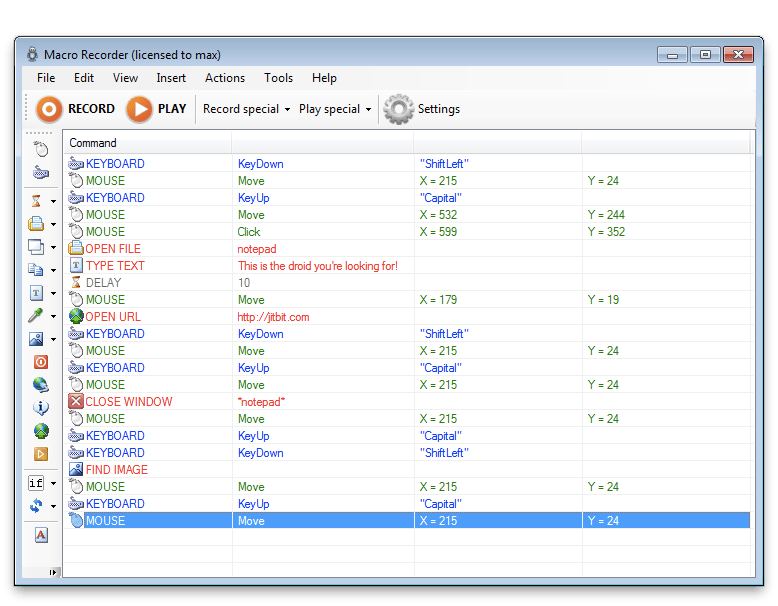
JitBit Macro Recorder ist nicht nur ein einfacher Recorder für Maus und Tastatur, sondern auch eine leistungsstarke Automatisierungssoftware, die die Aufzeichnungsdatei für Windows-Nutzer in eine .exe-Datei umwandelt. Außerdem kannst du benutzerdefinierte Befehle und Anweisungen in die Makros einfügen, um deine eigenen Abläufe zu erstellen. Zudem erhältst du mehr Kontrolle über die Wiedergabe, etwa Geschwindigkeit, Filter, Schleifen usw.
Vorteile
- Fügen Sie Ihre Befehle und Anweisungen in die Makros ein.
- Makro in eine .exe‑Datei umwandeln, um es auf einem Windows-Computer auszuführen.
- Positionsänderungen des Fensters erkennen.
Nachteile
- Nur mit Windows-Computern kompatibel, nicht mit Mac-Computern.
- Der Preis ist mit $99 hoch, um alle oben genannten Funktionen nutzen zu können.
Teil 3. FAQ zum Mouse Recorder
Was ist ein Macro Recorder?
Ein Makro-Rekorder ist eine Software, die Ihre Mausbewegungen, Tastatureingaben und Wartezeiten aufzeichnet, damit sie später wiedergegeben werden können. Damit kann der Benutzer komplexe Abläufe mühelos und deutlich schneller ausführen, ohne eigene Computerprogramme oder Skripte erstellen zu müssen.
Hat Windows 10 einen Macro Recorder?
Ja, Windows 10 verfügt über einen integrierten Makrorekorder, aber Sie müssen den Makrorekorder im Microsoft Mouse and Keyboard Center zuweisen. Verwenden Sie die Maus, die Sie konfigurieren möchten, und starten Sie das Microsoft Mouse and Keyboard Center. Wählen Sie in der Liste unter der Schaltfläche, die Sie neu zuweisen möchten, die Option „Makro“. Danach klicken Sie auf „Neues Makro erstellen“, benennen es um, wählen den Typ aus und klicken auf „Editor“, um Ihr Makro einzugeben. Anschließend können Sie Mausbewegungen, Tastenanschläge und Verzögerungen aufzeichnen.
Was ist ein einfach zu bedienender Macro Recorder?
Wenn du Mausklicks aufzeichnen und die aufgezeichnete Videodatei mit anderen teilen möchtest, ist Vidmore Screen Recorder die einfache Lösung. Wenn du komplexe Abläufe aus Mausklicks und Tastatureingaben wiederholen möchtest, ist der MACRO RECORDER zweifellos die einfachste Wahl.
Diese Seite behandelt hauptsächlich Mouse Recorder, um Maus- und Tastaturaktionen auf dem Computer aufzuzeichnen. Hier führen wir zwei Arten von Mausaufnahme-Software auf: Bildschirmaufnahmeprogramme mit Mauszeiger-Effekten und Makro-Recorder. Die erste Art kann alle Mausklickeffekte aufzeichnen und die Aufnahme als Videodatei exportieren, die auf fast allen Geräten wiedergegeben werden kann. Die zweite Art sind einfache Makro-Recorder, die Mausbewegungen und Tastenanschläge erfassen und die Aktionen innerhalb der Software wiedergeben; einige dieser Tools bieten zudem Wiederholungsfunktionen. Welches ist für dich der Mouse Recorder Nr. 1? Zögere nicht, uns deine Kommentare und Vorschläge zu hinterlassen.