Was Sie tun können, wenn die Bildschirmaufzeichnung in PowerPoint nicht funktioniert
“Ich öffne PowerPoint, klicke auf die Aufnahmetaste, aber mein Computer springt nach dem Countdown wieder zu PowerPoint zurück – wie behebe ich, dass die PowerPoint‑Bildschirmaufzeichnung nicht funktioniert?” Die Funktion Bildschirmaufzeichnung in neueren Versionen von PowerPoint ermöglicht es Ihnen, einen beliebigen Bereich des Bildschirms aufzuzeichnen und in Ihre Folie einzubetten. Einige Benutzer haben jedoch berichtet, dass die Bildschirmaufzeichnung in PowerPoint nicht funktioniert. Daher stellt dieser Artikel fünf Lösungen vor, um dieses Problem zu beheben.

SEITENINHALT
Teil 1: 3 gängige Lösungen, um zu beheben, dass die PowerPoint‑Bildschirmaufzeichnung nicht funktioniert
Die Funktion Bildschirmaufzeichnung wurde mit dem Update 2015 für PowerPoint 2013 und spätere Versionen eingeführt. Verschiedene Faktoren können dazu führen, dass die Funktion ausfällt, etwa unzureichender Speicherplatz oder in Konflikt stehende Software. Hier sind drei gängige Lösungen zur Behebung des Problems.
Lösung 1: Speicherplatz freigeben
Obwohl die Aufzeichnung in die Folien eingebettet wird, benötigt sie viel Speicherplatz, um das Video zu rendern. Wenn die PowerPoint‑Bildschirmaufzeichnung nicht mehr funktioniert, müssen Sie Speicherplatz auf Ihrer Festplatte freigeben.
Schritt 1: Schließen Sie alle Programme, die im Hintergrund ausgeführt werden.
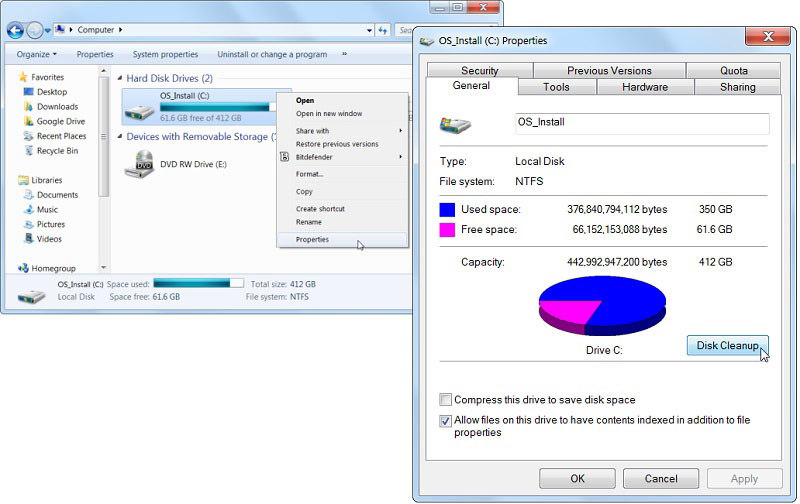
Schritt 2: Öffnen Sie ein Datei-Explorer‑Fenster, und klicken Sie mit der rechten Maustaste auf das Systemlaufwerk, in der Regel Laufwerk C. Wählen Sie Eigenschaften, um das Popup‑Dialogfeld zu öffnen.
Schritt 3: Gehen Sie zur Registerkarte Allgemein und klicken Sie auf die Schaltfläche Datenträgerbereinigung. Wenn der Vorgang abgeschlossen ist, starten Sie Ihren Computer neu und versuchen Sie erneut, in PowerPoint den Bildschirm aufzuzeichnen.
Lösung 2: PowerPoint im abgesicherten Modus ausführen
Um das Problem zu beseitigen, dass die PowerPoint‑Bildschirmaufzeichnung nicht funktioniert, können Sie PowerPoint im abgesicherten Modus ausführen.
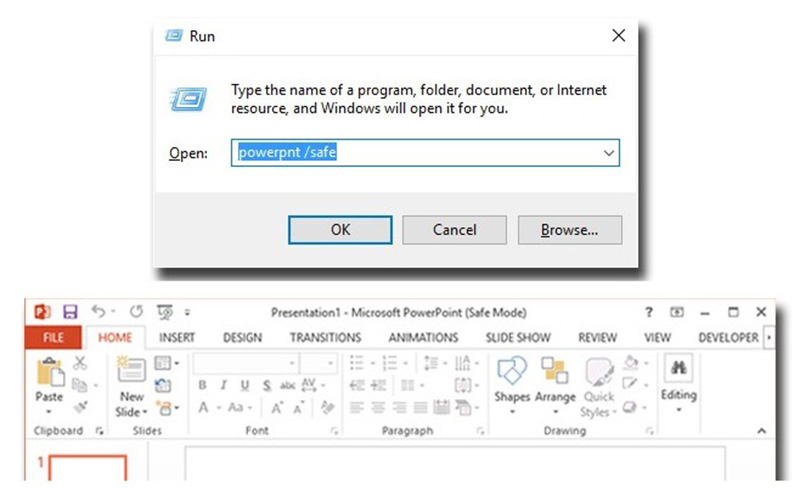
Schritt 1: Drücken Sie Windows + R auf Ihrer Tastatur, um das Dialogfeld Ausführen zu öffnen.
Schritt 2: Geben Sie anschließend powerpnt/safe ein und drücken Sie die Eingabetaste. Wenn Sie dazu aufgefordert werden, klicken Sie auf Ja, um in den abgesicherten Modus zu wechseln.
Schritt 3: Nun können Sie die Funktion Bildschirmaufzeichnung auf der Registerkarte Einfügen im oberen Menüband ausprobieren.
Lösung 3: Schnellreparatur von Office durchführen
Tatsächlich enthält Office ein Reparaturtool, das Ihnen hilft, verschiedene Probleme zu beheben, beispielsweise wenn die PowerPoint‑Bildschirmaufzeichnung nicht korrekt funktioniert.
Schritt 1: Öffnen Sie das Office‑Reparaturtool:
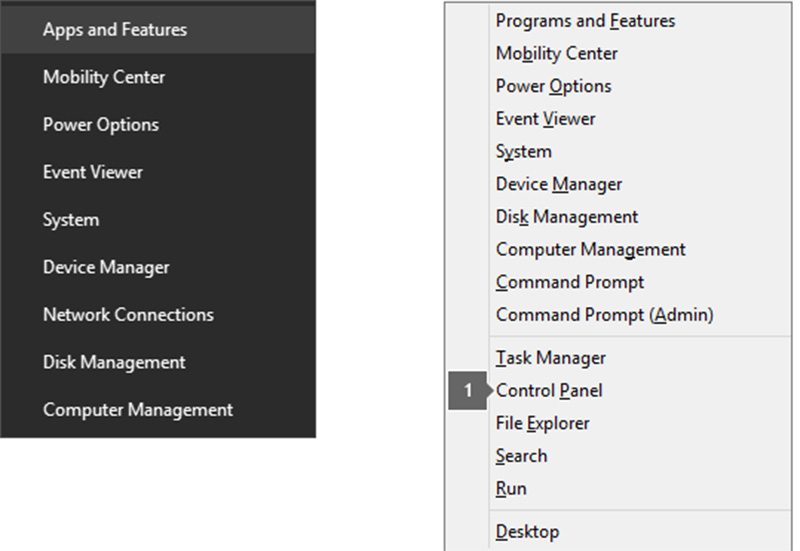
Unter Windows 10: Klicken Sie mit der rechten Maustaste auf das Start-Menü in der linken unteren Ecke, wählen Sie Apps und Features, markieren Sie PowerPoint und klicken Sie auf Ändern.
Unter Windows 8/7: Klicken Sie mit der rechten Maustaste auf das Start-Menü, wählen Sie Systemsteuerung, dann unter Programme den Punkt Programm deinstallieren, klicken Sie mit der rechten Maustaste auf PowerPoint und wählen Sie Ändern.
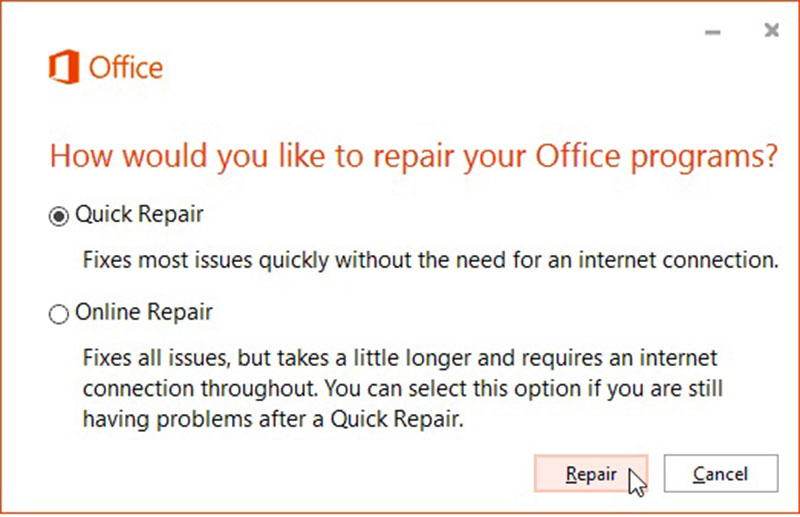
Schritt 2: Wählen Sie im Reparatur-Tool Schnellreparatur aus und klicken Sie auf die Schaltfläche Reparieren. Folgen Sie den Anweisungen auf dem Bildschirm, um den Vorgang abzuschließen, und versuchen Sie dann erneut die Bildschirmaufzeichnung in PowerPoint.
Teil 2: Ultimative Methoden, um zu beheben, dass die PowerPoint‑Bildschirmaufzeichnung nicht funktioniert
Lösung 4: Bildschirm mit einer Desktop‑Alternative zu PowerPoint aufzeichnen
Vidmore Screen Recorder ist eine leistungsstarke Bildschirmaufnahme‑App, mit der Sie alles auf Ihrem Desktop erfassen können. Sie ist ressourcenschonend und läuft reibungslos, um eine PowerPoint‑Präsentation aufzuzeichnen.
Hauptfunktionen der besten Alternative zur PowerPoint‑Bildschirmaufzeichnung
- Bildschirm aufzeichnen und als eigenständige Videodatei speichern.
- Hochwertige Aufnahmen zur Einbettung in PowerPoint erzeugen.
- Bildschirmaufnahmen mit integriertem Mediaplayer in der Vorschau ansehen.
So nehmen Sie den Bildschirm auf, wenn PowerPoint nicht funktioniert
Schritt 1: Den besten Bildschirmrekorder installieren
Starten Sie den besten Bildschirmrekorder, nachdem Sie ihn auf Ihrem Computer installiert haben. Er ist sowohl mit Windows als auch mit Mac kompatibel. Wählen Sie Video Recorder, um die Hauptoberfläche zu öffnen.

Schritt 2: Bildschirm für PowerPoint aufzeichnen
Um Ihren Bildschirm für PowerPoint aufzuzeichnen, aktivieren Sie DISPLAY und wählen Sie den Aufnahmebereich aus, und schalten Sie System Sound ein, während Sie Webcam und Microphone deaktivieren. Wenn Sie Ihre Reaktionen zusammen mit dem Bildschirm erfassen möchten, schalten Sie alle vier Optionen ein. Klicken Sie auf die Schaltfläche REC, wenn Sie bereit sind, die Bildschirmaufnahme zu starten. Während der Aufnahme können Sie Formen, Texte und Zeichnungen hinzufügen.

Schritt 3: Bildschirmaufnahme ansehen und speichern
Wenn die Bildschirmaufnahme für PowerPoint abgeschlossen ist, klicken Sie auf die Schaltfläche Stop, um das Vorschaufenster zu öffnen. Überprüfen Sie die Aufnahme und klicken Sie auf die Schaltfläche Save, wenn Sie zufrieden sind. Mit dem Tool Clip können Sie unerwünschte Frames herausschneiden.

Lösung 5: Bildschirm mit der Online-Alternative zu PowerPoint aufnehmen
Eine weitere Lösung, um das Problem 'PowerPoint‑Bildschirmaufzeichnung funktioniert nicht' zu beheben, ist der Vidmore Free Online Screen Recorder. Als Web‑App ermöglicht er Ihnen, den Bildschirm unter Windows und auf dem Mac aufzuzeichnen, ohne Software zu installieren.
Wichtigste Funktionen der Online‑Alternative zur PowerPoint‑Bildschirmaufzeichnung
- Bildschirm online aufzeichnen.
- Bildschirmaufnahme im WMV-Format speichern.
- Kostenlos und ohne Wasserzeichen.
So zeichnen Sie den Bildschirm für PowerPoint online auf
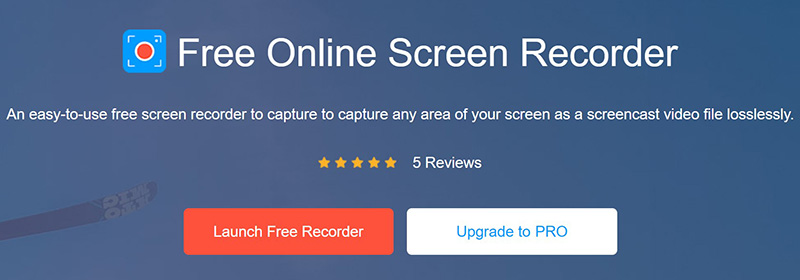
Schritt 1: Nachdem Sie den Bildschirm vorbereitet haben, den Sie aufzeichnen möchten, öffnen Sie einen Browser und besuchen Sie https://www.vidmore.com/free-online-screen-recorder/. Klicken Sie auf Launch Free Recorder, um das Startprogramm herunterzuladen.
Schritt 2: Im Launcher sehen Sie vier Symbole: Screen, Webcam, System audio und Microphone. Sie zeichnen die jeweiligen Quellen auf, und Sie können je nach Bedarf entscheiden, ob Sie jede von ihnen aktivieren oder deaktivieren möchten.
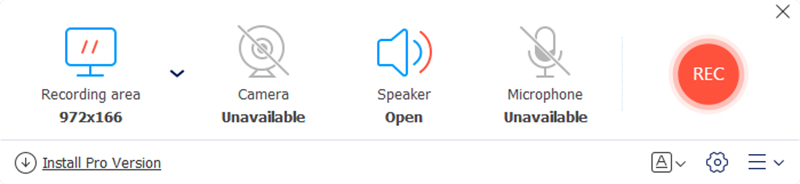
Schritt 3: Klicken Sie auf die Schaltfläche REC, um die Bildschirmaufnahme für PowerPoint zu starten. Warten Sie, bis die Aufnahme abgeschlossen ist, klicken Sie auf die Schaltfläche Stop und laden Sie sie herunter. Anschließend können Sie die Aufnahme in Ihre PowerPoint‑Präsentation einfügen.

Teil 3: FAQs zur PowerPoint‑Bildschirmaufzeichnung, die nicht funktioniert
Wie aktiviert man die Bildschirmaufzeichnung in PowerPoint?
Schritt 1: Öffnen Sie PowerPoint und gehen Sie zur Registerkarte Einfügen im oberen Menüband.
Schritt 2: Wählen Sie Bildschirmaufzeichnung und dann Bereich auswählen.
Schritt 3: Markieren Sie anschließend mit dem Cursor einen Bereich und klicken Sie auf die Schaltfläche Aufzeichnen.
Wie lange kann man in PowerPoint den Bildschirm aufzeichnen?
Es gibt keine Begrenzung für die Dauer der Bildschirmaufzeichnung. Dies hängt in erster Linie vom verfügbaren Speicherplatz auf Ihrem Computer ab.
Wie speichere ich eine PowerPoint‑Bildschirmaufzeichnung als Video?
Nach der Bildschirmaufzeichnung in PowerPoint wird das Ergebnis in Ihre Folie eingebettet. Wenn Sie sie als Video speichern möchten, klicken Sie mit der rechten Maustaste auf die Miniaturansicht der Aufzeichnung und wählen Sie Medien speichern unter. Geben Sie dann einen Dateinamen ein, wählen Sie einen Ordner aus und klicken Sie auf Speichern.
Fazit
In diesem Beitrag zur Fehlerbehebung wurde erläutert, wie Sie das Problem beheben können, dass die PowerPoint‑Bildschirmaufzeichnung nicht funktioniert. Zuerst können Sie die gängigen Lösungen ausprobieren. Wenn das Problem weiterhin besteht, sollten Sie besser nach einer Alternative zu PowerPoint suchen. Vidmore Screen Recorder gehört zu den besten Bildschirmrekorder‑Programmen. Damit können Sie alles auf Ihrem Bildschirm erfassen und in Ihre Präsentation einfügen. Haben Sie weitere Probleme? Bitte schreiben Sie sie unten unter diesen Beitrag.