So beheben Sie das Problem, dass QuickTime auf dem Mac nicht funktioniert
“Ich habe versucht, meinen QuickTime Player zu benutzen, aber aus irgendeinem Grund will er überhaupt nicht funktionieren. Ich weiß nicht, warum das passiert. Bitte helfen Sie mir herauszufinden, wie ich dieses Problem beheben kann.” Als vorinstallierter Mediaplayer funktioniert QuickTime auf dem Mac eigentlich recht gut. Allerdings haben Nutzer viele Fehler rund um den Player gemeldet, etwa dass QuickTime keine Videos abspielt, die QuickTime-Bildschirmaufnahme in Chrome nicht funktioniert und mehr. In diesem Beitrag werden fünf Lösungen vorgestellt, um das Problem zu beheben.


Teil 1: Wie man QuickTime repariert, wenn es beim Abspielen von Videos nicht funktioniert
Lösung 1: Software aktualisieren
Wenn QuickTime auf dem Mac nicht funktioniert, sollten Sie als Erstes Ihre Software aktualisieren.
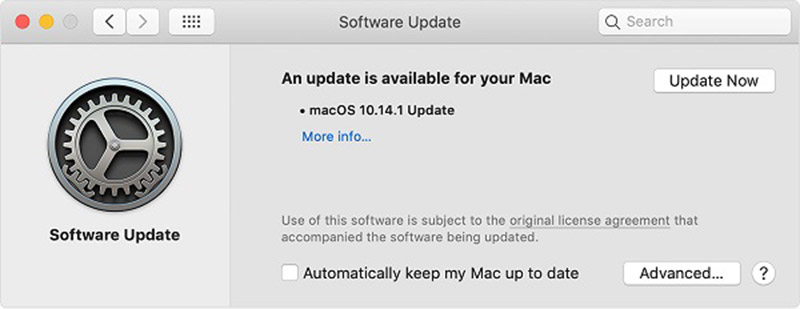
Schritt 1: Klicken Sie auf das Apple-Menü, gehen Sie zu Systemeinstellungen und wählen Sie Softwareupdate.
Schritt 2: Wenn ein Update verfügbar ist, klicken Sie auf die Schaltfläche Jetzt aktualisieren und folgen Sie den Anweisungen auf dem Bildschirm, um es zu installieren.
Schritt 3: Warten Sie, bis der Vorgang abgeschlossen ist, starten Sie Ihren Computer neu und öffnen Sie Ihre Videos erneut in QuickTime.
Lösung 2: Codec-Paket installieren
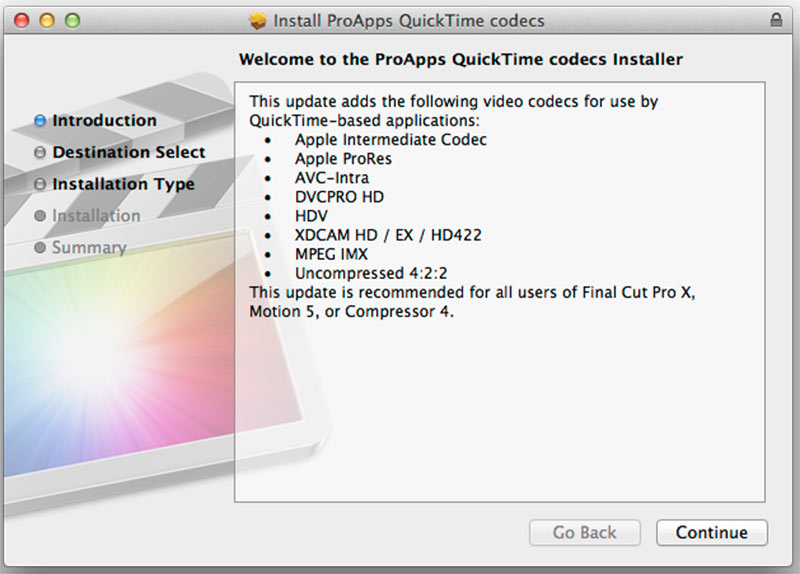
QuickTime funktioniert teilweise nicht, weil Ihre Videoformate nicht kompatibel sind. Zu den von QuickTime unterstützten Multimediaformaten gehören MOV, die meisten MPEG-Dateien sowie einige AVI- und WAV-Dateien. Wenn Ihr Video in QuickTime nicht abgespielt wird, haben Sie drei Möglichkeiten:
- Suchen Sie nach einem anderen Mediaplayer, etwa VLC.
- Konvertieren Sie Ihre Videodateien in von QuickTime unterstützte Formate wie MOV.
- Installieren Sie zusätzliche Codecs für QuickTime. Sie können in Google nach der QuickTime-Codec-Seite suchen, den passenden Codec herunterladen und installieren. Danach können Sie mehr Videoformate in QuickTime abspielen.
Teil 2: Wie man behebt, dass die QuickTime-Bildschirmaufnahme nicht funktioniert
Lösung 1: Zugriffsrechte des Volumes reparieren
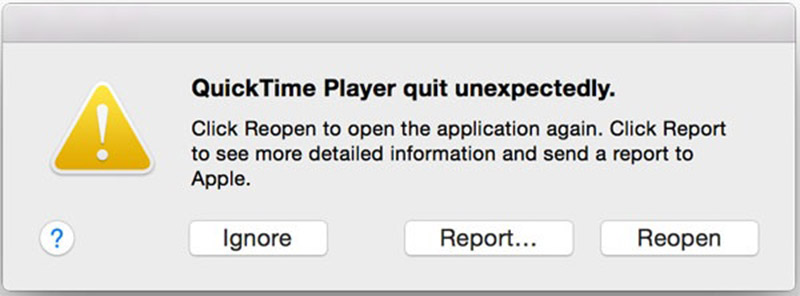
Einige Nutzer haben berichtet, dass QuickTime beim Bildschirmaufnehmen des iPhone nicht funktioniert. Wenn Sie die Meldung erhalten, dass QuickTime Player unerwartet beendet wurde, folgen Sie den nachstehenden Schritten, um das Problem zu beheben.
Schritt 1: Öffnen Sie das Festplattendienstprogramm aus dem Ordner „Programme“.
Schritt 2: Gehen Sie zum Startvolume, das zur Speicherung des Systems und der integrierten Apps verwendet wird.
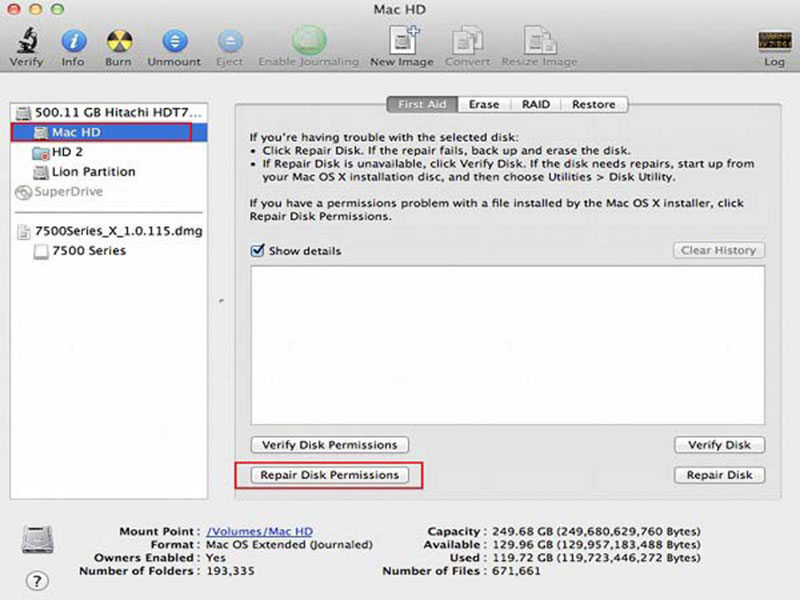
Schritt 3: Wechseln Sie zur Registerkarte Erste Hilfe und klicken Sie auf die Schaltfläche Volume-Zugriffsrechte reparieren.
Schritt 4: Wenn der Vorgang abgeschlossen ist, versuchen Sie QuickTime erneut zu verwenden.
Hier könnte Sie interessieren: Was Sie tun können, wenn das Problem „OBS Encoding Overloaded“ auftritt
Lösung 2: Aufnahme finden, wenn QuickTime beim Beenden hängen bleibt
Selbst wenn QuickTime plötzlich nicht mehr reagiert und im Status „Wird beendet“ hängen bleibt, ist es möglich, die Aufnahmedatei wiederherzustellen.
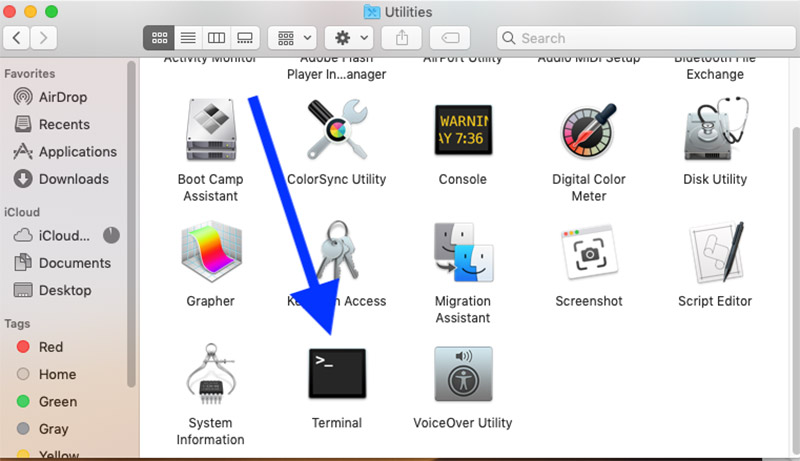
Schritt 1: Gehen Sie in den Ordner Programme und öffnen Sie dann Dienstprogramme. Suchen Sie Terminal und doppelklicken Sie darauf.
Schritt 2: Geben Sie den Befehl top -u ein und drücken Sie die Eingabetaste auf Ihrer Tastatur.
Schritt 3: Suchen Sie die Prozess-ID Ihres QuickTime und notieren Sie sie. Wechseln Sie zurück zum Terminal, tippen Sie sudo kill Prozess-ID ein und drücken Sie die Eingabetaste.
Schritt 4: Suchen Sie anschließend die Bildschirmaufnahme unter $HOME/Library/Containers/com.apple.QuickTimePlayerX/Data/Library/Autosave Information/Unsaved QuickTime Player Document.qtpxcomposition/Screen Recording.mov.
Lösung 3: Nach einer Alternative suchen
Beim Spiegeln des iPhone auf den Mac kann QuickTime ebenfalls aufhören zu funktionieren. Außerdem funktioniert die Bildschirmaufnahmefunktion in QuickTime nicht für alle Inhalte. Urheberrechtlich geschützte Inhalte in Chrome beispielsweise können nicht aufgenommen werden. Die einfachste Lösung besteht darin, auf eine Alternative umzusteigen, etwa den Vidmore Screen Recorder.
 Hauptfunktionen der besten Alternative zu QuickTime
- Nehmen Sie alles auf Ihrem Mac-Bildschirm mit einem Klick auf.
- Fügen Sie Ihre Reaktionen über Webcam und Mikrofon zur Aufnahme hinzu.
- Einfach zu bedienen und automatisch auf Ihre Hardware abgestimmt.

Ohne Zweifel ist dies die einfachste Fehlerbehebung, wenn die QuickTime-Bildschirmaufnahme nicht funktioniert.
So nehmen Sie den Bildschirm auf, wenn QuickTime nicht funktioniert
Schritt 1: Installieren Sie die QuickTime-Alternative
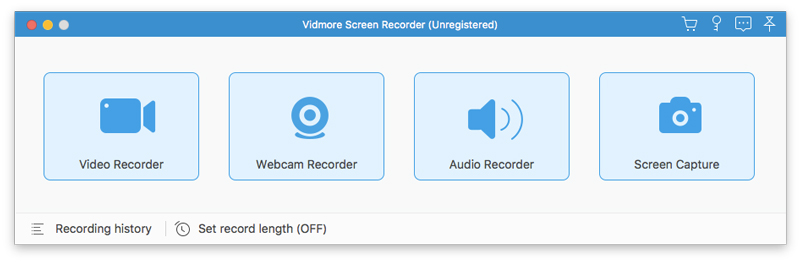
Starten Sie die beste Alternative zu QuickTime, nachdem Sie sie auf Ihrem Mac installiert haben. Es gibt eine weitere Version für PC. Wählen Sie Video Recorder, um die Hauptoberfläche zu öffnen. Wenn Sie den iPhone-Bildschirm aufnehmen möchten, spiegeln Sie ihn auf Ihren Computer.
Schritt 2: Nimm deinen Bildschirm auf
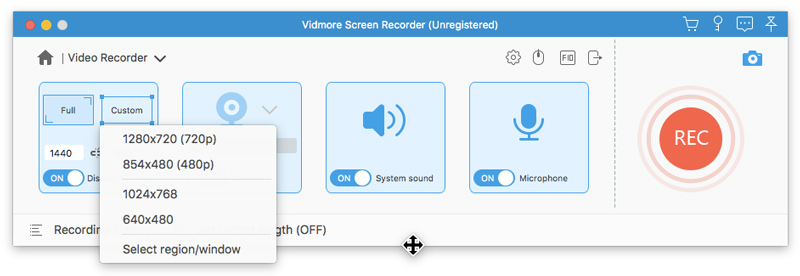
Stellen Sie sicher, dass DISPLAY eingeschaltet ist, und legen Sie den Aufnahmebereich nach Ihren Bedürfnissen fest. Um zum Beispiel den iPhone-Bildschirm aufzuzeichnen, wählen Sie Benutzerdefiniert und Bereich/Fenster auswählen und zeichnen Sie ihn mit Ihrem Cursor. Schalten Sie Systemsound ein und passen Sie die Lautstärke an. Wenn Sie Ihr Gesicht und Ihre Stimme zur Bildschirmaufnahme hinzufügen möchten, aktivieren Sie Webcam und Mikrofon; andernfalls deaktivieren Sie sie.
Um benutzerdefinierte Optionen festzulegen, klicken Sie auf das Zahnrad-Symbol, um den Dialog Voreinstellungen zu öffnen. Danach können Sie die Optionen zu Hotkeys, Ausgabeformat und mehr anpassen.
Wenn Sie bereit sind, klicken Sie auf die Schaltfläche REC, um mit der Aufzeichnung Ihres Bildschirms zu beginnen, wenn QuickTime nicht funktioniert. Während des Vorgangs können Sie mit dem Stift-Werkzeug auf die Aufnahme zeichnen oder mit dem Kamera-Symbol Screenshots machen.
Schritt 3: Bildschirmaufnahme bearbeiten und speichern
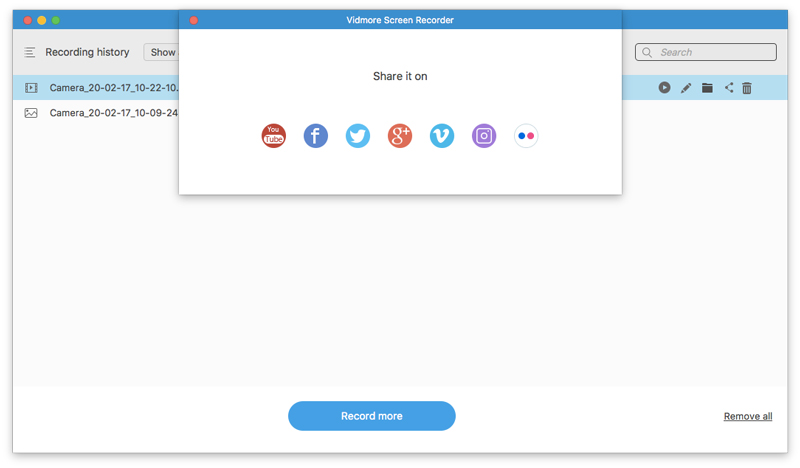
Wenn die Bildschirmaufnahme beendet ist, klicken Sie auf die Schaltfläche Stopp, um in das Vorschaufenster zu wechseln. Spielen Sie die Bildschirmaufnahme ab und klicken Sie auf die Schaltfläche Speichern, wenn Sie zufrieden sind. Danach können Sie die Bildschirmaufnahme in sozialen Medien teilen oder auf jedem Gerät ansehen.
Teil 3: FAQs zu QuickTime, das nicht funktioniert
Was kann ich anstelle von QuickTime verwenden?
QuickTime ist der integrierte Mediaplayer auf dem Mac und auch für den PC verfügbar. Wenn er nicht ordnungsgemäß funktioniert, können Sie Drittanbieter-Mediaplayer wie VLC ausprobieren.
Wie aktualisiere ich QuickTime auf meinem Mac?
QuickTime ist ein Bestandteil von macOS. Daher können Sie die Software aktualisieren und QuickTime wird automatisch auf den neuesten Stand gebracht. Wenn Sie nur QuickTime aktualisieren möchten, können Sie die neueste Version von der Apple-Website herunterladen.
Wo werden QuickTime-Bildschirmaufnahmen auf dem Mac gespeichert?
Nach der Bildschirmaufnahme können Sie die Datei mit QuickTime auf Ihrer Festplatte speichern. Abhängig davon, wo Sie die Aufnahme speichern, kann sich eine App öffnen. Standardmäßig speichert macOS Aufnahmedateien auf Ihrem Schreibtisch.
In diesem Troubleshooting-Artikel erfahren Sie, was Sie tun sollten, wenn QuickTime in unterschiedlichen Situationen nicht funktioniert. Es ist nicht zu leugnen, dass QuickTime für die Videowiedergabe und Bildschirmaufnahme bequem zu verwenden ist. Allerdings enthält es viele Bugs und Fehler. Wenn Sie unserer Anleitung zur Fehlerbehebung folgen, können Sie dieses Problem leicht beheben. Vidmore Screen Recorder ist die ultimative Lösung, um das Problem dauerhaft loszuwerden. Wenn Sie weitere Probleme haben, schreiben Sie sie bitte unter diesen Beitrag.