Nützliche Fähigkeit: Wie man eine PowerPoint‑Präsentation aufzeichnet
PowerPoint ist die grundlegende Bürosoftware, die weit verbreitet in Unterricht, Besprechungen und im Geschäftsleben eingesetzt wird. Wenn wir an PowerPoint denken, fällt uns eigentlich nur die PPT ein, die Bilder, Text und einige Animationseffekte enthält. Und manchmal sind die verfügbaren Animationseffekte nicht das, was wir uns wünschen. Vielleicht wäre es besser, ein Video zu erstellen? Brauche ich dafür eine zusätzliche Software?
Die Antwort lautet NEIN. Neben der Erstellung einer PPT kann PowerPoint uns auch dabei helfen, eine PowerPoint-Präsentation aufzuzeichnen. Wenn Sie PowerPoint-Nutzer sind oder es häufig verwenden, lesen Sie aufmerksam weiter – es ist nützlich für Sie. Sehen wir uns nun an, wie es funktioniert.


Teil 1: Eine PowerPoint‑Präsentation mit PowerPoint aufzeichnen
Als Teil der Microsoft‑Produktfamilie wird PowerPoint weltweit häufig verwendet. Anders als Word und Excel ist es eher eine Kombination aus beidem. Sie können Text, Bilder und Diagramme einfügen. Darüber hinaus können Sie auch Animationseffekte zwischen den Folien hinzufügen. Das macht Inhalte und Informationen für andere deutlich verständlicher. Obwohl wir PowerPoint oft nur zum Erstellen von PPT-Dateien verwenden, kann PowerPoint noch mehr für uns tun. Und wir wissen selten, dass man mit PowerPoint auch eine PowerPoint-Präsentation aufzeichnen kann oder nutzen diese Funktion kaum. Ja, wenn Sie eine PowerPoint-Präsentation aufzeichnen möchten, brauchen Sie keine Drittanbieter-Software – PowerPoint kann das.
Im Vergleich zu einer einfachen PPT ist eine aufgezeichnete Präsentation für die Nutzer praktischer und nützlicher. Während der Aufzeichnung können Sie auch Zeichnungen hinzufügen. Und heutzutage sehen sich Menschen lieber ein Video an, um etwas Neues zu lernen. Besser als eine herkömmliche PPT ist ein Video für das Publikum ansprechender. Durch das Aufzeichnen einer PowerPoint-Präsentation können Sie alle Elemente und Ihre Erläuterungen in ein Video packen und es mit anderen teilen. Außerdem sparen Sie sich das ständige Klicken und Hin- und Herspringen in der Präsentation.
Im Folgenden finden Sie die Schritte, um eine PowerPoint-Präsentation direkt in PowerPoint aufzuzeichnen.
Schritt 1: Öffnen Sie Microsoft PowerPoint auf Ihrem PC. Fügen Sie dann die PPT-Datei, die Sie aufzeichnen möchten, in das Programm ein.
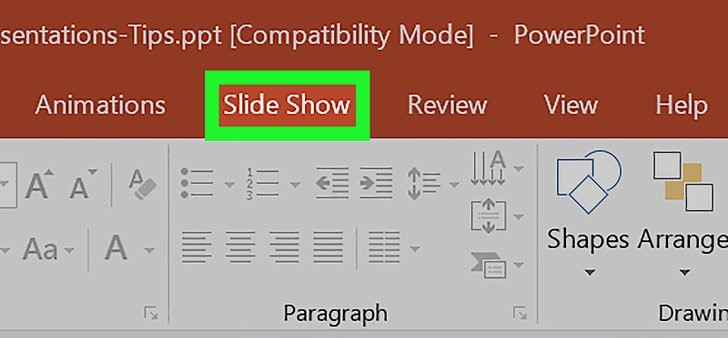
Schritt 2: Klicken Sie in der oberen Menüleiste auf den Reiter Bildschirmpräsentation. Dort finden Sie viele Einstellungen für die Präsentation.
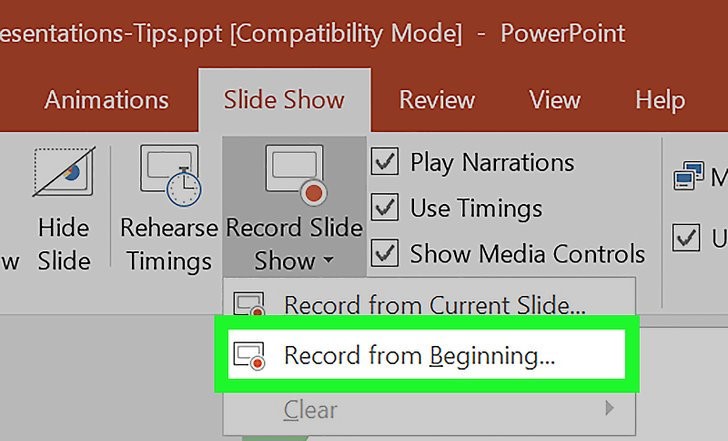
Klicken Sie anschließend auf Bildschirmpräsentation aufzeichnen. Es öffnet sich ein Dropdown-Menü. Darin werden zwei Aufzeichnungsarten angeboten: „Aufzeichnung ab aktueller Folie“ und „Aufzeichnung ab Beginn“. Wählen Sie die gewünschte Option aus.
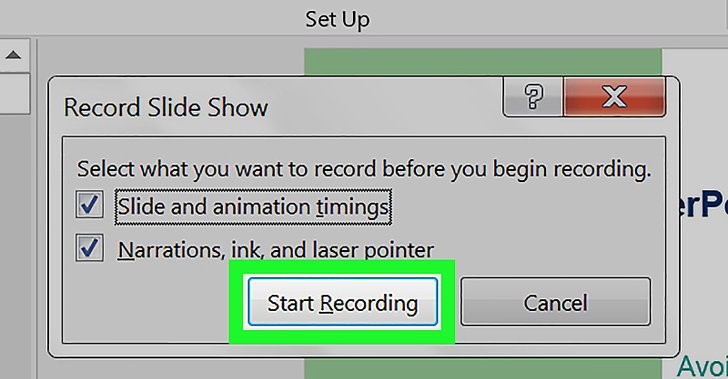
Schritt 3: Es erscheint ein Fenster, in dem Sie auswählen können, was genau aufgezeichnet werden soll, bevor die Aufzeichnung beginnt. Klicken Sie dann auf Aufzeichnung starten.
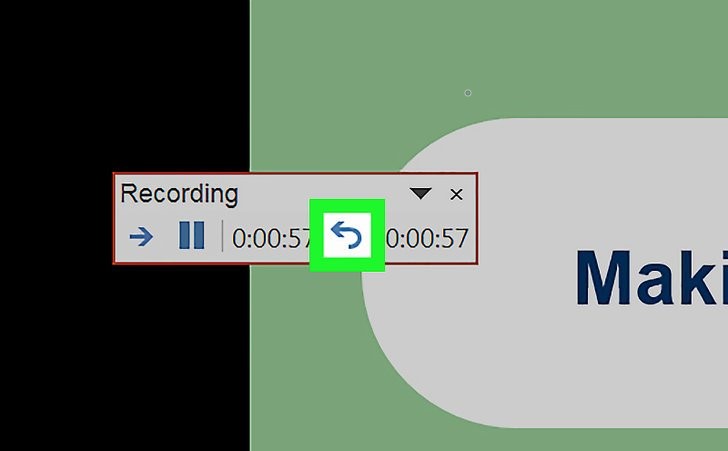
Schritt 4: Die Software startet nun die Präsentation und beginnt mit der Aufzeichnung. Wenn Sie stoppen möchten, klicken Sie auf das quadratische Symbol, um die Aufzeichnung zu beenden. Das aufgezeichnete Video wird anschließend in PowerPoint gespeichert.
Teil 2: Bessere Wahl, um eine PowerPoint‑Präsentation in hoher Qualität aufzuzeichnen
Nach dem Lesen des obigen Textes stellen Sie fest, dass es sehr einfach ist, eine PowerPoint-Präsentation aufzuzeichnen. Aber wie bereits erwähnt, wünschen wir uns nicht nur Video und Text, sondern auch farbenfrohe Animationseffekte.
Wenn Sie also das aufgezeichnete Video bearbeiten und Animationseffekte hinzufügen möchten, kann PowerPoint Ihnen dabei nicht helfen. Das wird auch in den obigen Schritten deutlich.
Daher empfehlen wir Ihnen Vidmore Screen Recorder.
Vidmore Screen Recorder ist speziell dafür entwickelt, Bildschirm und Videos in hoher Qualität aufzunehmen.
Es kann als hervorragender PowerPoint‑Recorder und ‑Editor dienen, um PowerPoint sowohl auf Windows 10/8/7/XP/Vista‑PCs als auch auf dem Mac aufzuzeichnen. Neben PowerPoint kann es auch HD‑Video und Audio aufnehmen sowie Screenshots vom gesamten Bildschirm oder von einzelnen Fenstern erstellen.
Mit den integrierten Bearbeitungsfunktionen können Sie Rechtecke, Ellipsen, Pfeile, Linien usw. hinzufügen und in der Werkzeugleiste verschiedene Farben auswählen. Außerdem bietet es einen erweiterten Aufnahmemodus und eine Terminaufnahme. Mit dem erweiterten Recorder können Sie den Bereich aufzeichnen, in dem sich Ihre Maus bewegt, und dessen Größe festlegen. Die Terminaufnahme hilft Ihnen, automatisch aufzuzeichnen, ohne dass zusätzliche Klicks erforderlich sind.
- Mikrofonstimme in hoher Qualität aufnehmen.
- Leistungsstarke Bearbeitungsfunktionen zum Bearbeiten der aufgenommenen Video‑ und Audiodatei.
- Nehmen Sie Online‑Videos, Konferenzen, Spiele, Podcasts, Webinare, Skype‑Anrufe usw. auf.
- Aufgezeichnete Videos in verschiedenen Videoformaten wie MP4, WMV und mehr speichern.
Schritt 1: Laden Sie Vidmore Screen Recorder auf Ihren PC herunter und installieren Sie das Programm. Starten Sie die Software und wählen Sie im Hauptfenster „Video Recorder“.

Schritt 2: Nachdem Sie die Oberfläche des Video Recorders aufgerufen haben, passen Sie die Größe des Aufnahmebereichs an Ihre PowerPoint‑Präsentation an.
Um einen benutzerdefinierten Bereich aufzuzeichnen, brauchst du nur auf “Custom” zu klicken und entweder “Fixed region” oder “Select region/window” auszuwählen.
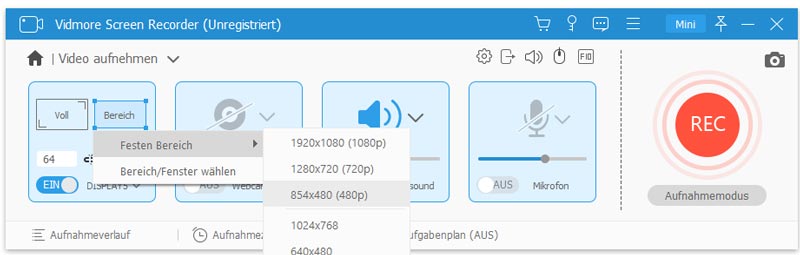
Schritt 3: Nachdem Sie sich vergewissert haben, dass alle Einstellungen korrekt sind, klicken Sie auf die “REC”-Schaltfläche, um die Aufnahme zu starten. Während der Aufnahme können Sie die Bearbeitungsfunktion nutzen, um den Bildschirm in Echtzeit zu bearbeiten.

Schritt 4: Klicken Sie auf die Schaltfläche Stopp, um die Aufnahme zu beenden. Klicken Sie dann auf die “Speichern”-Schaltfläche, um die Datei zu exportieren und auf Ihrem Computer zu sichern.
Hinweis: In der Vorschau können Sie unerwünschte Teile aus dem Video herausschneiden.

Tipps: Neben der Videoaufnahme kann Vidmore Screen Recorder auch Audio und Webcam aufzeichnen sowie Screenshots erstellen. Klicken Sie hier, um mehr darüber zu erfahren.
Fazit
Nach der Lektüre dieses Artikels wissen Sie, dass PowerPoint nicht nur PPTs erstellen, sondern auch eine PowerPoint‑Präsentation aufzeichnen kann. Wie bei seiner Grundfunktion erfüllt es dabei jedoch nur einfache Anforderungen. Wenn Sie eine PowerPoint‑Präsentation als hochwertiges Video aufnehmen möchten, ist Vidmore Screen Recorder die beste Wahl. Probieren Sie es aus – Sie werden es brauchen.