Zeichnen Sie AnyMeeting-Konferenzen nach Belieben auf
AnyMeeting, eine häufig genutzte Online-Meeting-Lösung, ermöglicht es Ihnen, überall und jederzeit Meetings zu veranstalten oder daran teilzunehmen. Sie können es sowohl auf Desktop- als auch auf Mobilgeräten verwenden. Es scheint für die Teilnehmenden sehr praktisch zu sein, andere zu kontaktieren. Und der kostenlose Tarif von AnyMeeting bietet verschiedene Funktionen für seine Nutzer, was für kleine Unternehmen tatsächlich ausreicht.

Aber haben Sie schon einmal vergessen, was Ihr Chef während eines Online-Meetings gesagt hat? Oder fanden Sie es schon einmal schwierig, an einem Webinar teilzunehmen, auf das Sie sich so lange gefreut hatten, nur weil angebliche Notfälle dazwischenkamen?.
Um diese Probleme zu lösen, brauchen Sie lediglich ein Tool zur Bildschirmaufnahme, um AnyMeeting-Konferenzen aufzuzeichnen. Der integrierte Recorder von AnyMeeting ist jedoch nur für Pro-Nutzer verfügbar, was bedeutet, dass Sie $12,99 pro Monat zahlen müssen, um seine volle Funktionalität nutzen zu können.
Gibt es eine andere Möglichkeit, die Meetings aufzuzeichnen? Die Antwort lautet ja, lassen Sie mich Ihnen nun zeigen, wie Sie AnyMeeting-Konferenzen und -Webinare aufzeichnen können.

Teil 1. 5 Schritte, um Ihre AnyMeeting-Konferenz aufzuzeichnen
Vielleicht denken Sie, dass der von AnyMeeting bereitgestellte integrierte Recorder einfacher zu benutzen ist, da Sie keinen zusätzlichen Recorder herunterladen müssen. Aber Sie sollten wissen, dass er nicht kostenlos ist. Und selbst wenn Sie Pro-Nutzer sind, werden die Aufnahmen automatisch gelöscht, sobald Ihre Mitgliedschaft abläuft.
Daher empfehlen wir Ihnen Vidmore Screen Recorder, einen leistungsstarken und professionellen Webkonferenz-Recorder, mit dem Sie den Computerbildschirm und Online-Meetings mit hoher Bildqualität aufzeichnen können.
 Vidmore Screen Recorder
- Zeichnen Sie AnyMeeting-Konferenzen mit beliebiger Bildschirmgröße auf.
- Nehmen Sie jeden Ton von AnyMeeting auf, ebenso wie Ihre Stimme über das Mikrofon.
- Machen Sie einen Screenshot des gesamten Bildschirms oder des AnyMeeting-Fensters.
- Fügen Sie Ihrem AnyMeeting-Aufzeichnungsvideo Text, Pfeile, Formen und andere Effekte hinzu.
- Funktioniert unter Windows 10/8.1/8/7 und Mac OS X 10.10 oder höher.

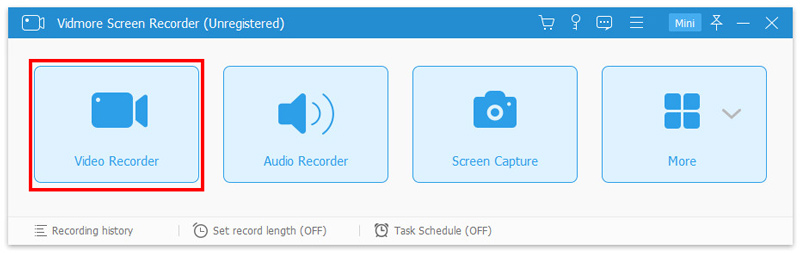
Schritt 1: Laden Sie Vidmore Screen Recorder herunter und installieren Sie das Programm. Nach dem Start des Recorders klicken Sie auf “Video Recorder”, um ein AnyMeeting-Video aufzuzeichnen.
Schritt 2: Wählen Sie den Bildschirmbereich aus, den Sie erfassen möchten – Vollbild oder Benutzerdefiniert. Wenn Sie nur einen bestimmten Teil des Bildschirms aufnehmen möchten, klicken Sie einfach auf “Custom” > “Select region/window”. Üblicherweise sollten bei der Aufzeichnung einer Konferenz sowohl Systemton als auch Mikrofon mit aufgezeichnet werden. Schieben Sie den Regler einfach auf „Ein“, und Ihre Stimme wird problemlos aufgenommen.
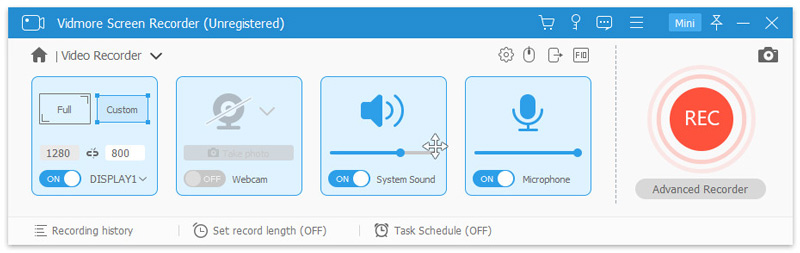
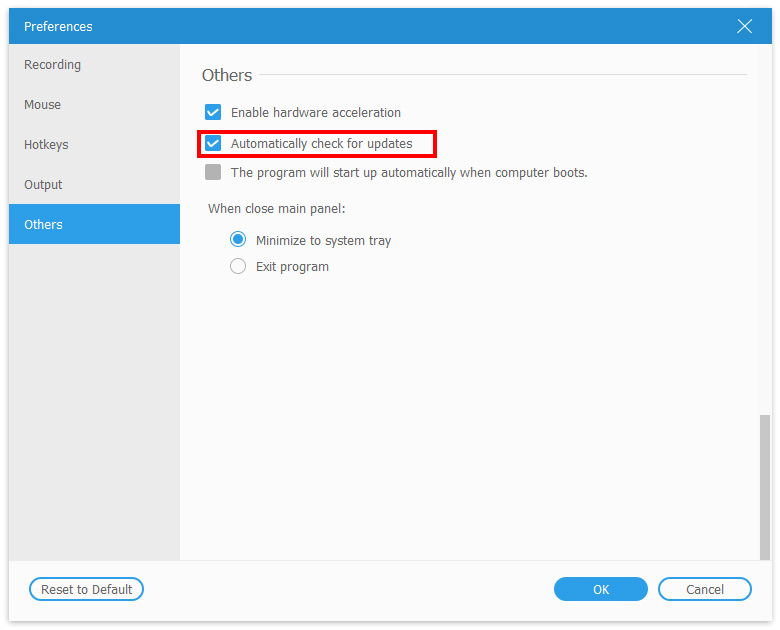
Schritt 3: Nachdem Sie Ihre Aufnahmeeinstellungen angepasst haben, können Sie auf die Symbole oberhalb des “Microphone” klicken, um das Ausgabeformat, die Tastenkombinationen und die Mauseffekte für Ihre Aufnahme festzulegen. Nachdem Sie die Einstellungen geändert haben, vergessen Sie nicht, auf “OK” zu klicken, um die Änderungen zu speichern.
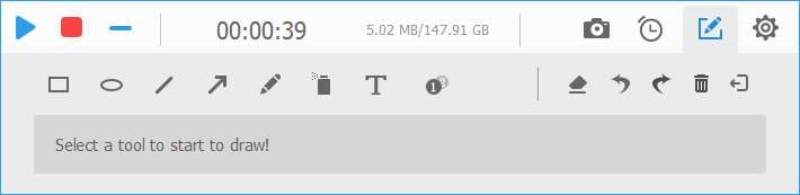
Schritt 4: Sie können Schritt 3 nach der Einstellung von Aufnahmebereich und Audio auch einfach überspringen und direkt auf die rote “REC”-Taste klicken, um die Aufnahme zu starten. Während der Aufzeichnung der AnyMeeting-Konferenz können Sie pausieren, Screenshots machen, die Aufnahmedauer festlegen und sogar Zeichenwerkzeuge in Echtzeit hinzufügen. Sie können Text, Pfeile und Formen zu Ihrer Aufnahme hinzufügen, was Ihnen hilft, sich beim späteren Ansehen an die wichtigsten Punkte des Meetings zu erinnern.
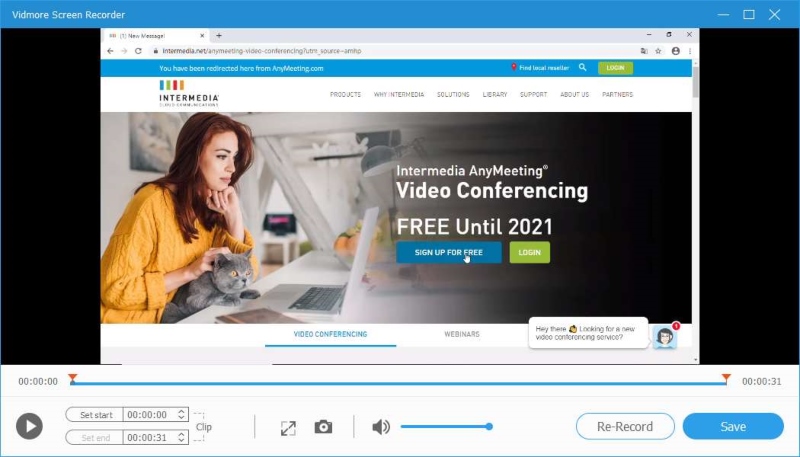
Schritt 5: Sobald Ihr Meeting beendet ist, klicken Sie einfach auf die Stopp-Taste, und die Vorschau der Aufnahme wird sofort angezeigt. Jetzt können Sie Ihr Video zuschneiden, indem Sie Start- und Endzeit für Ihren Clip festlegen, und es anschließend auf Ihrem Computer speichern.
Teil 2. FAQs zur Aufzeichnung von AnyMeeting
F1: Wie kann ich AnyMeeting-Konferenzen auf iPhone- oder Android-Geräten aufzeichnen?
Tatsächlich stellt Apple Nutzern ab iOS 11 ein integriertes Tool zur Bildschirmaufnahme zur Verfügung. Sie müssen nur AnyMeeting starten und direkt die Bildschirmaufnahme auf dem iPhone aktivieren. Für iOS 10 und ältere Versionen können Sie eine App eines Drittanbieters verwenden.
Bei verschiedenen Android-Geräten kann dies unterschiedlich sein. Daher verfügt Ihr Smartphone möglicherweise nicht über einen integrierten Recorder. Aber Sie müssen trotzdem Videos auf Android aufzeichnen.
F2: Wie lange dauert es, bis eine Aufnahme über den integrierten Recorder von AnyMeeting vollständig verarbeitet ist?
Normalerweise dauert es weniger als eine Stunde, bis eine Aufzeichnung verarbeitet und gespeichert ist. Sobald sie verarbeitet wurde, können Sie das Video abspielen, teilen und herunterladen.
F3: Wie lange dauert es, eine Aufnahme von AnyMeeting herunterzuladen?
Es kommt darauf an. Wenn Ihre Internetverbindung nicht gut ist oder die Aufnahmedatei zu groß ist, kann sich die Downloadzeit entsprechend verlängern.
F4: Wo finde ich die Aufnahme, die ich bereits mit Vidmore Screen Recorder gespeichert habe?
Wenn Sie eine zuvor gespeicherte Aufzeichnung finden möchten, öffnen Sie einfach den “Aufzeichnungsverlauf” in der unteren linken Ecke der Hauptoberfläche. Dort können Sie Ihre Sitzungsaufzeichnungen nach Belieben abspielen, umbenennen, teilen oder löschen.
Fazit
Mit Vidmore Screen Recorder können Sie HD-AnyMeeting-Videokonferenzen ganz einfach aufzeichnen und bearbeiten. Darüber hinaus können Sie sogar einen Aufgabenplan erstellen, um das Meeting oder Webinar automatisch aufzeichnen zu lassen. Das bedeutet, dass Sie kein Meeting mehr verpassen, wenn Sie andere Arbeiten zu erledigen haben. Genießen Sie Ihre AnyMeeting-Zeit ohne Sorgen.