Wie Sie wichtige BlueJeans-Meetings als Host oder Teilnehmer aufzeichnen können
BlueJeans Meetings ist ein hervorragender Dienst für alle, die bei der Remote-Arbeit Besprechungen abhalten, präsentieren und ihren Bildschirm teilen müssen. Er bietet großartige Funktionen, darunter Meeting-Highlights mit Aufgabenvergabe, Videoaufzeichnung, verschlüsselte Telefonkonferenzen und mehr. Da es BlueJeans fast an keinen Funktionen mangelt, sticht es auf dem Markt für Videokonferenzen hervor. In diesem Artikel geht es darum, wie man BlueJeans-Meetings aufzeichnet. Lesen Sie ihn aufmerksam, damit Sie wichtige Konferenzen in verschiedenen Situationen sichern können.

SEITENINHALT
Teil 1: Wie Sie Ihre Meetings in BlueJeans aufzeichnen
Wie bereits erwähnt, bietet BlueJeans eine Aufzeichnungsfunktion für Meetings. Allerdings gibt es einige Einschränkungen. Erstens steht sie nur dem Host zur Verfügung. Außerdem müssen Sie die Desktop-App verwenden.
Schritt 1: Starten Sie Ihre BlueJeans Meetings‑App und organisieren Sie ein Meeting, indem Sie oben rechts auf „Start“ klicken.
Schritt 2: Als Host wird Ihnen oben links Start Rec & Highlights angezeigt. Klicken Sie darauf, um ein BlueJeans-Meeting aufzuzeichnen.

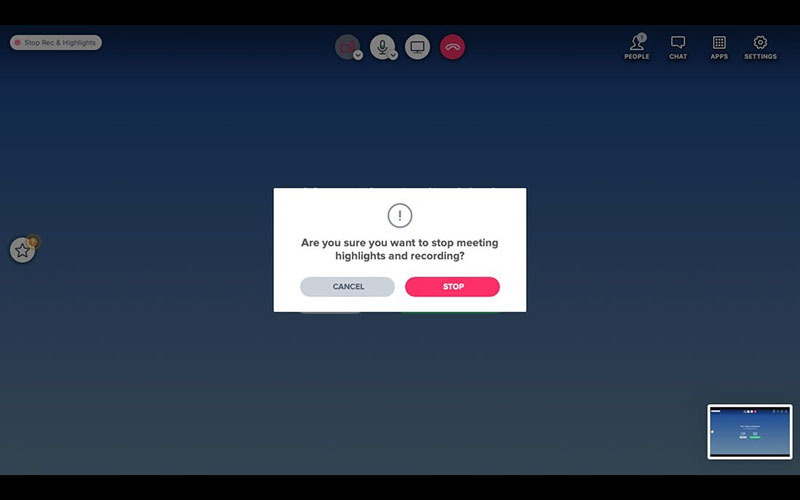
Schritt 3: Wenn Sie die Aufzeichnung beenden möchten, klicken Sie oben links auf Stop Rec & Highlights. Wenn Sie dazu aufgefordert werden, klicken Sie zur Bestätigung auf Stop.
Hinweis: Die Aufzeichnungen werden als MP4-Dateien gespeichert und Sie können sie herunterladen oder mit den Teilnehmern teilen.
Teil 2: Die besten Möglichkeiten, BlueJeans-Meetings heimlich aufzuzeichnen
Wenn Sie finden, dass die integrierte Aufzeichnungsfunktion zu einfach ist, stellen wir Ihnen unten zwei Möglichkeiten vor, Meetings in BlueJeans aufzuzeichnen.
Methode 1: BlueJeans-Meeting auf dem Desktop aufzeichnen
Es gibt viele Meeting-Recorder, die mit BlueJeans funktionieren, aber der Vidmore Screen Recorder ist der beste, unter anderem wegen seines gelungenen Designs und der benutzerfreundlichen Oberfläche.
Grundfunktionen des besten Recorders für BlueJeans Meetings
- BlueJeans-Meetings aufzeichnen, egal ob Sie Host oder Teilnehmer sind.
- Zeitpläne einrichten, um Online-Meetings automatisch aufzuzeichnen.
- Meeting-Aufzeichnungen mit dem integrierten Media Player abspielen.
Wie man ein Meeting als Teilnehmer in BlueJeans aufzeichnet
Schritt 1: BlueJeans‑Recorder installieren
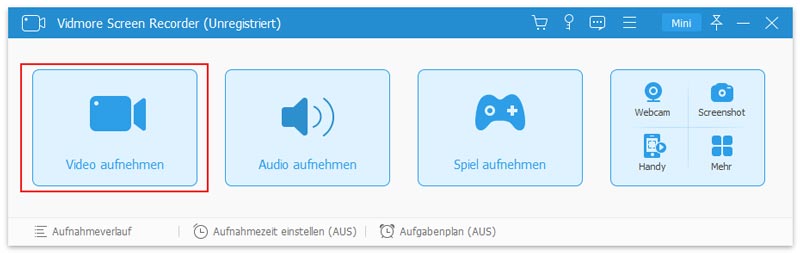
Starten Sie den besten Meeting-Recorder für BlueJeans, nachdem Sie ihn auf Ihrem Computer installiert haben. Er ist sowohl für PC als auch für Mac verfügbar. Wählen Sie dann Video Recorder, um fortzufahren. Fortgeschrittene Nutzer können die Optionen im Dialogfeld Preferences anpassen. Es lässt sich über das Zahnrad-Symbol öffnen.
Schritt 2: Ein Meeting in BlueJeans aufzeichnen
Im Hauptfenster sehen Sie vier Bereiche:
Display: Zeichnen Sie den Full-Bildschirm oder einen Custom-Bereich entsprechend Ihren Anforderungen auf.
Webcam: Blenden Sie Ihr Gesicht per Webcam in die Meeting-Aufzeichnung ein.
System Sound: Nehmen Sie das Video zusammen mit dem Systemton auf.
Microphone: Fügen Sie Ihrer Meeting-Aufzeichnung Ihre Stimme über das Mikrofon hinzu.
Um ein Meeting aufzuzeichnen, aktivieren Sie Display und System Sound und deaktivieren Sie Webcam und Microphone. Wenn Sie Ihre Reaktionen hinzufügen möchten, schalten Sie alle ein. Treten Sie einem BlueJeans-Meeting bei und klicken Sie auf die REC-Taste, um mit der Aufzeichnung zu beginnen.

Tipp: Um eine geplante Aufzeichnung einzurichten, klicken Sie auf Take Schedule und nehmen Sie die Einstellungen vor.
Schritt 3: BlueJeans-Meeting speichern
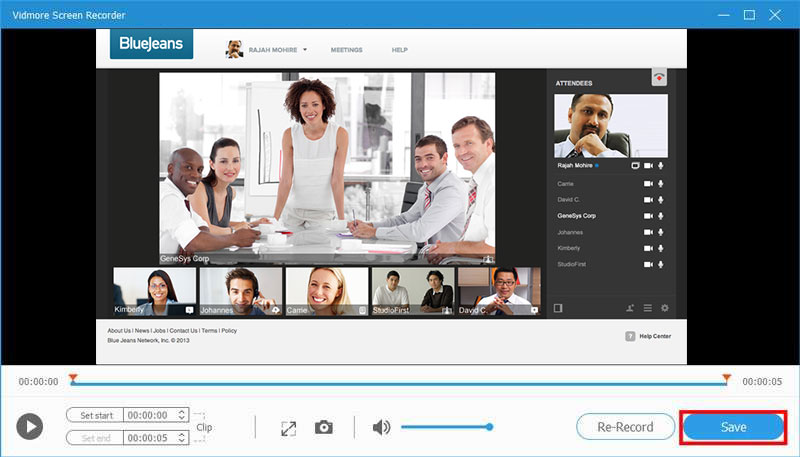
Wenn Sie mit der Aufzeichnung fertig sind, klicken Sie auf die Schaltfläche Stop, um das Vorschaufenster zu öffnen. Hier können Sie das Meeting ansehen und unerwünschte Szenen mit der Funktion Clip herausschneiden. Klicken Sie abschließend auf die Schaltfläche Save, um das Meeting auf Ihrer Festplatte zu speichern.
Methode 2: BlueJeans-Meeting online aufzeichnen
Möglicherweise müssen Sie nur gelegentlich ein Meeting in BlueJeans aufzeichnen. In diesem Fall ist der Vidmore Free Online Screen Recorder die beste Option.
- Absolut kostenlos nutzbar.
- Kein Wasserzeichen oder andere Einschränkungen.
- BlueJeans-Meetings ohne Installation aufzeichnen.
Wie man ein BlueJeans-Meeting online aufzeichnet
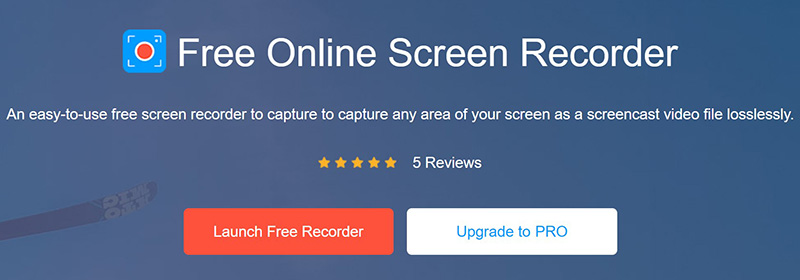
Schritt 1: Öffnen Sie einen Browser und besuchen Sie https://www.vidmore.com/free-online-screen-recorder/. Klicken Sie auf die Schaltfläche Launch Free Recorder, um das Startprogramm zu erhalten.
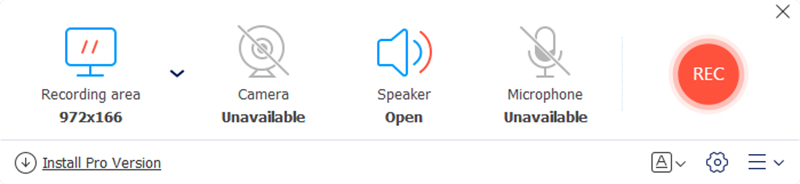
Schritt 2: Legen Sie den Aufnahmebereich in der Option Recording area fest und passen Sie die Lautstärke des Speaker an. Um Ihre Reaktionen aufzunehmen, aktivieren Sie Webcam und Mikrofon, andernfalls deaktivieren Sie sie.
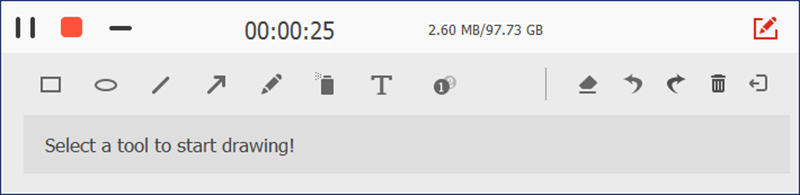
Schritt 3: Drücken Sie die REC-Taste, sobald das BlueJeans-Meeting beginnt. Wenn Sie die Aufzeichnung beenden möchten, drücken Sie die Stop-Taste.
Verwandt: AnyMeeting-Konferenzen nach Belieben aufzeichnen
Verwandt: 6 beste Apps, um Meetings unter Windows, Mac, iPhone und Android aufzuzeichnen
Teil 3: FAQs zur Aufzeichnung von BlueJeans-Meetings
Wie viel kostet BlueJeans?
BlueJeans Meetings ist kein kostenloser Dienst. Die Kosten beginnen bei $9,99 pro Nutzer und Monat, es können jedoch zusätzliche Gebühren anfallen, etwa für individuelle Anpassungen.
Kann man BlueJeans ohne Konto nutzen?
Sie können die BlueJeans-App verwenden, um ohne Konto an einem Meeting teilzunehmen. Ein Konto ist nur erforderlich, wenn Sie ein Meeting auf BlueJeans veranstalten möchten.
Benachrichtigt BlueJeans die Teilnehmer, wenn Meetings aufgezeichnet werden?
Teilnehmer hören eine Sprachbenachrichtigung und sehen ein Textbanner, wenn der Host mit der integrierten Funktion beginnt, das Meeting aufzuzeichnen. Wenn Sie BlueJeans-Meetings heimlich aufzeichnen möchten, müssen Sie einen Meeting-Rekorder eines Drittanbieters verwenden.
Fazit
Wenn Sie BlueJeans gerade erst nutzen, um mit Kollegen und Stakeholdern in Kontakt zu bleiben, wird Ihnen diese Anleitung nützlich sein, da sie drei Möglichkeiten zur Aufzeichnung von Meetings vorstellt. Vidmore Screen Recorder beispielsweise ist nicht nur einfach zu bedienen, sondern ermöglicht es Teilnehmern auch, wichtige Meetings heimlich aufzuzeichnen. Wenn Sie weitere Probleme bei der Meeting-Aufzeichnung haben, hinterlassen Sie bitte unten unter diesem Beitrag eine Nachricht.