So nehme ich meinen Computerbildschirm mit Audio auf (2026)
Im heutigen digitalen Zeitalter, insbesondere mit dem Aufkommen der Remote-Arbeit, ist Bildschirmaufzeichnung für viele Privatpersonen und Unternehmen zu einem unverzichtbaren Werkzeug geworden. Wenn Sie Ihren Schulungsvideos Audio hinzufügen, werden sie ansprechender und interessanter – egal, ob Sie neue Mitarbeiter einarbeiten, eine Präsentation aufzeichnen oder ein Online‑Webinar für die spätere Nutzung festhalten möchten. In diesem Leitfaden erfahren Sie alles, was Sie über das Aufnehmen des Computerbildschirms mit Audio auf Mac- und Windows‑Systemen wissen müssen. Lesen Sie diesen Artikel jetzt, da wir Ihnen die besten Methoden vorstellen, mit denen Sie dies möglich machen können.

SEITENINHALT
Teil 1. Kann ich einen Computerbildschirm mit Audio aufnehmen
Ja, Sie können einen Computerbildschirm mit Audio aufzeichnen. Allerdings benötigen Sie dafür die passende Software. Einige Computer und Betriebssysteme sind bereits mit Funktionen ausgestattet, die Tools integrieren, um sowohl Audio als auch Bildschirm aufzunehmen. Wenn diese Funktion auf Ihrem PC nicht verfügbar ist, können Sie Ihren Bildschirm mitsamt Ton mit Hilfe von Drittanbieter‑Apps aufzeichnen.
Es gibt zwei Möglichkeiten, Audio bei einer Bildschirmaufnahme aufzuzeichnen: entweder über das Mikrofon oder über den Systemton. Alle Töne, die aus Ihren Computerprogrammen kommen, wie Musik oder Benachrichtigungstöne, werden als Systemaudio bezeichnet. Aufgrund von Einschränkungen durch Apple ist es auf Macs nicht möglich, Systemaudio aufzuzeichnen. Im Gegensatz dazu bezieht sich Mikrofon‑Audio auf jeden Ton, der über das externe oder integrierte Mikrofon Ihres Computers aufgenommen wird. Mit diesem Wissen können Sie nun nach einem Bildschirmrekorder suchen, der sowohl Mikrofon‑ als auch Systemklang verarbeiten kann.
Teil 2. Methoden zum Aufnehmen eines Computerbildschirms mit Audio
Methode 1. Computerbildschirm mit Audio über professionelle Recorder aufnehmen
Vidmore Screen Recorder
Ein professionelles Tool wie der Vidmore Screen Recorder ist eine hervorragende Wahl, wenn Sie bestmögliche Aufnahmen mit glasklarem Ton und gestochen scharfen Bildschirmbildern wünschen. Durch sein vielseitiges Design können Sie Mikrofon- und Systemton gleichzeitig aufnehmen, in mehreren Formaten speichern und den gesamten Bildschirm oder einen ausgewählten Bereich erfassen. Aufgrund der benutzerfreundlichen Oberfläche ist er sowohl für Einsteiger als auch für erfahrene Nutzer ideal.
Hauptfunktionen
• Hervorragende Video- und Audioaufnahme.
• Aufnahme eines Bereichs oder im Vollbildmodus.
• Unterstützung von Mikrofon- und Systemaudio.
• Verschiedene Optionen für Ausgabeformate.
• Einfache, intuitive Benutzeroberfläche.
Schritte zur Verwendung von Vidmore Screen Recorder
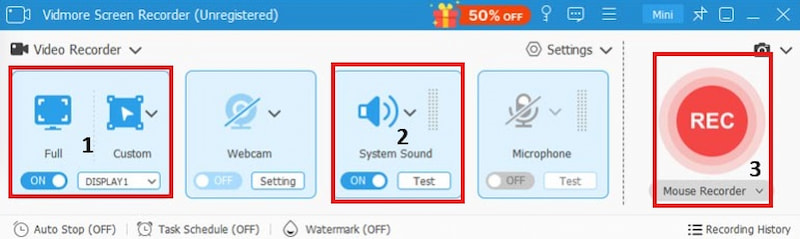
Schritt 1. Öffnen Sie Vidmore Screen Recorder auf Ihrem Computer. Klicken Sie in der schwebenden Oberfläche auf den Bereich, den Sie aufnehmen möchten. Sie können zwischen Voll und Benutzerdefiniert wählen.
Schritt 2. Danach ist es wichtig, den Systemton zu aktivieren, um sowohl Bildschirm als auch Audio zu erfassen.
Schritt 3. Klicken Sie nun auf die Schaltfläche Aufnehmen und erledigen Sie Ihre Aufgaben. Wenn Sie fertig sind, können Sie auf die Schaltfläche Stopp klicken. Zusätzliche Funktionen ermöglichen es Ihnen, Anmerkungen hinzuzufügen und einfache Bearbeitungen vorzunehmen.
Methode 2. Computerbildschirm mit Audio über integrierte Recorder aufnehmen
Xbox Game Bar
Windows 10 bietet mehrere Methoden für die Bildschirmaufnahme mit Audio. So können Sie zum Beispiel die Xbox Game Bar verwenden, einen integrierten Bildschirmrekorder in Windows 10. Er kann auch andere Bildschirmaktivitäten aufzeichnen, obwohl er ursprünglich für Gameplay entwickelt wurde. Zusätzlich können Sie Bildrate, Videoqualität und maximale Aufnahmedauer anpassen. So verwenden Sie die Game Bar-App unter Windows 10, um Ihren Bildschirm bei laufender Musik aufzuzeichnen:
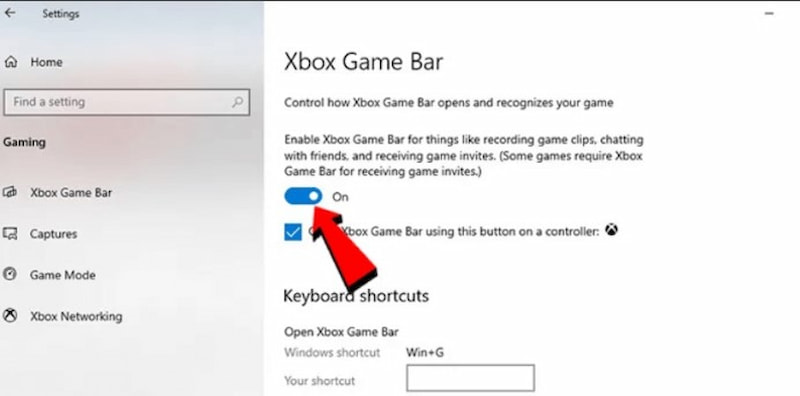
Schritt 1. Sie müssen die Game Bar zunächst aktivieren, bevor Sie sie nutzen können. Öffnen Sie mit den Tasten Windows + I das Einstellungsmenü. Schalten Sie den Schalter ein, nachdem Sie Gaming ausgewählt und zur Xbox Game Bar gewechselt haben.
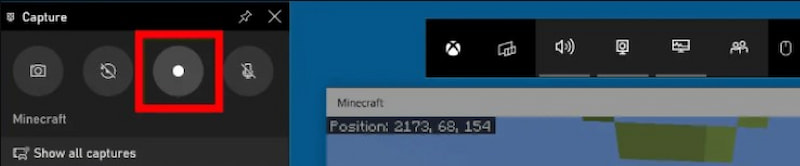
Schritt 2. Drücken Sie die Tastenkombination Windows + G, um das Aufnahmemenü zu öffnen, während der Bildschirm angezeigt wird, den Sie aufzeichnen möchten. Wenn Sie gefragt werden, wählen Sie Ja, dies ist ein Spiel. Wählen Sie dann Aufnahme starten, um Ihren Bildschirm aufzuzeichnen.
Schritt 3. Sie können die Aufnahme entweder mit Windows + Alt + R beenden oder auf Stop in der Aufnahmesteuerung klicken. Verwenden Sie den Datei-Explorer, um Ihre Bildschirmaufnahme zu finden. Wählen Sie Dieser PC, gehen Sie zu „Videos“ und dann zu Aufzeichnungen (Captures).
QuickTime Player
Für Mac‑Geräte ist QuickTime Player eine der am weitesten verbreiteten Bildschirmaufnahme‑Apps und bereits integriert. So nehmen Sie den Bildschirm und Ton Ihres Macs auf:
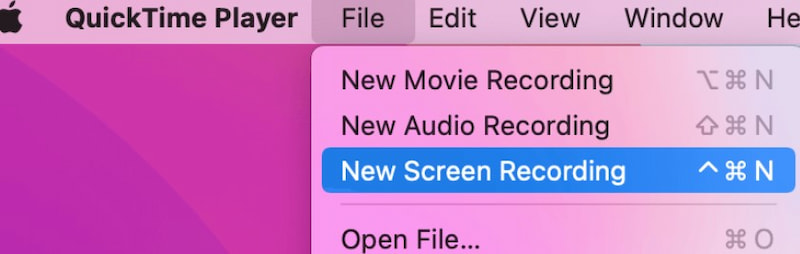
Schritt 1. Gehen Sie zu Finder, klicken Sie auf Programme und öffnen Sie das Tool QuickTime Player. Wählen Sie in der Menüleiste Ablage und suchen Sie nach Neue Bildschirmaufnahme.
Schritt 2. Wählen Sie, ob Sie den gesamten Bildschirm oder einen bestimmten Bereich aufnehmen möchten. Klicken Sie dann auf Optionen und wählen Sie die Audioquelle; standardmäßig ist es das integrierte Mikrofon. Klicken Sie auf Aufnehmen, um zu starten.
Schritt 3. Um die Aufnahme zu beenden, klicken Sie in der oberen Menüleiste Ihres Bildschirms auf die Option Aufnahme stoppen; anschließend können Sie die Aufnahme sofort ansehen.
Methode 3. Computerbildschirm mit Audio über Online‑Recorder erfassen
Mit diesem webbasierten Bildschirmrekorder können Sie über das Chrome‑Plug‑in Ihren Bildschirm und Ihre Webcam online aufzeichnen. Damit Sie lernen, wie Sie mit dem kostenlosen Online‑Bildschirmrekorder Apowersoft den Bildschirm Ihres Computers aufnehmen, haben wir eine Anleitung mit detaillierten Schritten erstellt.
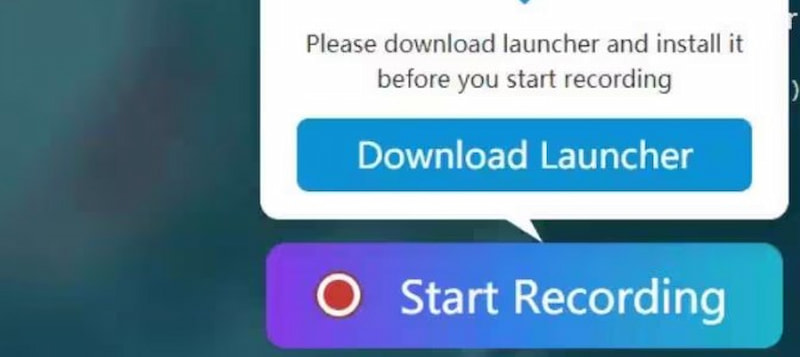
Schritt 1. Klicken Sie nach dem Aufrufen der Website des Apowersoft Free Online Screen Recorder auf die Schaltfläche Start Recording. Bitte beachten Sie, dass es sich hierbei um die Download‑Schaltfläche der Seite handelt. Neue Nutzer müssen den Launcher herunterladen und installieren.
Schritt 2. Starten Sie nach der Installation die Datei Apowersoft Online Launcher.exe und wählen Sie erneut Start Recording. Dieses Mal handelt es sich um die Schaltfläche für die Echtzeitaufnahme.
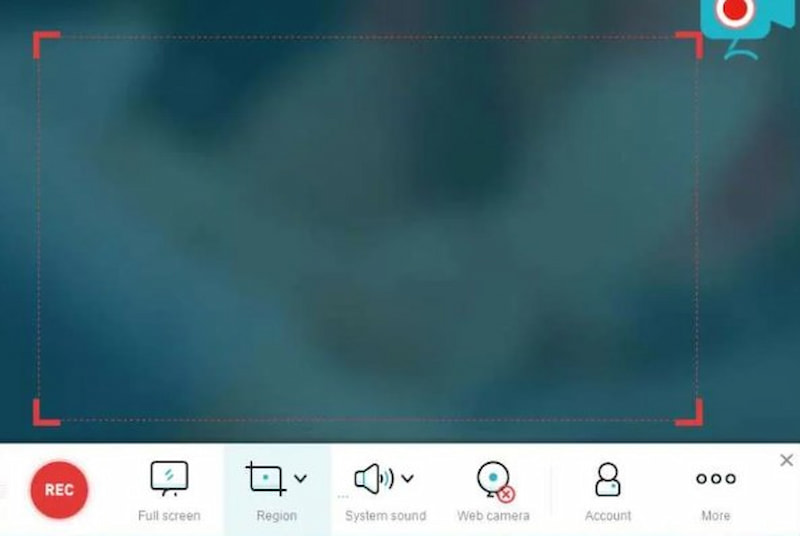
Schritt 3. Wählen Sie nach dem Anpassen von Bildrate, Format, Bitrate und anderen Einstellungen Full Screen oder Region. Klicken Sie zum Speichern auf OK.
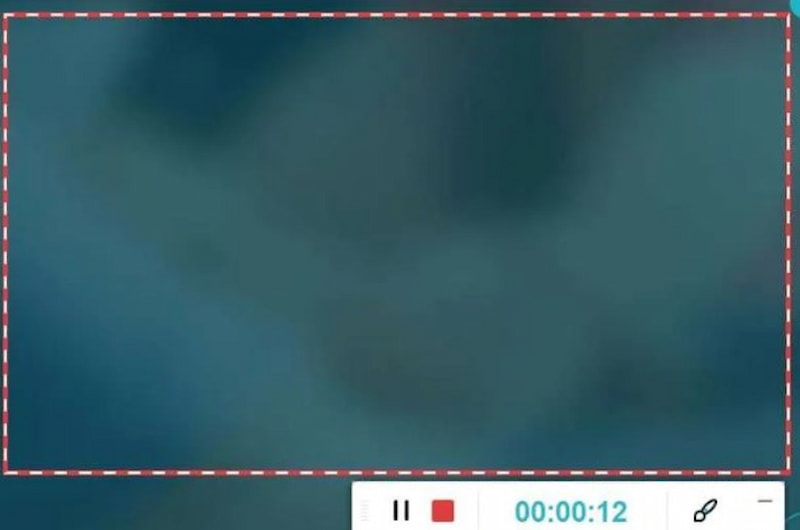
Schritt 4. Drücken Sie zum Starten die rote Aufnahmetaste. Verwenden Sie den Stift (Pencil) zum Annotieren, Pause zum Unterbrechen und Stop zum Beenden.
Teil 3. FAQs zum Aufnehmen eines Computerbildschirms mit Audio
Ist es möglich, gleichzeitig das Mikrofon und den Systemsound aufzunehmen?
In der Tat ermöglichen die meisten modernen Recorder gleichzeitige Aufnahmen und sind daher ideal für Voice-over- oder Spielekommentare.
Welche Bildrate und Auflösung eignen sich am besten für Bildschirmaufnahmen?
Zielen Sie auf 1080p mit 30 bis 60 Bildern pro Sekunde für eine flüssige Wiedergabe. Niedrigere Einstellungen können die CPU-Belastung verringern und Speicherplatz sparen.
Wird mein Computer langsamer, wenn ich meinen Bildschirm aufnehme?
Das kann vorkommen, besonders wenn du in hoher Auflösung aufnimmst oder spielst. Um die Verzögerung zu verringern, schließe alle Programme, die du nicht verwendest, und ändere die Qualitätseinstellungen.
Welche Dateitypen eignen sich am besten für die Aufzeichnungsspeicherung?
Aufgrund seiner Interoperabilität und der geringeren Dateigrößen wird MP4 häufig verwendet. WMV, MOV und AVI sind weitere Optionen.
Kann ich meine Aufnahme nach der Aufzeichnung noch bearbeiten?
In der Tat: Grundlegende Bearbeitungsfunktionen sind manchmal bereits in Bildschirmaufnahmeprogrammen enthalten, oder Sie können Videobearbeitungsprogramme verwenden, um die Qualität zu verbessern, Text hinzuzufügen oder das Material zu kürzen.
Fazit
Mit so vielen Tools und Techniken ist das Aufnehmen Ihres Computerbildschirms mit Audio heute einfacher denn je. Ganz gleich, ob Sie Präsentationen, Gameplay oder Tutorials aufzeichnen müssen – mit der richtigen Software und den passenden Einstellungen erzielen Sie hervorragende Ergebnisse. Wenn Sie Ihre Optionen kennen – ob integrierte Tools, Online‑Recorder oder spezialisierte Apps – können Sie mit Zuversicht und Klarheit aufzeichnen. So wird Ihr Content interessant, professionell und bereit zum Teilen.