So nimmst du Filme vom Amazon Fire TV Stick auf einen DVD‑Recorder auf
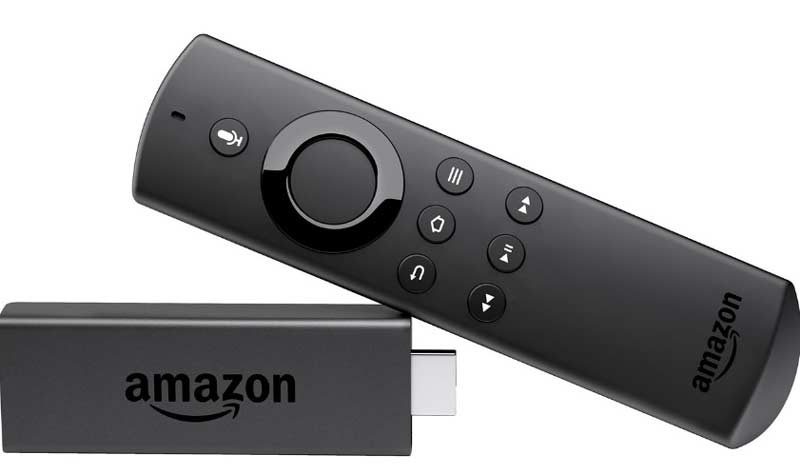
Was ist der Amazon Fire TV Stick? Der Amazon Fire Stick ist ein eigenständiger Streaming‑Videoplayer. Sobald du einen Fire TV Stick bei Amazon gekauft hast, kannst du normale TV‑Sender kostenlos über den Amazon Fire TV Stick ansehen. Es fallen keine zusätzlichen Abonnementgebühren an. Wenn du jedoch Videos von Hulu, Netflix und anderen abonnementbasierten Apps auf dem Fire Stick ansehen möchtest, musst du diese separat bezahlen.
Wenn du deine Lieblingssendungen für die Offline‑Wiedergabe und Sammlung herunterladen möchtest, kannst du vom Fire Stick auf einen DVD‑Recorder aufnehmen. Außerdem kannst du andere Streaming‑Videos von Online‑Seiten ebenfalls auf einen DVD‑Recorder aufnehmen. Lies einfach weiter und sieh dir Schritt für Schritt an, wie man Videos vom Fire Stick auf einen DVD‑Recorder aufzeichnet.

Teil 1: Wie man vom Fire Stick auf einen DVD‑Recorder aufnimmt
Um den Aufnahmevorgang des Fire Stick abzuschließen, musst du zunächst einige Geräte vorbereiten.
- DVD‑Recorder, eine Fernbedienung, ein Videokabel, eine leere beschreibbare DVD (DVD‑R oder höher).
- HDMI‑Splitter, Capture‑Karte (z. B. Elgato), ein TV‑Monitor und einige USB‑Kabel.
Nachdem du diese Geräte vorbereitet hast, kannst du den Fire TV Stick auf einen DVD‑Recorder aufnehmen.
Schritt 1: Schließe das Netzteil an den HDMI‑Splitter an. Stecke dann den Amazon Fire Stick in den HDMI‑Eingang.
Schritt 2: Stecke alle Geräte in die Stromquellen. Verbinde anschließend den HDMI‑Ausgang mit dem Eingang der Elgato‑Capture‑Karte.
Schritt 3: Verbinde den Ausgang der Elgato‑Capture‑Karte mit deinem Monitor.
Schritt 4: Es gibt einen kleinen USB‑Anschluss. Verwende ein USB‑Kabel, um die Elgato‑Capture‑Karte mit dem USB‑Port deines Windows‑ oder Mac‑Computers zu verbinden.
Schritt 5: Stecke drei Stecker in den DVD‑Recorder. Lege danach eine leere DVD ein. Wähle Media oder Sync oben auf deinem Computerbildschirm. Wähle DVD recorder, um das Video‑ und Audiosignal zu senden.
Schritt 6: Schalte den Monitor ein. Klicke auf deinem Computer auf Record, um mit der Aufnahme des Fire‑Stick‑Videos auf den DVD‑Recorder zu beginnen.
Teil 2: Wie man Streaming‑TV‑Sendungen aufzeichnet
Wenn du Online‑Videos von Amazon Prime, Netflix, Hulu und anderen Video‑Streaming‑Plattformen aufnehmen möchtest, kannst du den Vidmore Screen Recorder verwenden. Es handelt sich um einen Videorecorder, der dauerhaft jedes Video und jeden Ton auf deinem Computer aufzeichnen kann. Selbst wenn das Abonnement abläuft, kannst du weiterhin offline wiedergeben. Du kannst Online‑Streaming‑Videos von allen Websites direkt in jeden gewünschten Ausgabeordner herunterladen. Anschließend kannst du das aufgenommene Video in DVD‑kompatiblen Formaten speichern. Du wirst weder durch die Ausgabevideoqualität noch durch Kopierschutz oder Ähnliches eingeschränkt. Außerdem kannst du eine Aufgabe planen, um Bildschirmaktivitäten mit Ton automatisch aufzuzeichnen.
 Vidmore Screen Recorder
- Filme und Fernsehsendungen auf deinem Computer aufnehmen, ohne ein digitales Aufnahmegerät zu kaufen.
- HD‑Desktopvideo mit Systemton und Mikrofonstimme aufnehmen.
- Videoqualität, Bildrate und andere Ausgabe‑Einstellungen anpassen.
- Bildschirmaufnahmen planen, um Videos von Netflix, YouTube, Hulu und mehr stundenlang automatisch aufzuzeichnen.
- Deine Aufnahme mit beliebigem Start‑ und Endzeitpunkt schneiden und in der Vorschau ansehen.

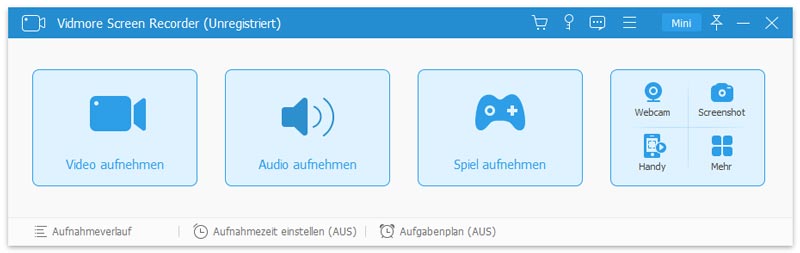
Schritt 1: Lade Vidmore Screen Recorder kostenlos herunter, installiere es und starte es. Um ein Streaming‑Video in deinem Browser aufzuzeichnen, klicke in der Hauptoberfläche auf Video Recorder.
Schritt 2: Wähle Full oder Custom, um den Aufnahmebereich des Bildschirms festzulegen. Du kannst je nach Bedarf ein bestimmtes Fenster oder einen rechteckigen Bereich auswählen. Aktiviere dann System Sound, um das Bildschirmvideo mit Ton aufzunehmen.
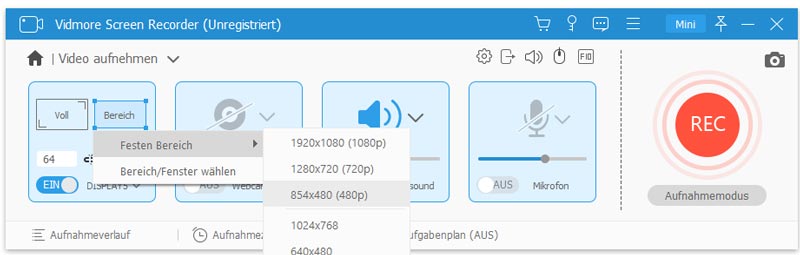
Schritt 3: Klicke auf REC, um mit der Aufnahme von Videos von Online‑Streaming‑Websites zu beginnen. Du kannst die Aufnahme frei pausieren, fortsetzen und beenden. Wenn du die Aufnahme stoppst, befindest du dich im Preview-Fenster. Spiele das Video vorab ab und schneide es zurecht. Klicke zum Schluss auf Save, um Filme verlustfrei in MP4 oder anderen Formaten herunterzuladen.

Zusätzlich kannst du den Vidmore Free Online Screen Recorder verwenden, um Online‑Videos und Live‑Streams ebenfalls für die Offline‑Wiedergabe aufzuzeichnen. Natürlich sind dabei Videoqualität und Formatfunktionen eingeschränkt.
Teil 3: FAQs zur Aufnahme vom Amazon Fire Stick auf einen DVD‑Recorder
Wie nimmt man Videos vom Computer auf einen DVD‑Recorder auf?
DVD‑Recorder verfügen über eine integrierte Disc‑Aufzeichnungstechnologie. Sobald du den DVD‑Recorder mit deinem Computer verbindest und eine leere DVD einlegst, kannst du Computer‑Videos direkt auf den DVD‑Recorder aufnehmen.
Wie nimmt man vom Fire Stick auf eine externe Festplatte auf?
Du kannst tatsächlich eine externe Capture‑Karte verwenden, um Fire‑Stick‑Filme direkt aufzuzeichnen. Wie oben beschrieben, verbindest du den Amazon Fire TV Stick, den HDMI‑Port, den Monitor und die Elgato‑Capture‑Karte der Reihe nach. Anschließend kannst du den Fire Stick auf eine externe Festplatte aufnehmen. Oder du verschiebst die aufgezeichneten Fire‑Stick‑Videos von deinem Computer auf eine leere externe Festplatte.
Was tun, wenn die Amazon‑Fire‑Stick‑App nicht funktioniert?
Du kannst die Tasten Select und Play/Pause auf der Amazon‑Fernbedienung etwa 5 Sekunden lang gedrückt halten. Wähle Settings in der Anzeigeoberfläche. Wähle anschließend Device und dann Restart. Danach kannst du den Fire TV Stick neu starten, um kleinere Störungen zu beheben.
Zusammenfassend kannst du mit den obigen Schritten vom Fire Stick auf einen DVD‑Recorder aufnehmen. Wenn dir die audiovisuelle Qualität nicht so wichtig ist, kannst du Videos vom Amazon Fire Stick auch mit einer Digitalkamera oder einem Smartphone abfilmen. Anschließend kannst du das aufgenommene Video manuell auf einem DVD‑Recorder oder an einem anderen Ort speichern. Für das Herunterladen von Live‑Streaming‑Videos kann Vidmore Screen Recorder eine praktische Wahl sein. Du kannst die Vollversion kostenlos herunterladen und ausprobieren.