Wie man spannende Momente im Gameplay auf dem iPad festhält
Viele Gaming-Enthusiasten spielen lieber auf dem iPad mit dem größeren Bildschirm als auf dem iPhone, um ein besseres Spielerlebnis zu haben. Einige Gamer zeichnen die spannendsten Momente ihrer Spiele auf, um sie online mit Freunden zu teilen. Andere möchten das iPad‑Gameplay aufnehmen, um ihre Fähigkeiten im Spiel zu verbessern oder einfach ein Video‑Game‑Tutorial zu erstellen. Die Frage ist also, wie man Gameplay auf dem iPad aufnimmt. Hier zeigen wir Ihnen bewährte Methoden, um Gameplay auf allen iPad‑Modellen aufzuzeichnen, einschließlich iPad Air, iPad mini, iPad Pro und mehr.


Teil 1. Standardmethode zur Aufnahme von iPad‑Gameplay
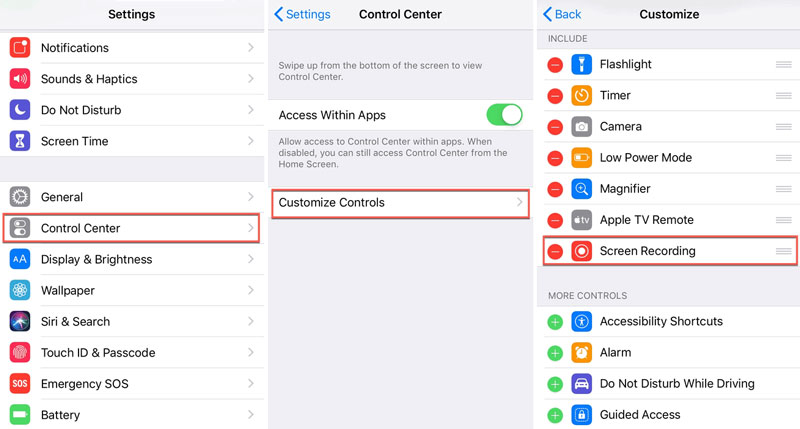
Seit iOS 11 oder neuer und iPadOS erlaubt Apple, den Bildschirm sowie den Ton auf Ihrem iPad, iPhone oder iPod touch aufzuzeichnen. Bevor Sie das Gameplay auf dem iPad aufnehmen, können Sie die Funktion „Bildschirmaufnahme“ im Kontrollzentrum aktivieren.
Schritt 1. Öffnen Sie die Einstellungen auf Ihrem iPad und tippen Sie auf Kontrollzentrum, dann auf Steuerelemente anpassen. Tippen Sie auf die Hinzufügen-Taste neben Bildschirmaufnahme, um diese Funktion zu aktivieren.
Schritt 2. Wischen Sie von der oberen rechten Ecke des Bildschirms nach unten, um das Kontrollzentrum zu öffnen.
Schritt 3. Tippen Sie auf die Aufnahme-Taste, um die Aufnahme zu starten, und spielen Sie das Spiel, das Sie aufzeichnen möchten.
Schritt 4. Wenn das Gameplay beendet ist, können Sie erneut auf die rote Aufnahme-Taste tippen, um die Aufzeichnung zu stoppen.
Nach der Aufnahme werden alle Aufzeichnungen automatisch in der Fotos-App auf Ihrem iPad gespeichert.
Teil 2. Wie man Gameplay auf dem iPad mit ReplayKit aufnimmt
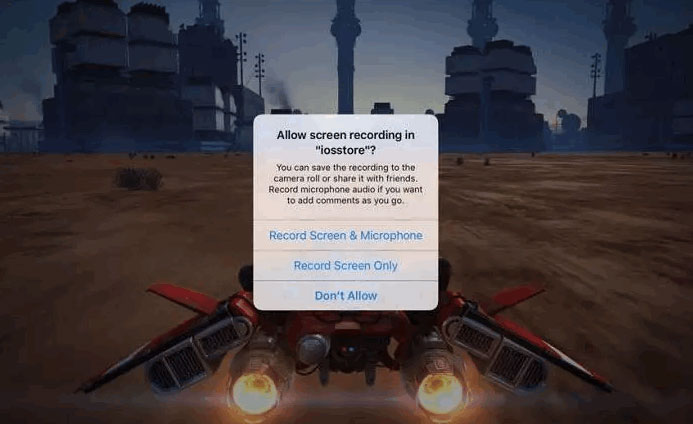
Apples ReplayKit ist ein Tool zum Aufnehmen von Videospiel‑Gameplay auf iPad und iPhone. Mit ReplayKit können Sie die Aufzeichnung direkt aus dem Spiel heraus teilen oder in Ihre Aufnahmen (Camera Roll) sichern. Allerdings unterstützen nicht alle Spiele ReplayKit. Um herauszufinden, ob ein Spiel ReplayKit unterstützt, können Sie die Detailseite des Spiels im App Store prüfen.
Schritt 1. Öffnen Sie ein Spiel, das ReplayKit unterstützt, und suchen Sie die Bildschirmaufnahme‑Funktion. (Wird üblicherweise als Kamera‑Symbol in der Hauptoberfläche angezeigt.)
Schritt 2. Tippen Sie auf das Bildschirmaufnahme‑Symbol. Drücken Sie die Schaltfläche Bildschirm aufnehmen (oder Bildschirm & Mikrofon aufnehmen), wenn Sie dazu aufgefordert werden.
Schritt 3. Spielen Sie nun Ihr Spiel. Wenn das Spiel beendet ist, tippen Sie auf die Stopp-Taste, um die Aufnahme zu beenden.
iPad‑Gameplay mit Vidmore Screen Recorder aufnehmen
Wenn Sie iPad‑Gameplay mit hoher Ausgabequalität aufnehmen möchten, können Sie den iPad‑Bildschirm zunächst auf Ihren Computer spiegeln und anschließend das Gameplay auf dem Computer aufzeichnen. Vidmore Screen Recorder ist die beste Gameplay‑Aufnahmesoftware, um beliebige Videos und Audios ohne Zeitbegrenzung aufzunehmen.
 Bester iPad‑Gameplay‑Recorder
- iPad‑Gameplay flüssig und ohne Ruckeln unter Windows und Mac aufzeichnen.
- Beliebiges 2D/3D‑Gameplay, HD‑Videos, Streaming‑Musik und Webcam aufnehmen.
- Einen Screenshot des gesamten Bildschirms oder eines benutzerdefinierten Bereichs erstellen.
- Das Gameplay in Echtzeit bearbeiten, z. B. Text, Pfeile oder Formen hinzufügen usw.

Teil 3. iPad‑Gameplay durch Verbindung mit dem Mac aufnehmen
Diese Methode erfordert weder Jailbreak noch eine Drittanbieter‑App oder zusätzliche Hardware. Sie müssen lediglich Ihr iPad mit dem Mac verbinden. Stellen Sie außerdem sicher, dass auf Ihrem iPad iOS 8 oder höher und auf Ihrem Mac macOS X Yosemite oder höher ausgeführt wird.
Schritt 1. Verbinden Sie Ihr iPad über das Lightning‑Kabel mit Ihrem Mac.
Schritt 2. Öffnen Sie QuickTime Player, gehen Sie zu „Ablage“, und wählen Sie Neue Filmaufnahme.
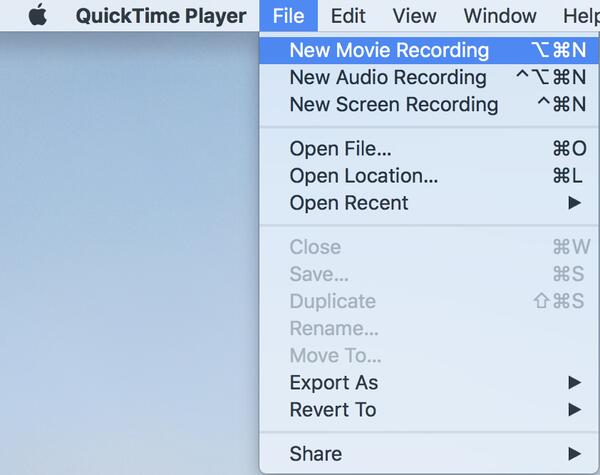
Schritt 3. Das Aufnahmefenster wird angezeigt. Klicken Sie auf den Dropdown‑Pfeil neben der Aufnahme-Taste und wählen Sie Ihr iPad aus.
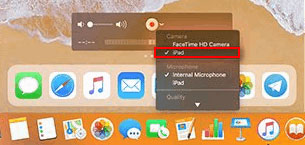
Schritt 4. Um die Spieleffekte und -musik aufzunehmen, können Sie das Mikrofon Ihres iPad auswählen. Klicken Sie auf die Aufnahme-Taste, um mit der Aufnahme des Gameplays auf dem iPad zu beginnen.
Schritt 5. Spielen Sie dann das Spiel auf dem iPad. Wenn das Spiel beendet ist, klicken Sie auf die Stopp-Taste, um das Gameplay‑Video zu speichern.
Teil 4. FAQs zur Aufnahme von Gameplay auf dem iPad
1. Nimmt die iPad-Bildschirmaufnahme auch Audio auf?
Ja. Öffnen Sie das Kontrollzentrum und halten Sie die Taste „Bildschirmaufnahme“ gedrückt. Tippen Sie auf die Schaltfläche „Mikrofon-Audio“, um die Mikrofonoption zu aktivieren. Tippen Sie dann auf „Aufnahme starten“, um den Bildschirm mit Ton auf dem iPad aufzuzeichnen.
2. Wie lange kann ich auf dem iPad den Bildschirm aufnehmen?
Es gibt keine festgelegte maximale Zeitbegrenzung für die Bildschirmaufnahme unter iOS. Tatsächlich hängt sie vom verfügbaren Speicherplatz auf Ihrem iPad ab. Wenn auf Ihrem iPad kein Speicherplatz mehr frei ist, muss die Bildschirmaufnahme beendet werden.
3. Ist Bildschirmaufzeichnung legal?
Nein. In den meisten Fällen ist es aufgrund von Urheberrechtsverletzungen illegal, auf dem iPad, iPhone, Android, Windows, Mac und anderen Plattformen Bildschirmaufnahmen zu machen. Darüber hinaus ist es auch nicht erlaubt, Online-Sprachchats und Videoanrufe heimlich aufzuzeichnen.
Fazit
Damit wissen Sie alles, um Gameplay auf dem iPad aufzunehmen. Wann immer Sie Fortnite-, PUBG- oder Roblox‑Gameplay auf dem iPad aufnehmen möchten, können Sie die Details in diesem Artikel nachlesen, um iPad‑Gameplay aufzuzeichnen und die Aufnahme anschließend ganz einfach mit Freunden zu teilen. Wenn Sie bessere Tipps zur Spielaufnahme haben, hinterlassen Sie gerne einen Kommentar.