Wie man Google Hangout aufnimmt [Gelöst]
Google+ Hangout ist einer der beliebtesten sozialen Dienste, mit dem du Nachrichten senden sowie Video- und Audioanrufe mit anderen führen kannst. Es ermöglicht dir, gleichzeitig mit über 10 Kontakten zu chatten. Mit Google Hangout kannst du ganz einfach mit Familienmitgliedern, Freunden oder Kollegen kommunizieren.

Bei der täglichen Nutzung davon hast du vielleicht das Bedürfnis, ein Google+ Hangout-Gespräch aufzunehmen. Zum Beispiel möchtest du eventuell ein Google-Hangouts-Meeting mitschneiden, um es zu teilen. Die Aufzeichnung von Google Hangouts oder Videokommunikation kann eine nützliche Möglichkeit sein, Informationen mit entfernt arbeitenden Mitarbeitern zu teilen. Entsprechend deinem Bedarf möchten wir dir in diesem Beitrag 2 einfache Methoden vorstellen, mit denen du Google Hangout aufnehmen kannst.

Teil 1. Beste Methode, um Google Hangout aufzunehmen Empfohlen
- Online-Meetings sowie Sprach-/Videoanrufe über Google Hangout ganz einfach aufnehmen.
- Google+ Hangouts reibungslos mit exakt ursprünglicher Bild-/Tonqualität aufzeichnen.
- Computerbildschirm/Webcam erfassen, Audio aufnehmen und Screenshots machen.
- Online-Videos, 2D-/3D-Gameplay, Video-/Audio-Chats, Musik und mehr aufnehmen.
- Beliebige Videos im Vollbildmodus oder in einem benutzerdefinierten Bereich mit Echtzeit-Zeichentools aufnehmen.
- Leistungsstarke Bearbeitungsfunktionen und Export der aufgenommenen Inhalte in jedem gängigen Format.
Schritte zum Aufnehmen von Google Hangout
Schritt 1. Lade zunächst dieses Google-Hangout-Aufnahmeprogramm kostenlos herunter und installiere es auf deinem Computer. Du kannst oben doppelt auf die Download-Schaltfläche klicken und dann den Anweisungen folgen.
Schritt 2. Starte die Google-Hangout-Aufnahmesoftware und wähle die Funktion “Video Recorder”. Wie du siehst, bietet sie auch die Funktionen “Audio Recorder” und “Screen Capture” (Bildschirmaufnahme).

Schritt 3. Wenn du die Hauptoberfläche des “Video Recorders” aufrufst, kannst du je nach Bedarf wählen, ob du den gesamten Bildschirm, ein aktives Fenster oder einen ausgewählten Bereich aufnehmen möchtest. Wenn du ein Videotelefonat oder ein Online-Meeting aufzeichnen willst, musst du hier die Webcam aktivieren.
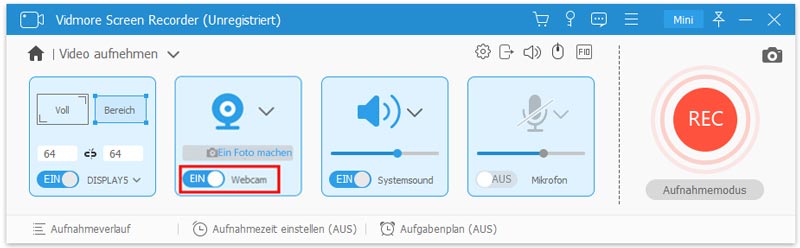
In diesem Schritt kannst du auch die Audioquelle auswählen. Du kannst Ton vom Systemsound, vom Mikrofon oder von beiden gleichzeitig aufnehmen.
Schritt 4. Nach all diesen Einstellungen kannst du auf die “REC”-Schaltfläche klicken, um die Aufnahme von Google Hangout zu starten. Während der Aufnahme kannst du nach Bedarf ein Rechteck zeichnen, Pfeile, Linien und weitere Elemente hinzufügen.
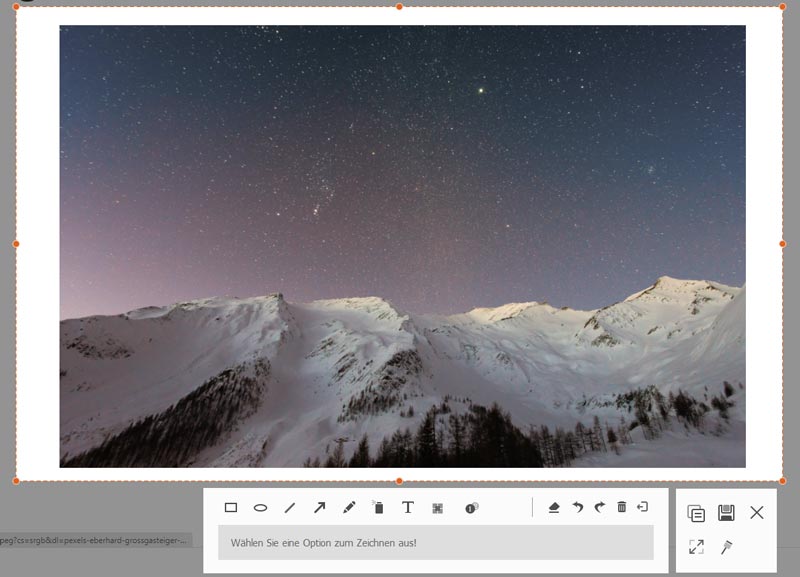
Nach der Google-Hangout-Aufnahme kannst du die erfasste Datei in der Vorschau ansehen und bearbeiten. Wenn du mit dem Ergebnis zufrieden bist, kannst du auf die “Save”-Schaltfläche klicken, um deine Aufnahme in einem gängigen Format wie MP4, AVI, MOV, FLV und mehr auf dem Computer zu speichern.
Dieses Google-Hangout-Aufnahmeprogramm kann den Bildschirm mit exakt ursprünglicher Qualität erfassen. Es ermöglicht dir, ein hochwertiges Video mit bis zu 4K UHD oder 1080p HD aufzunehmen. Noch wichtiger ist, dass es mit der neuesten Beschleunigungstechnologie die Aufnahme von Google Hangout, Online-Videos oder Gameplay bei geringer CPU-, GPU- und RAM-Auslastung ermöglicht.
Teil 2. Ein Google Hangout mit Hangouts On Air aufzeichnen
Mit der oben beschriebenen Methode kannst du bequem Google Hangout oder andere Aktivitäten auf deinem Computer aufzeichnen. Tatsächlich bietet Google auch „Hangouts On Air“ an, um dir bei der Aufzeichnung eines Hangouts zu helfen. Nun kannst du der folgenden Anleitung folgen, um dein Google-Hangout-Gespräch mit Hangouts On Air aufzuzeichnen.
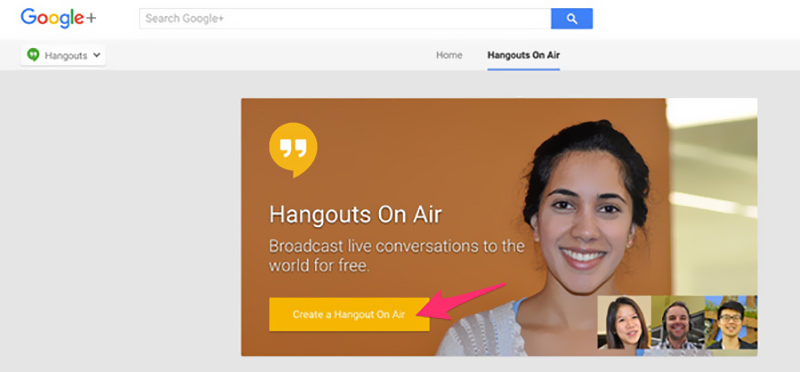
Schritt 1. Öffne deinen Browser und rufe deine Google+-Seite auf. Oben links findest du die Option “Hangouts”. Klicke darauf und wähle in der Dropdown-Liste “Google Hangouts On Air” aus.
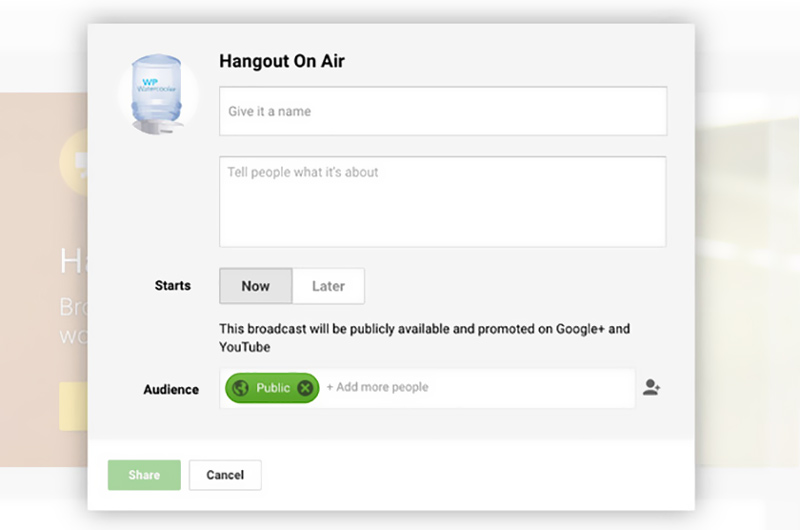
Schritt 4. Nach all diesen Einstellungen kannst du auf die Schaltfläche „Start“ klicken, um mit der Aufzeichnung von Google+ Hangout zu beginnen. Hangout teilt den Link automatisch mit den von dir ausgewählten Kontakten.
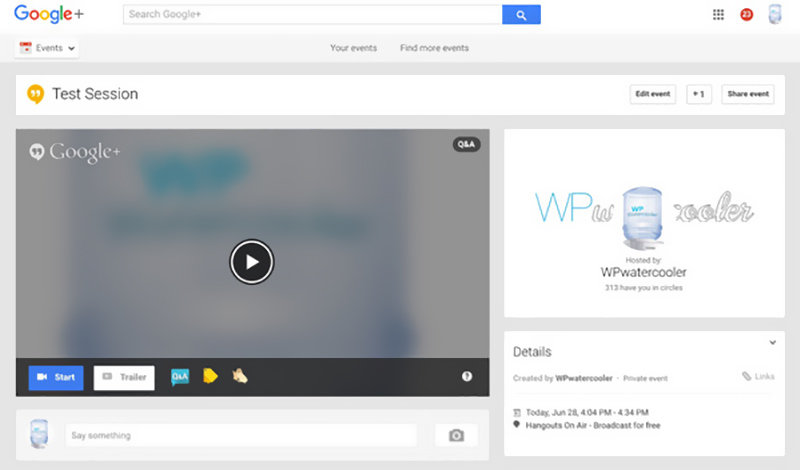
Auf diese Weise kannst du den Hangout später ganz einfach im Internet teilen und ansehen. Außerdem kannst du ihn von der Google+-Seite herunterladen. Tatsächlich ist dies eine Art von Teilen- und Download-Möglichkeit, um dein Google+ Hangout aufzuzeichnen.
Fazit
Aus verschiedenen Gründen möchtest du vielleicht ein Google-Hangout-Gespräch aufnehmen. Zum Beispiel hast du einen Hangout mit Familie oder Freunden und möchtest den wertvollen Moment speichern, damit du ihn dir später noch einmal ansehen kannst. Oder du musst einen wichtigen Google Hangout mit einem Kunden sichern und weitergeben. Du bist hier genau richtig, wenn du ebenfalls Google Hangout aufnehmen möchtest.
Nach dem Lesen dieses Beitrags erhältst du 2 effektive Lösungen, um ein Google+ Hangout aufzuzeichnen. Hier empfehlen wir dir weiterhin den funktionsreichen Screen Recorder, um die Aufnahme zu machen. Er ermöglicht dir die vollständige Kontrolle über die Google-Hangout-Aufnahme. Außerdem erhältst du eine wirklich hochwertige Aufnahme. Lade ihn einfach kostenlos herunter und probiere es aus.