Wie man eine Google-Besprechung mit oder ohne integrierte Aufzeichnungsschaltfläche aufnimmt
In dieser Anleitung geht es darum, wie man eine Besprechung in Google Meet aufzeichnet. Laut einer aktuellen Umfrage ist Google die Marke, ohne die die meisten Menschen nicht leben können. Das ist nachvollziehbar, wenn man bedenkt, dass man mit einem einzigen Konto auf YouTube, Gmail, Google Drive und vieles mehr zugreifen kann.
Außerdem führt Google ständig neue Dienste ein, wie zum Beispiel Google Meet. Dabei handelt es sich um einen Videokonferenzdienst für Windows, Mac, iPhone und Android. Viele Schulen und kleine Unternehmen nutzen Google Meet. Deshalb stellt dieser Artikel drei Methoden vor, mit denen Sie wichtige Google-Besprechungen speichern können.

SEITENINHALT
Teil 1: Wie man Google Meet mit integrierter Aufzeichnungsschaltfläche aufzeichnet
Um die integrierte Aufzeichnungsfunktion in Google Meet zu verwenden, benötigen Sie ein Google-G-Suite-Konto. Außerdem muss auf Ihrem Google Drive ausreichend Speicherplatz vorhanden sein. Bedenken Sie, dass nur der Organisator oder Konten innerhalb derselben Organisation dieses Recht haben.
Schritt 1: Öffnen Sie die Google-Meet-App, melden Sie sich in Ihrem Konto an, erstellen Sie eine neue Besprechung oder treten Sie einer bestehenden Besprechung bei.
Schritt 2: Klicken Sie auf die Menü-Schaltfläche mit dem Drei-Punkte-Symbol und wählen Sie im Kontextmenü „Besprechung aufzeichnen“. Wenn der Dialog Um Zustimmung bitten erscheint, klicken Sie auf Akzeptieren, um zu bestätigen. Sobald die Aufzeichnung beginnt, wird eine Benachrichtigung an alle Teilnehmer gesendet.
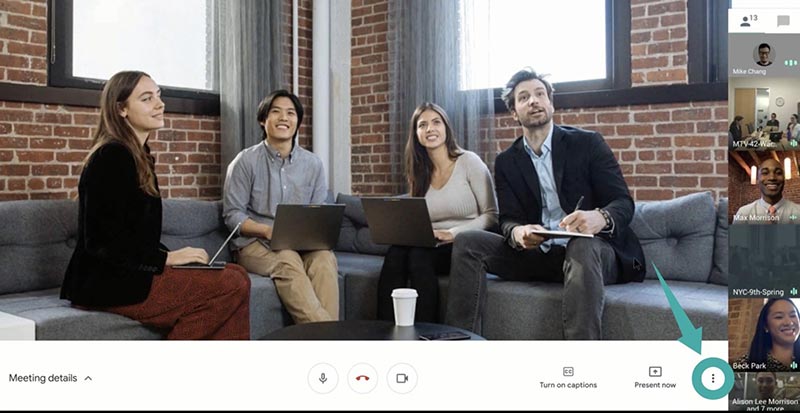
Schritt 3: Um die Aufzeichnung während der Besprechung zu beenden, klicken Sie auf die Menüschaltfläche und wählen Sie Aufzeichnung beenden. Wenn Sie dazu aufgefordert werden, klicken Sie erneut auf Aufzeichnung beenden. Alternativ können Sie bis zum Ende der Besprechung warten, dann wird die Aufzeichnung automatisch gestoppt.
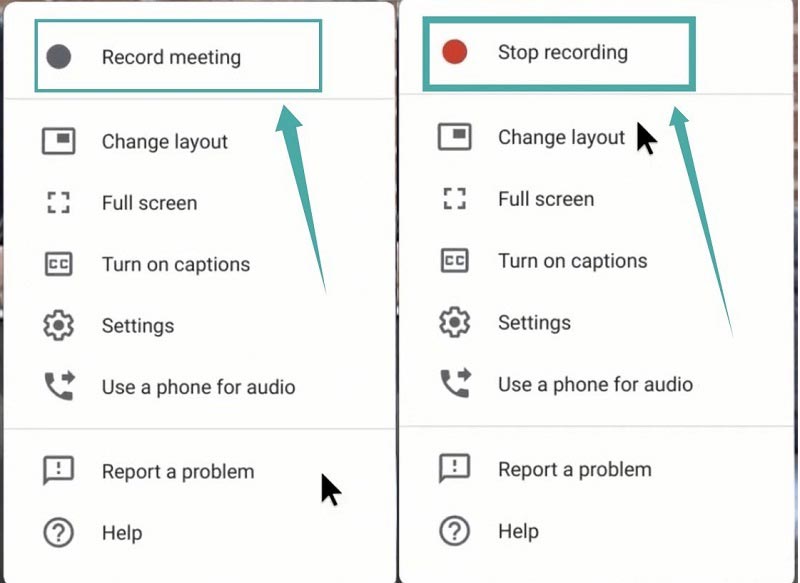
Hinweis: Der Link zur Aufzeichnung wird dem Organisator und Ihnen per E-Mail zugeschickt.
Teil 2: Wie man Google-Besprechungen ohne Aufzeichnungsschaltfläche aufzeichnet
Obwohl die integrierte Aufzeichnungsfunktion einfach zu bedienen ist, kann man damit Besprechungen nicht heimlich speichern. Daher möchten Sie möglicherweise eine Google-Meet-Besprechung aufzeichnen, ohne die Schaltfläche „Aufzeichnen“ zu verwenden.
Methode 1: Beste Möglichkeit, eine Google-Besprechung heimlich aufzuzeichnen
Für Nicht-Organisatoren ist der Vidmore Screen Recorder die beste Option, um eine Besprechung in Google Meet aufzuzeichnen. Außerdem kann Google die Aufzeichnung nicht erkennen und andere Teilnehmer werden nicht benachrichtigt.
Grundfunktionen des besten Google-Meet-Recorders
- Besprechungen in Google Meet ohne Organisator-Konto aufzeichnen.
- Blenden Sie Ihr Gesicht und Ihre Stimme in Echtzeit in die Aufzeichnung ein.
- Erstellen Sie Zeitpläne, um Besprechungen automatisch aufzuzeichnen.
Wie man eine Google-Besprechung heimlich aufzeichnet
Schritt 1: Besprechungsrekorder einrichten
Starten Sie den besten Google-Meet-Rekorder nach der Installation. Er ist mit Windows 10/8/7 und Mac OS X kompatibel. Wählen Sie Video Recorder, um fortzufahren. Fortgeschrittene Nutzer können auf das Zahnrad-Symbol klicken, um den Dialog Preferences zu öffnen und individuelle Einstellungen zu Hotkeys, Ausgabe und mehr vorzunehmen.

Schritt 2: Eine Google-Besprechung aufzeichnen
Schalten Sie Display ein und legen Sie den Aufnahmebereich passend zu Google Meet fest, und aktivieren Sie System Sound und passen Sie die Lautstärke an. Wenn Sie Ihr Gesicht und Ihre Stimme in die Aufzeichnung einblenden möchten, schalten Sie Webcam und Microphone ein; andernfalls deaktivieren Sie sie. Um die Aufzeichnung zu planen, klicken Sie auf Take Schedule, geben Sie einen Namen ein und legen Sie Startzeit und andere Optionen fest. Danach läuft alles automatisch. Um eine Besprechung manuell aufzuzeichnen, treten Sie ihr bei und klicken Sie auf die REC-Schaltfläche im Rekorder.

Schritt 3: Besprechung auf dem Computer speichern
Wenn Sie die Aufzeichnung beenden möchten, klicken Sie auf die Stop-Schaltfläche, um das Vorschaufenster zu öffnen. Hier können Sie die Aufzeichnung mit dem integrierten Mediaplayer abspielen. Die Funktion Clip am unteren Rand hilft Ihnen, unerwünschte Szenen zu entfernen, indem Sie Start- und Endpunkte neu setzen. Wenn Sie zufrieden sind, klicken Sie auf die Save-Schaltfläche, um die Datei auf Ihre Festplatte zu exportieren.
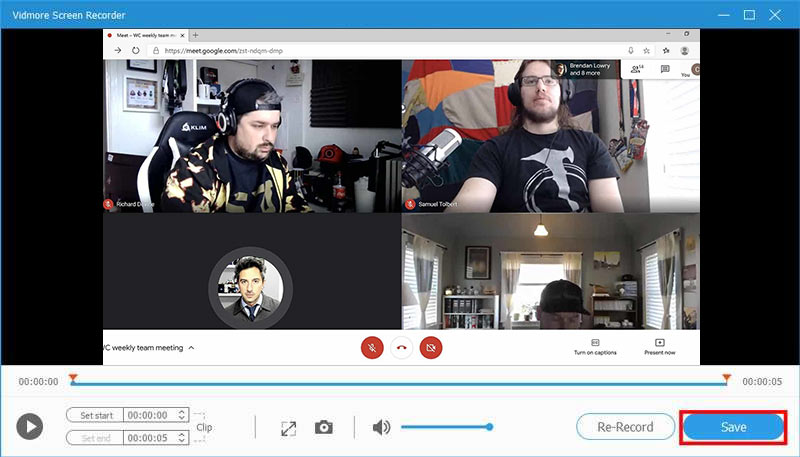
Neben Google-Besprechungen können Sie mit diesem hervorragenden Besprechungsrekorder auch Zoom aufzeichnen, AnyMeeting-Konferenzen mitschneiden oder andere Videokonferenzen ganz nach Wunsch aufnehmen.
Methode 2: Eine Google-Besprechung heimlich online aufzeichnen
Google ist zum Teil auch deshalb so beliebt, weil es in den meisten Fällen kostenlos nutzbar ist. Mit einem normalen Konto können Sie zum Beispiel jeder Google-Besprechung ohne Bezahlung beitreten. Für Studierende ist der Vidmore Free Online Screen Recorder eine großartige Wahl, um Google-Besprechungen kostenlos aufzuzeichnen.
- Kostenlos und ohne Einschränkungen.
- Google-Besprechungen online aufzeichnen, ohne etwas zu installieren.
- Aufzeichnungen direkt in sozialen Medien teilen.
Wie man eine Google-Besprechung heimlich online aufzeichnet
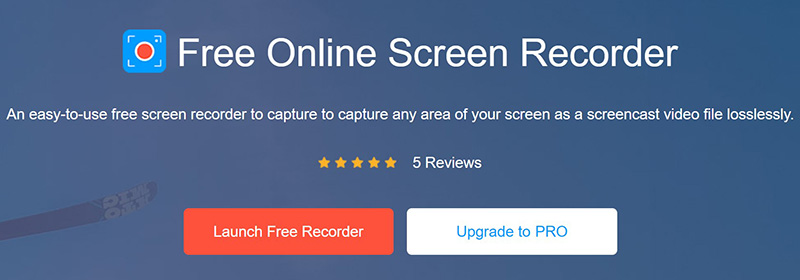
Schritt 1: Wenn Sie eine Besprechung in Google Meet aufzeichnen möchten, besuchen Sie https://www.vidmore.com/free-online-screen-recorder/ in Ihrem Browser und klicken Sie auf Launch Free Recorder, um das Startprogramm herunterzuladen.
Schritt 2: Legen Sie unter Recording area die gewünschte Region fest und stellen Sie die Lautstärke des Speaker ein. Die Optionen Camera und Microphone dienen dazu, Ihr Gesicht und Ihre Stimme aufzunehmen. Sie können selbst entscheiden, ob Sie sie aktivieren oder deaktivieren.
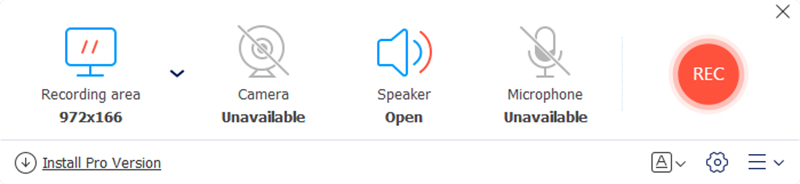
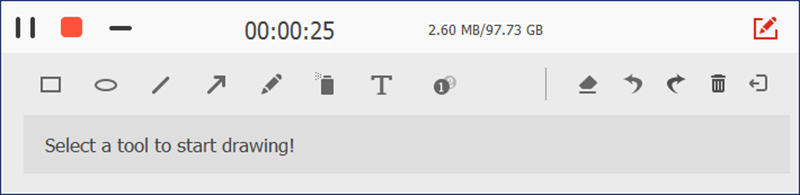
Schritt 3: Klicken Sie auf die REC-Schaltfläche, sobald die Besprechung beginnt. Klicken Sie zum Schluss auf die Stop-Schaltfläche und laden Sie die Aufzeichnung herunter oder teilen Sie sie direkt in sozialen Medien.
Teil 3: FAQs zur Aufzeichnung von Google-Besprechungen
Warum kann ich meine Google-Besprechung nicht aufzeichnen?
Nur der Organisator oder Konten innerhalb derselben Organisation können Google-Meetings aufzeichnen. Wenn Sie nur Teilnehmer sind, können Sie das Meeting nicht aufzeichnen. Außerdem ist die Aufzeichnungsfunktion nur für G Suite-Konten verfügbar. Wenn Sie ein gewöhnliches Konto verwenden, können Sie keine Meetings in Google Meet aufzeichnen.
Wie starte ich ein Google Meet?
Wenn Sie eine neue Besprechung starten möchten, klicken Sie auf New Meeting. Anschließend können Sie die Teilnehmer mit dem Besprechungslink einladen. Um einer Google-Besprechung beizutreten, geben Sie den Code in das Feld Enter meeting code ein und klicken Sie auf Join.
Wie zeichne ich ein Google Meet auf dem iPhone auf?
Die einfachste Methode, ein Google-Meeting auf dem iPhone aufzuzeichnen, ist die integrierte Bildschirmaufnahmefunktion von iOS. Seit iOS 11 können Sie die Option zur Bildschirmaufnahme im Kontrollzentrum nutzen, sofern Sie sie in der App „Einstellungen“ aktiviert haben. Damit lassen sich Video und Audio gleichzeitig aufzeichnen.
Fazit
Diese Anleitung hat drei Möglichkeiten vorgestellt, wie man eine Google-Besprechung unter Windows und Mac aufzeichnet. Die integrierte Aufzeichnungsfunktion ist die einfachste Option, um wichtige Google-Besprechungen zu speichern, wenn Sie der Organisator sind oder ein G-Suite-Konto nutzen. Alternativ ist Vidmore Screen Recorder die beste Methode, um Besprechungen sowohl als Organisator als auch als Teilnehmer aufzuzeichnen. Noch wichtiger ist, dass das Programm sehr einfach zu bedienen ist und Einsteiger es in wenigen Sekunden beherrschen. Wenn Sie weitere Fragen haben, hinterlassen Sie unten einen Kommentar zu diesem Beitrag.