Wie man ein join.me‑Meeting auf dem Computer aufzeichnet
Haben Sie vor Kurzem an einer großartigen join.me‑Onlinesitzung teilgenommen, die Sie für spätere Zwecke aufzeichnen möchten? join.me ist eine sofort einsatzbereite Online‑Meeting‑App, die leistungsstark und dennoch für jeden einfach zu bedienen ist. Diese Online‑Videokonferenz‑Software ermöglicht es den Nutzern, Meetings für Präsentationen, Vorlesungen und Seminare zu organisieren.
Manchmal ist der Inhalt einer Konferenz so wichtig, dass Sie Notizen machen und sie sogar für eine spätere Durchsicht auf Ihrem PC oder Mac aufzeichnen müssen. Aber wie nimmt man ein join.me‑Meeting auf? In diesem Artikel wird das integrierte Aufnahme‑Tool von join.me sowie eine professionelle Alternative vorgestellt, um join.me‑Meetings aufzunehmen – auf PC und Mac. Lesen Sie weiter, um die Details zu erfahren.


Teil 1. Wie man Meetings auf join.me mit der integrierten Aufnahmefunktion aufzeichnet
Um ein Meeting auf join.me aufzuzeichnen, können Sie die join.me‑Aufnahmefunktion verwenden, um alles auf dem Bildschirm nachzuverfolgen, was in Ihrem Meeting geschieht. Beachten Sie jedoch, dass nur join.me‑PRO‑ und BUSINESS‑Abonnenten ihre Meetings aufzeichnen und im join.me‑Cloud‑Speicher sichern können. Außerdem kann die Aufnahmefunktion weder die Teilnehmerblasen noch die auf Ihrem Gerät abgespielten Töne aufzeichnen. Wenn Sie Systemton mitschneiden müssen, können Sie zum nächsten Abschnitt springen.
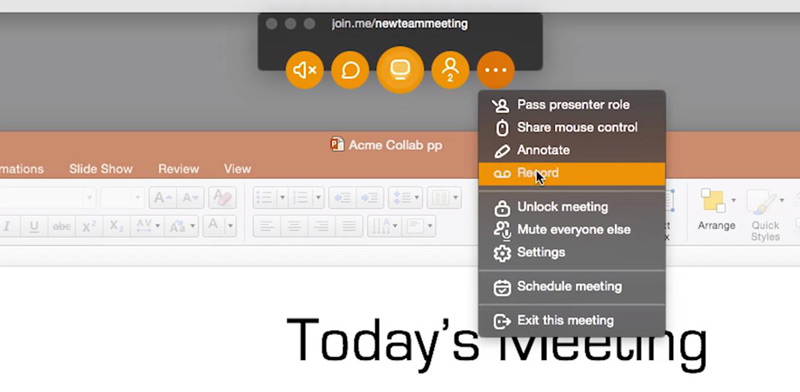
Schritt 1. Starten Sie ein Meeting, dann erscheint oben auf Ihrem Bildschirm ein Menü. Klicken Sie auf die Schaltfläche “Mehr” mit den drei Punkten und wählen Sie die Option Aufzeichnen.
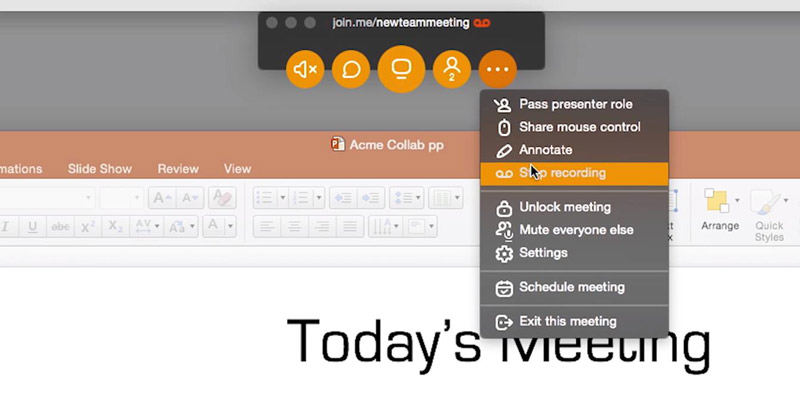
Schritt 2. Ihre Aufzeichnung beginnt nach wenigen Sekunden. Wenn das Meeting beendet ist, klicken Sie einfach auf die Option Aufnahme beenden.
Schritt 3. Um auf Ihre Aufzeichnungen zuzugreifen, müssen Sie sich bei join.me anmelden. Wechseln Sie zum Reiter Meine Meetings.
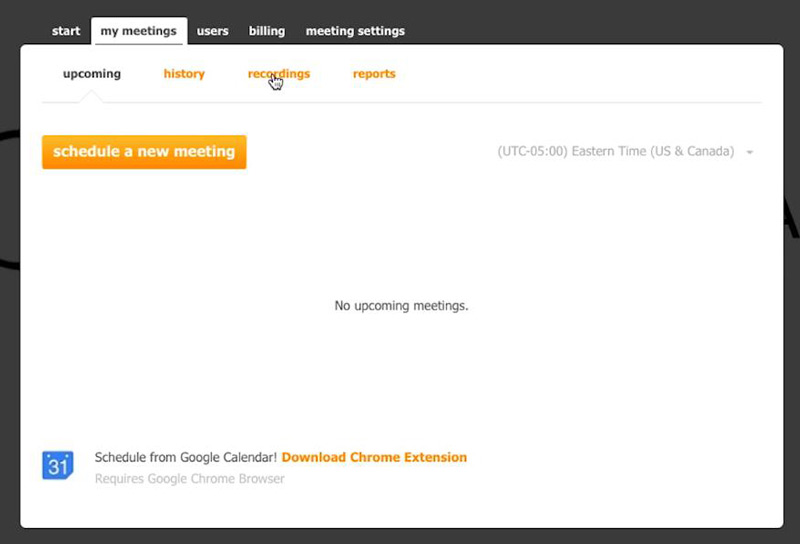
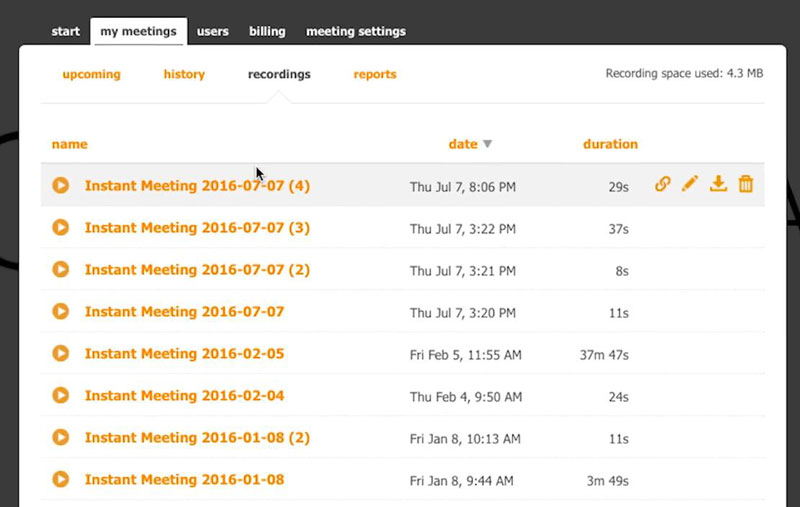
Klicken Sie dann auf Aufzeichnungen, um alle Ihre aufgezeichneten Meetings zu überprüfen. Sie können die Aufnahmen aus dieser Liste teilen, herunterladen oder löschen.
Teil 2. Professionelle Methode zur Aufzeichnung von Video‑ & Audiokonferenzen auf join.me
Auch wenn die integrierte Aufnahmefunktion von join.me einen Konferenz‑Mitschnitt ermöglicht, wird der auf Ihrem Computer abgespielte Ton nicht aufgezeichnet. Um sowohl den Bildschirm als auch den Ton vom System, vom Mikrofon oder von beiden zu erfassen, können Sie den Vidmore Screen Recorder ausprobieren. Es handelt sich um einen professionellen Bildschirmrecorder, der Bild und Ton von join.me‑Video‑ und Audiokonferenzen aufzeichnen kann.
Damit können Sie auch eine Präsentation im Voraus aufzeichnen und anschließend in einem join.me‑Meeting teilen. Noch wichtiger ist, dass Nutzer damit geplante Aufgaben erstellen und Aufnahmen automatisch zu einem festgelegten Zeitpunkt starten können. Es ist eine ausgereifte Anwendung, die einen Versuch wert ist.
 Screen Recorder
- join.me‑Konferenzen in hoher Qualität aufzeichnen.
- Beliebige Audios aus dem join.me‑Meeting aufnehmen, einschließlich Systemton und Ihrer Stimme über das Mikrofon.
- Einen Screenshot des gesamten Bildschirms oder des join.me‑Fensters machen.
- Text, Pfeile, Formen und andere Effekte zu Ihrem join.me‑Aufnahmevideo hinzufügen.
- Kompatibel mit Windows 10/8.1/8/7 und Mac OS X 10.10 oder höher.

Schritt 1. Vidmore Screen Recorder starten
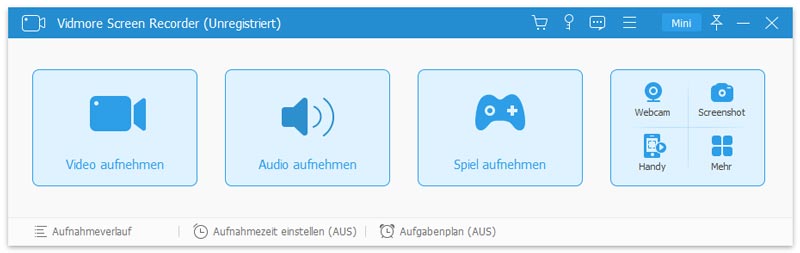
Nachdem Sie diese join.me‑Aufnahmesoftware heruntergeladen und installiert haben, starten Sie sie auf Ihrem Computer.
Schritt 2. Video‑Ausgabe einstellen
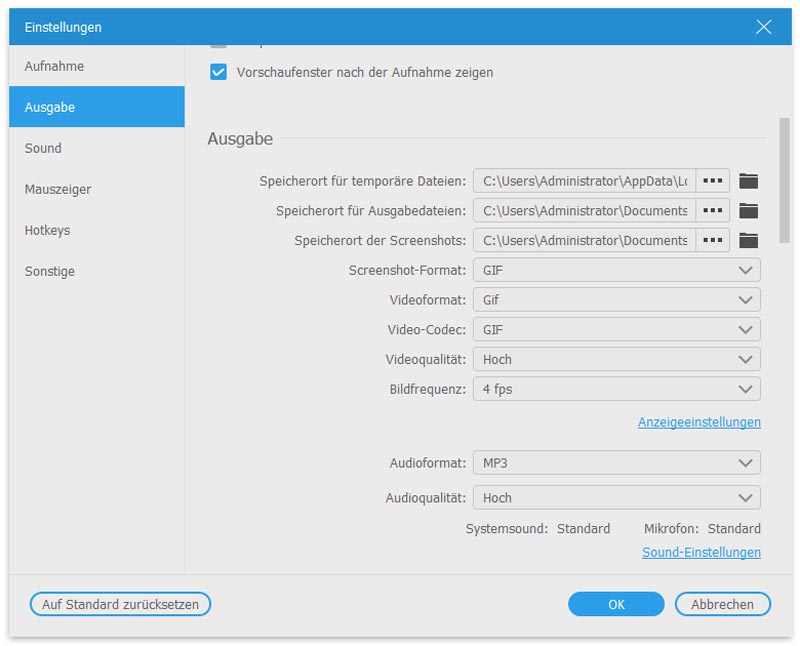
Vor der Aufnahme können Sie das Ausgabeformat, die Videoqualität, die Bildrate, den Speicherort der Ausgabedateien und mehr festlegen. Klicken Sie einfach auf das Menü-Symbol und wählen Sie Einstellungen. Gehen Sie dann zum Reiter Ausgabe, um Anpassungen vorzunehmen.
Schritt 3. Den Modus „Video Recorder“ wählen
Da Sie ein join.me‑Meeting aufnehmen möchten, müssen Sie im Hauptfenster den Modus „Video Recorder“ auswählen.

Schritt 4. Aufnahme starten
Wenn Sie das Fenster „Video Recorder“ geöffnet haben, können Sie den Vollbildmodus aufzeichnen oder den Aufnahmebereich nach Bedarf anpassen. Außerdem können Sie Systemsound, Mikrofon oder beides aktivieren, um den Ton aus der join.me‑Konferenz aufzunehmen.
Öffnen Sie dann die join.me‑Anwendung, und sobald das Meeting beginnt, klicken Sie auf die rote REC-Schaltfläche. Daraufhin startet die Aufzeichnung Ihres join.me‑Meetings auf Ihrem Computer.

Schritt 5. Aufnahme speichern
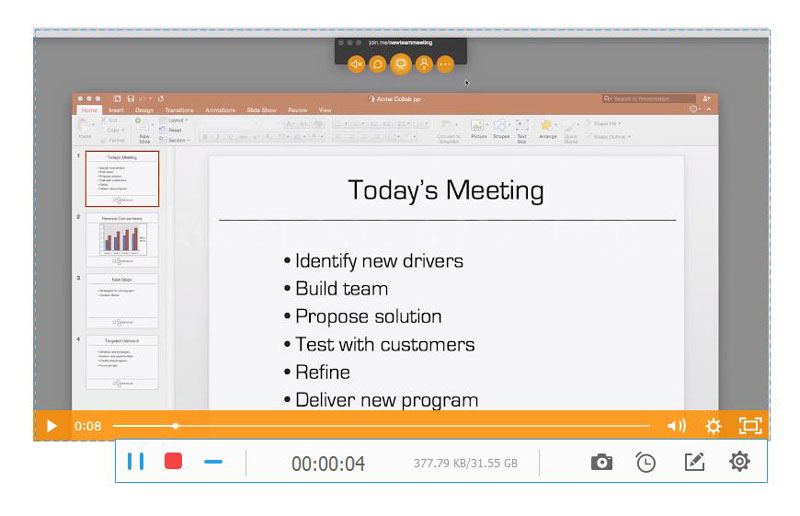
Wenn Sie die Aufzeichnung des join.me‑Meetings auf Ihrem Computer beendet haben, klicken Sie auf die Pause‑Schaltfläche, und Sie gelangen in ein Vorschaufenster.
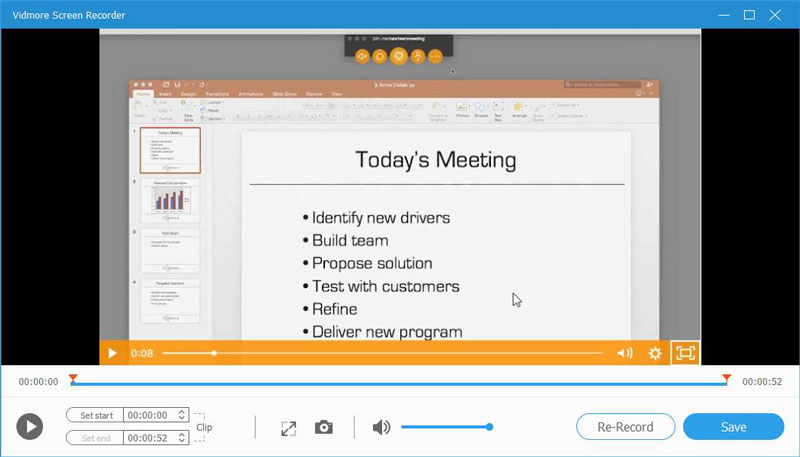
Hier können Sie das aufgenommene Video ansehen und schneiden oder sich entscheiden, das Meeting erneut aufzunehmen. Wenn Sie es einfach nur speichern möchten, klicken Sie auf die Schaltfläche Speichern, und Sie erhalten die aufgezeichnete Datei.
Das ist alles, was Sie zum Aufzeichnen eines Meetings auf join.me wissen müssen. Sie können das Programm auch verwenden, um eine Lync‑Besprechung aufzuzeichnen, AnyMeeting‑Konferenzen zu erfassen, GoToMeeting oder andere Online‑Webinare aufzunehmen.
Teil 3. FAQs zur Aufzeichnung von join.me‑Meetings
1. Was wird aufgezeichnet, wenn man ein join.me‑Meeting aufnimmt?
Mit Hilfe der Aufzeichnungsfunktion kann join.me freigegebene Inhalte und Konferenz-Audio aufnehmen.
2. Wie lange dauert die Verarbeitung der Aufzeichnung?
Die meisten join.me-Aufzeichnungen werden innerhalb weniger Minuten bereitgestellt. Es gibt jedoch einige Gründe, warum eine Aufzeichnung länger brauchen kann, bis sie erscheint: Wenn Ihre Besprechung eine schlechte Internetverbindung hat, kann die Verarbeitung der Aufzeichnung bis zu 20 Minuten dauern. Wenn Audioteilnehmer nicht auflegen, beginnt die Verarbeitung der Aufzeichnung erst nach einer Verzögerung von 24 Stunden.
3. Wie kann man die Aufzeichnung eines join.me‑Meetings ansehen?
Nachdem die Aufzeichnung beendet ist, können Sie entweder auf den Link „Recordings“ in der Benachrichtigung klicken oder join.me in Ihrem Browser öffnen, sich anmelden und zu „Recordings“ gehen.
4. In welchem Format wird das aufgezeichnete join.me‑Meeting gespeichert?
join.me Aufzeichnungen werden als MP4-Dateien gespeichert.
Fazit
Die oben genannten beiden Methoden sind einfach zu bedienen. Wenn Sie ein join.me‑Meeting direkt aufzeichnen möchten, reicht die integrierte Aufnahmefunktion von join.me aus. Wenn Sie jedoch weitergehen und möchten, dass der Recorder sowohl den Bildschirm als auch den Ton aufnimmt, ist Vidmore Screen Recorder die bessere Wahl. Sie können je nach Bedarf entscheiden.