Die besten Methoden, um Vorlesungen mit ursprünglicher Videoqualität aufzuzeichnen
Online-Lernen ist ein beliebter Trend und eine große Revolution in der heutigen Bildung. Was ist die beste Methode, um Vorlesungen oder Unterricht online aufzuzeichnen? Wenn Sie keine wichtige Vorlesung verpassen möchten, sollten Sie die Videos in hoher Qualität speichern, sodass Sie jederzeit darauf zugreifen können. In diesem Artikel erfahren Sie mehr über die empfohlenen Möglichkeiten, Online‑Vorlesungen ganz einfach aufzuzeichnen.

- Teil 1: Die beste Methode, Vorlesungen mit Vidmore Screen Recorder aufzuzeichnen
- Teil 2: 3 der besten kostenlosen Methoden, einen Online‑Kurs oder eine Vorlesung aufzuzeichnen
Teil 1: Die beste Methode, Vorlesungen mit Vidmore Screen Recorder aufzuzeichnen
Wenn Sie Online‑Vorlesungen direkt auf Ihrem Smartphone in bester Qualität aufnehmen müssen, ist der Vidmore Screen Recorder die beste Möglichkeit, Online‑Vorlesungen aufzuzeichnen und in der ursprünglichen Qualität zu speichern. Außerdem können Sie Mausklick‑Effekte hinzufügen, während der Aufnahme ins Video zeichnen oder das Vorlesungsvideo je nach Bedarf bearbeiten.
- Vorlesungsvideos aufzeichnen, Originalton erfassen und ganz einfach Screenshots machen.
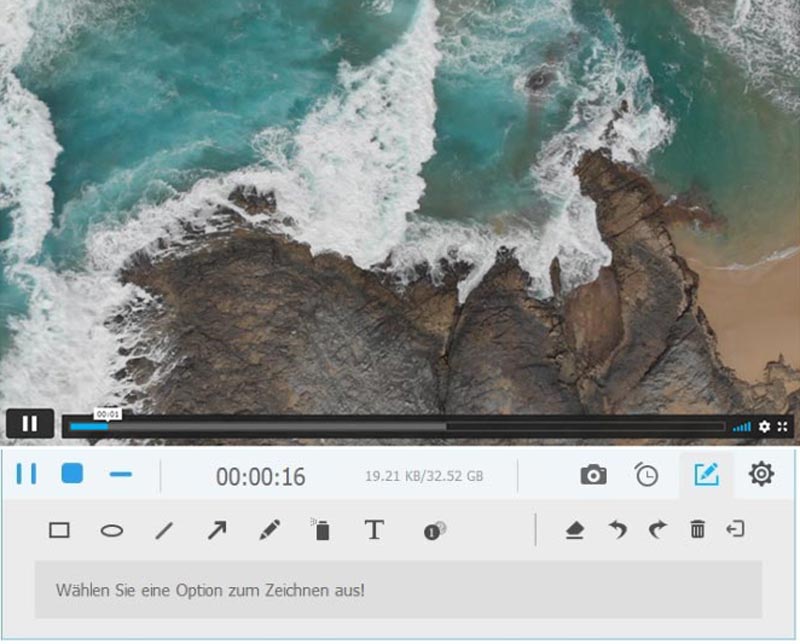
- Zeichnen in Echtzeit und Mauseffekte, um wichtige Punkte hervorzuheben.
- Videoformat, Videoqualität, Audioformat und andere Parameter anpassen.
- Aufnahmevoreinstellung, Aufnahmedauer, Start‑/Endzeit und mehr einrichten.
- Andere Präsentationen wie PowerPoint, -, Online-Meetings usw. aufzeichnen.
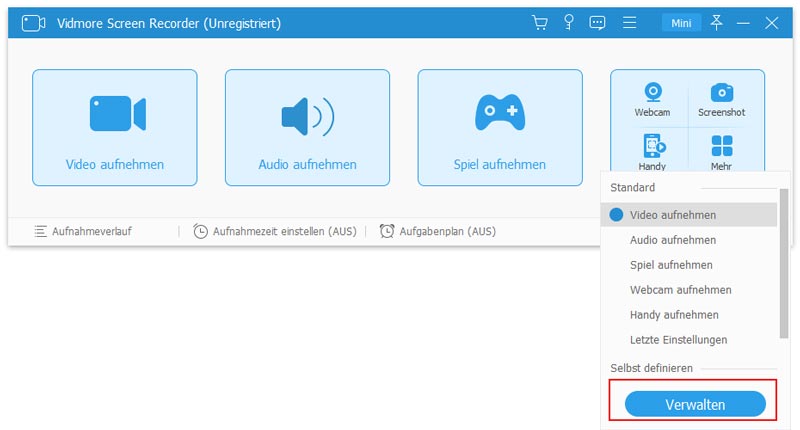
Schritt 1: Laden Sie den Screen Recorder herunter und installieren Sie ihn, und starten Sie das Programm auf Ihrem Computer. Klicken Sie auf die Schaltfläche More und wählen Sie die Option Manage, um eine Voreinstellung für die Aufzeichnung von Vorlesungen oder Unterricht einzurichten. Wählen Sie im Pop-up-Fenster das große Plus-Symbol, um eine neue Voreinstellung zu erstellen.
Schritt 2: Benennen Sie die Voreinstellung für die Vorlesungsaufzeichnung. Sie können zudem den Aufnahmebereich, die Webcam, das Mikrofon, das Videoformat, die Videoqualität, die Bildrate, das Audioformat und die Audioqualität anpassen. Klicken Sie auf die Schaltfläche Save und wählen Sie Apply, um die Änderungen zu speichern.
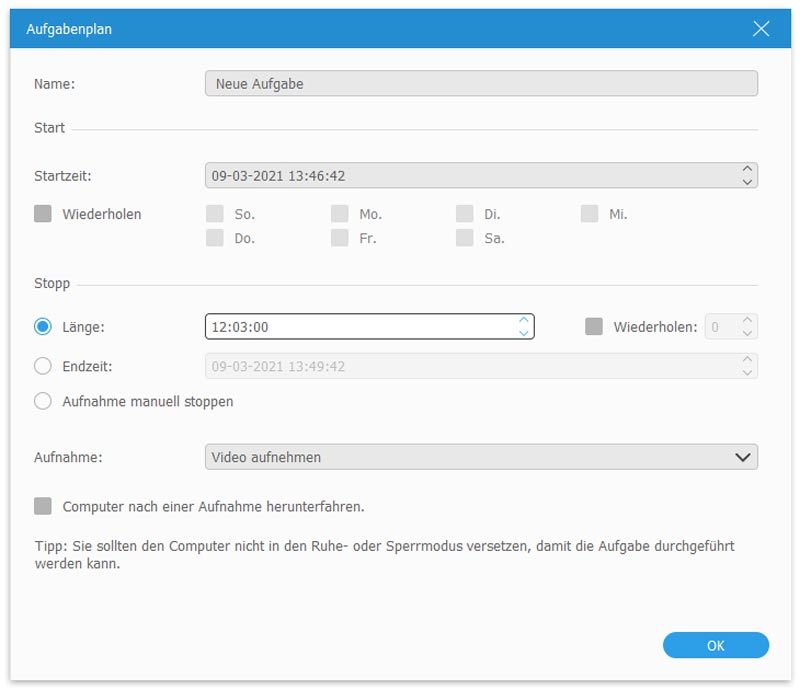
Schritt 3: Gehen Sie zurück zur Startoberfläche und wählen Sie das Menü Video Recorder. Wählen Sie den Aufnahmebereich für die Aufzeichnung der Vorlesung. Natürlich können Sie über die Microphone-Option auch Sprachkommentare zur Online‑Vorlesung hinzufügen.

Schritt 4: Danach können Sie auf die Schaltfläche REC klicken, um mit der Aufnahme der Vorlesung zu beginnen. Hier können Sie ein Rechteck, einen Pfeil oder eine Linie in das Video einfügen, um Inhalte zu markieren. Selbstverständlich können Sie auch Untertitel oder Sprechblasen für das Vorlesungsvideo verwenden.
Teil 2: 3 der besten kostenlosen Methoden, einen Online‑Kurs oder eine Vorlesung aufzuzeichnen
Was sind die besten kostenlosen Möglichkeiten, Online‑Vorlesungen aufzuzeichnen? Wenn Sie nur einige einfache Vorlesungen aufnehmen müssen, finden Sie hier 3 weitere Online‑Screen‑Recorder, die Sie in Betracht ziehen können.
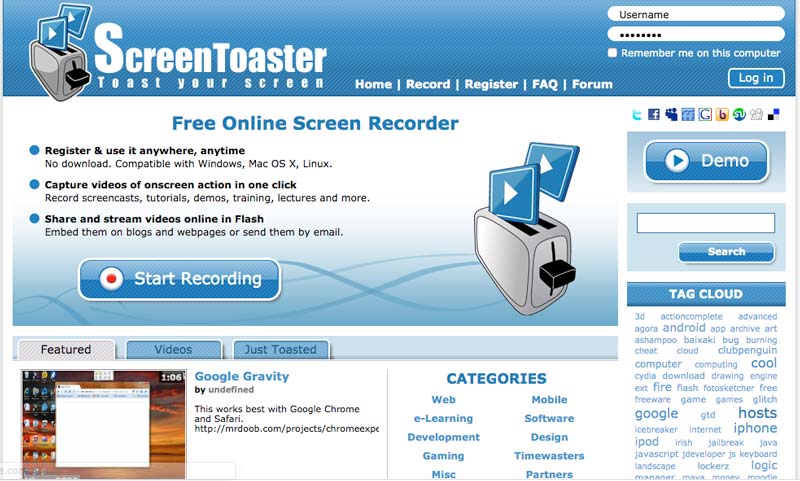
1. ScreenToaster
ScreenToaster ist eine der besten Möglichkeiten, Vorlesungen online aufzuzeichnen. Das Tool basiert auf einer Kombination aus Flash und Javascript. Es ist ein kostenloser Online‑Vorlesungsrekorder, mit dem Sie jede Bildschirmaktivität ganz einfach erfassen können.
Schritt 1: Laden Sie die neueste Version von Flash und Java herunter und installieren Sie sie. Starten Sie den Online‑Vorlesungsrekorder in Ihrem Browser und klicken Sie auf die Option Start Recording, um den Bildschirm aufzuzeichnen.
Schritt 2: Wenn der Aufnahmerahmen erscheint, können Sie die Griffe anpassen, um den Aufnahmebereich für die Vorlesung auszuwählen. Außerdem können Sie Systemsound und Mikrofon aufnehmen.
Schritt 3: Klicken Sie auf die rote Aufnahmetaste, um das gewünschte Video zu erhalten. Sobald Sie die Datei aufgenommen haben, drücken Sie die blaue quadratische Taste, um die aufgezeichnete Vorlesung als MP4‑Video auf Ihrem Computer zu speichern.
2. Apowersoft Free Online Screen Recorder
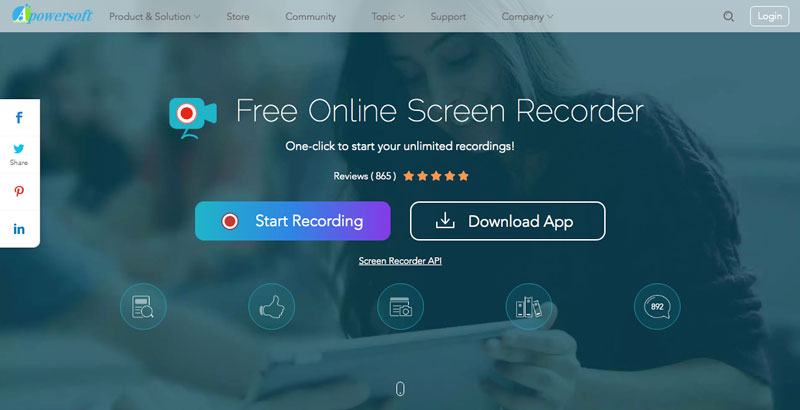
Apowersoft ist die beliebteste und beste Möglichkeit, Vorlesungen mit einem Klick online aufzuzeichnen. Es benötigt kein Java Applet, sondern Sie müssen nur einen Launcher installieren, um die Vorlesungen kostenlos online aufzunehmen.
Schritt 1: Gehen Sie auf die Website von Apowersoft und klicken Sie auf die Schaltfläche Start Recording, um den Online‑Recorder zu aktivieren. Der Launcher für die Videoaufnahme wird automatisch auf Ihren Computer heruntergeladen.
Schritt 2: Sie können die Option Full screen wählen oder den Rahmen auf einen benutzerdefinierten Bereich ziehen. Außerdem können Sie den Aufnahmemodus anpassen, um die Online‑Vorlesung nach Ihren Wünschen aufzuzeichnen.
Schritt 3: Anschließend können Sie auf die REC‑Taste klicken, um die Vorlesung online aufzuzeichnen. Während des Vorgangs können Sie das Video bearbeiten oder ein Wasserzeichen hinzufügen. Speichern Sie das Video auf der lokalen Festplatte oder laden Sie es auf RecCloud, YouTube usw. hoch.
Weitere Open-Source-Screen-Recorder finden Sie hier.
3. Screencast-O-Matic
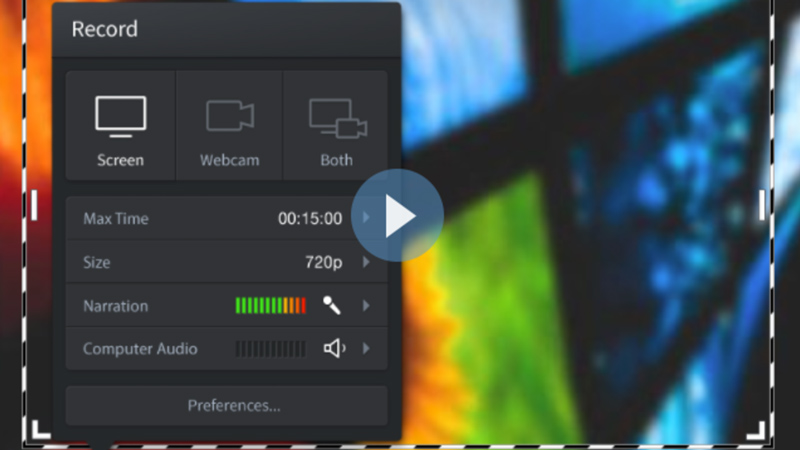
Screencast-O-Matic ist eine weitere hervorragende Möglichkeit, Online‑Vorlesungen aufzuzeichnen. Damit können Sie Vorlesungen, Skype‑Chats, Online‑Meetings und Gameplay aufnehmen. Außerdem verfügt es über einen Webcam‑Recorder, um eine Kommentarspur für das Video aufzuzeichnen.
Schritt 1: Gehen Sie zu Screencast-O-Matic und klicken Sie auf die Schaltfläche „Launch Free Recorder“, um den Lecture‑Recorder für Chromebook zu starten. Nachdem Sie die Datei heruntergeladen haben, klicken Sie erneut auf die Schaltfläche „Start Recording“.
Schritt 2: Passen Sie den Aufnahmebereich für die Vorlesung an, indem Sie den schwarz‑weißen Rahmen verschieben. Klicken Sie dann auf die Schaltfläche Rec, um mit der Aufnahme der Online‑Vorlesung auf Ihrem Computer zu beginnen.
Schritt 3: Wenn Sie das Vorlesungsvideo aufgenommen haben, klicken Sie auf die blaue Stopp‑Taste und dann auf die Schaltfläche Done. Anschließend können Sie die Schaltfläche Save/Upload wählen, um die Aufnahme als Datei zu speichern.
Fazit
Was ist die beste Methode, um Vorlesungen in höchster Qualität aufzuzeichnen? Natürlich können Sie einen großen Bildschirm verwenden, um die Vorlesungen auf Ihrem Computer aufzunehmen. In diesem Artikel werden 4 verschiedene Vorlesungsrekorder vorgestellt, mit denen Sie Online‑Lektionen aufzeichnen können. Um die Vorlesungsvideos im gewünschten Videoformat und in bester Qualität zu erhalten, ist Vidmore Screen Recorder die erste Wahl, zu der Sie greifen sollten.