Webcam mit hoher Qualität auf dem Mac aufnehmen [Ultimativer Leitfaden]
Die Aufnahme einer Webcam auf Ihrem Mac ist für viele Content-Ersteller, Dozenten, Vlogger und andere Fachleute eine grundlegende Tätigkeit. Sie bietet zahlreiche Vorteile und Einsatzmöglichkeiten, etwa zum Erstellen und Teilen von Tutorials, Präsentationen, Reviews und mehr. Daran sieht man, dass die Aufnahme einer Webcam auf dem Mac ein entscheidender Vorgang ist. Wenn Sie jedoch neu auf diesem Gebiet sind, kann es verwirrend sein zu wissen, welchen Recorder Sie verwenden und wie Sie eine Webcam effizient aufnehmen sollen. Lesen Sie diesen Artikel, um zu erfahren, wie Sie eine Webcam auf dem Mac aufnehmen – sowohl offline als auch online. Lesen Sie daher diese Anleitung sofort durch und erhalten Sie weitere Einblicke, wie Sie Ihre Webcam auf dem Mac erfolgreich aufnehmen können.

SEITENINHALT
- Teil 1. Webcam auf dem Mac mit Vidmore Screen Recorder aufnehmen
- Teil 2. Wie man eine Webcam auf dem Mac mit QuickTime Player aufnimmt
- Teil 3. Wie man eine Webcam auf dem Mac über Photo Booth aufnimmt
- Teil 4. Webcam auf dem Mac mit VEED.IO aufnehmen
- Teil 5. FAQs zur Aufnahme einer Webcam auf dem Mac
Teil 1. Webcam auf dem Mac mit Vidmore Screen Recorder aufnehmen
Wenn Sie Ihre Webcam auf dem Mac einfach und erfolgreich aufnehmen möchten, ist der beste verfügbare Offline-Recorder der Vidmore Screen Recorder. Mit dieser Software können Sie sicherstellen, dass Sie alle Inhalte Ihrer Webcam ohne Probleme erfassen. Das Gute daran ist, dass sie einen einfachen Aufnahmevorgang bietet und sich daher ideal für alle Nutzer eignet. Besonders gefällt uns, dass Sie selbst entscheiden können, wie Sie Ihre Webcam aufnehmen möchten. Sie können den gesamten Bildschirm oder nur einen Teil davon erfassen/aufnehmen. Außerdem genießen Sie ein angenehmes Seherlebnis, da der Recorder eine hochwertige Videoausgabe erzeugt.
Was diesen Recorder perfekt und einzigartig macht, ist die Tatsache, dass Sie während der Aufnahme noch mehr tun können. Sie können Text auf den Bildschirm einfügen, die Stiftfunktion verwenden, um etwas zu schreiben – ideal für die Erstellung von Tutorial-Inhalten. Abschließend können Sie die aufgezeichnete Webcam in verschiedenen Formaten speichern, darunter AVI, MP4, MKV, WMV, FLV und andere. Wenn Sie also einen ausgezeichneten Video-Recorder benötigen, probieren Sie den Vidmore Screen Recorder sofort aus. Nutzen Sie die folgenden Methoden, um zu lernen, wie man eine Webcam auf einem Mac aufnimmt.
Schritt 1. Laden Sie den Vidmore Screen Recorder auf Ihren Mac herunter. Sie können die Schaltflächen unten verwenden, um direkt auf den Recorder zuzugreifen.
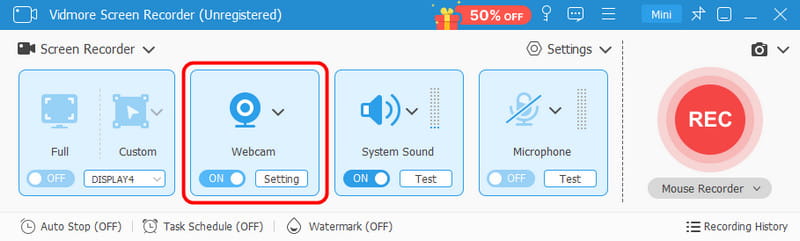
Schritt 2. Gehen Sie nach der Installation zur Hauptoberfläche. Aktivieren Sie dann die Funktion Webcam. Danach sehen Sie den Inhalt Ihrer Webcam.
Schritt 3. Um mit der Aufnahme Ihrer Webcam zu beginnen, klicken Sie auf die Schaltfläche REC auf der rechten Seite der Oberfläche. Der Aufnahmevorgang startet nach einem dreisekündigen Countdown.
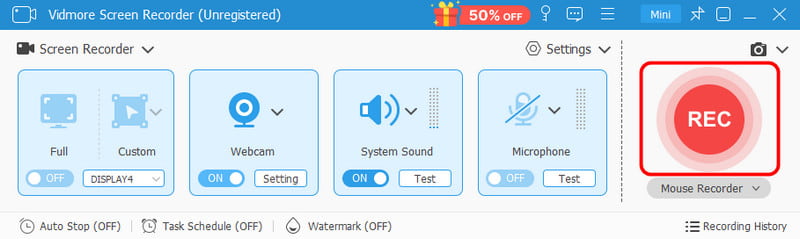
Klicken Sie auf die Funktion Stopp, um den Aufnahmevorgang zu beenden.
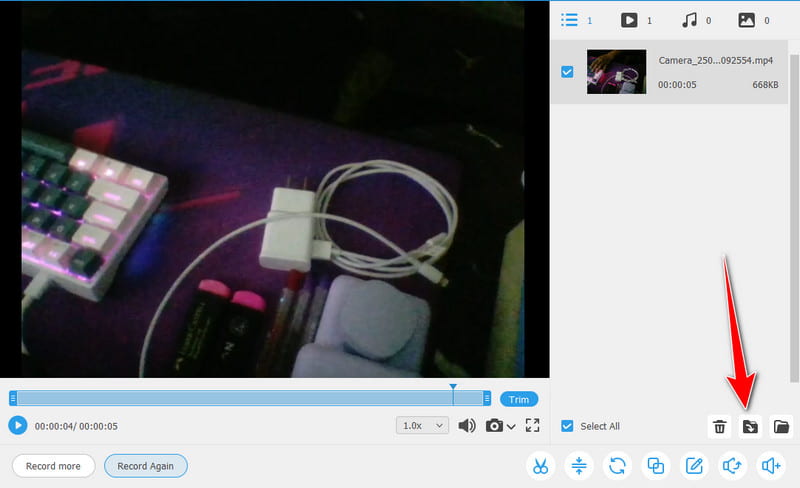
Schritt 4. Sobald die Vorschau erscheint, können Sie die aufgenommene Webcam überprüfen. Tippen Sie anschließend unten auf die Export-Funktion, um das Video auf Ihrem Mac zu speichern.
Dank dieser detaillierten Methode können Sie Ihre Webcam einfach und sofort aufnehmen. Ein Vorteil dieses Tools ist, dass Sie damit auch verschiedene Arten von Inhalten aufnehmen können. Sie können mit dieser Software sogar Musik aufnehmen. Wenn Sie also einen zuverlässigen Video- und Audio-Recorder für Mac benötigen, ist der Vidmore Screen Recorder die richtige Wahl.
Teil 2. Wie man eine Webcam auf dem Mac mit QuickTime Player aufnimmt
Eine weitere Offline-Software, die Ihnen beim Aufnehmen Ihrer Webcam auf dem Mac helfen kann, ist der QuickTime Player. Die Software ist nämlich nicht nur ein hervorragender Mediaplayer. Sie bietet auch eine Webcam-Aufnahmefunktion, mit der Sie Ihre Webcam reibungslos aufzeichnen können. Gut finden wir, dass Sie die aufgenommene Webcam in höherer Qualität speichern können, was zu einer noch besseren Videowiedergabe führt. Das einzige Problem ist, dass Bearbeitungsfunktionen fehlen, um das Video nachträglich zu optimieren. Wenn Sie diesen Recorder dennoch verwenden möchten, um Ihre Webcam auf dem Mac aufzunehmen, folgen Sie bitte den nachstehenden Anweisungen.
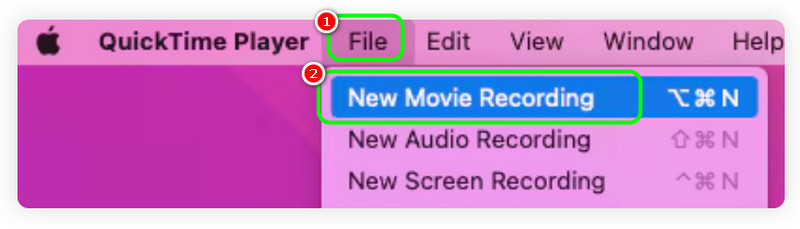
Schritt 1. Starten Sie den QuickTime Player auf Ihrem Mac. Klicken Sie im Menü auf Datei > Neue Filmaufnahme.
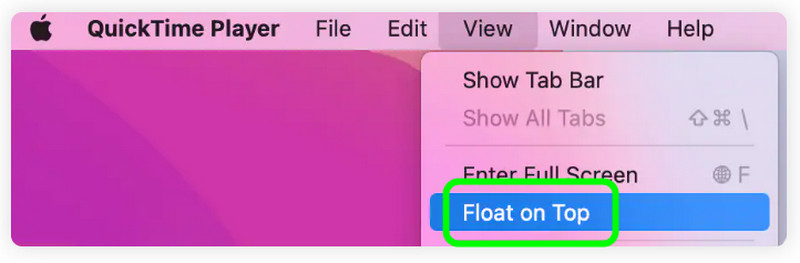
Schritt 2. Gehen Sie anschließend zu Darstellung > Immer im Vordergrund. Danach erscheint Ihre Webcam auf dem Bildschirm.
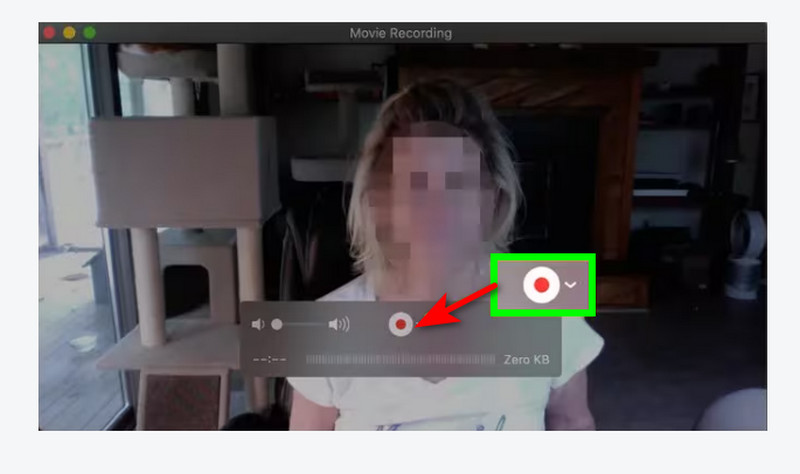
Schritt 3. Sie können nun auf die Schaltfläche Aufnahme starten klicken, um mit der Aufnahme Ihrer Webcam zu beginnen. Klicken Sie nach dem Vorgang auf dieselbe Schaltfläche, um die Aufnahme zu beenden. Anschließend können Sie Ihre aufgezeichnete Webcam speichern.
Nun haben Sie erkannt, dass QuickTime nicht nur ein Mediaplayer, sondern auch ein Recorder ist. Sehen Sie sich daher die obigen Anweisungen noch einmal an und beginnen Sie, Ihre Webcam effektiv aufzunehmen.
Teil 3. Wie man eine Webcam auf dem Mac über Photo Booth aufnimmt
Sie können auch die Photo Booth-App auf Ihrem Mac verwenden, um Aufnahmen mit Ihrer Webcam zu machen. Das Gute daran ist, dass die App bereits integriert ist. Somit müssen Sie keinen Recorder eines Drittanbieters herunterladen. Ideal ist außerdem, dass sie ein übersichtliches und aufgeräumtes Benutzerlayout bietet. Sie kann Ihre Webcam sogar so lange aufzeichnen, wie Sie möchten. Der Nachteil dieser Software ist jedoch, dass sie ausschließlich die Webcam aufnehmen kann. Sie ist nicht in der Lage, verschiedene Inhalte wie Spiele, Präsentationen und mehr aufzuzeichnen. Um Ihre Webcam kostenlos aufzunehmen, lesen Sie die nachstehenden Methoden.
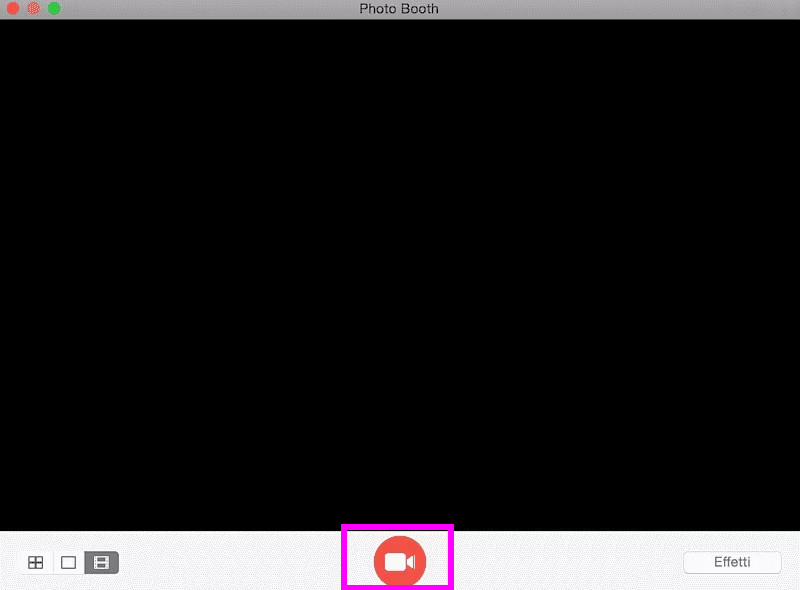
Schritt 1. Starten Sie die Photo Booth-App auf Ihrem Mac. Tippen Sie anschließend auf die Film-Option, um mit Ihrer Webcam ein Video statt ein Foto aufzunehmen.
Schritt 2. Danach können Sie unten in der Oberfläche auf die Funktion Aufnehmen klicken, um zu beginnen.
Schritt 3. Klicken Sie auf die Schaltfläche Stopp, um den Aufnahmevorgang zu beenden. Anschließend können Sie das aufgenommene Video auf Ihrem Mac prüfen und ansehen.
Mit dieser Methode können Sie effektiv ein Video aufnehmen, ohne auf Software von Drittanbietern angewiesen zu sein. Das einzige Problem ist, dass Sie sich bei der Aufnahme von Gameplay, Präsentationen und anderen Aufgaben nicht auf diese Software verlassen können.
Teil 4. Webcam auf dem Mac mit VEED.IO aufnehmen
Wenn Sie einen Online-Webcam-Recorder bevorzugen, ist VEED.IO eine ausgezeichnete Wahl. Dieser webbasierte Recorder kann Ihnen helfen, Ihre Webcam reibungslos und effizient aufzunehmen. Das liegt an dem einfachen Aufnahmevorgang. Außerdem können Sie die Datei nach der Aufnahme auf anderen Plattformen teilen, was für alle Nutzer besonders praktisch ist. Sie können zudem verschiedene Inhalte aufnehmen: YouTube-Videos, Gameplays, Präsentationen und mehr. Der einzige Nachteil ist, dass Sie eine stabile und schnelle Internetverbindung benötigen, um Ihre Webcam ruckelfrei aufzuzeichnen. Befolgen und prüfen Sie die Schritte unten, um zu lernen, wie Sie eine Webcam auf dem Mac online aufnehmen.
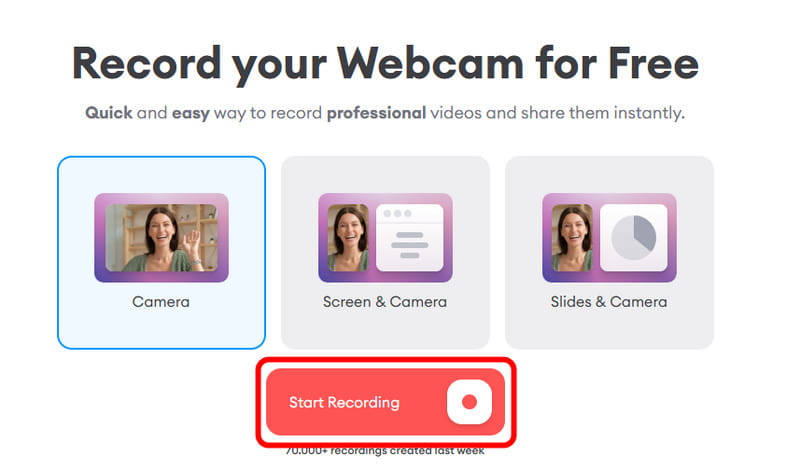
Schritt 1. Suchen Sie in Ihrem Safari-Browser nach dem VEED.IO-Webcam-Recorder. Tippen Sie anschließend auf die Funktion Aufnahme starten.
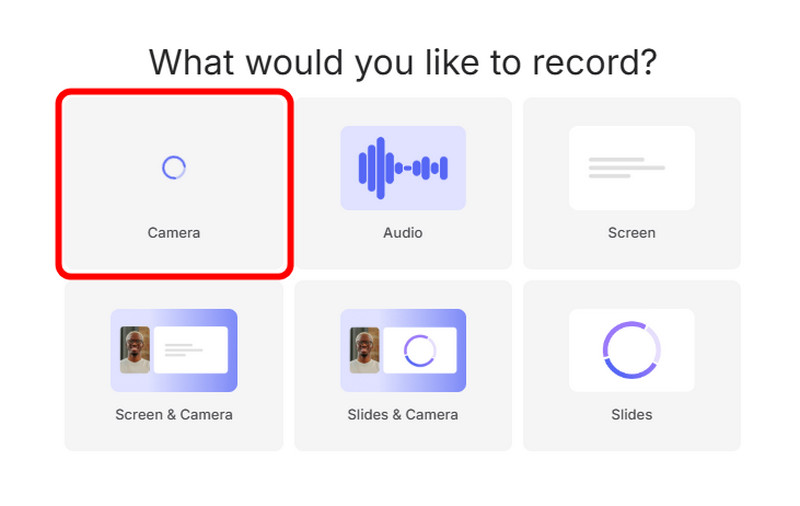
Schritt 2. Klicken Sie dann auf die Option Kamera. Daraufhin erscheint Ihre Webcam auf dem Bildschirm.
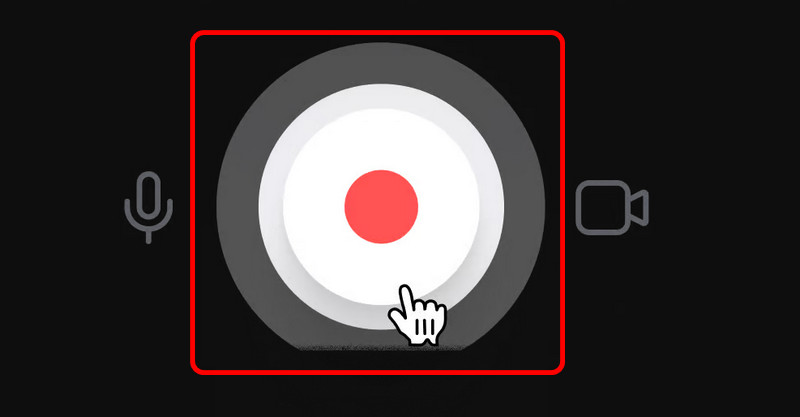
Schritt 3. Um den Webcam-Aufnahmevorgang zu starten, klicken Sie auf die Schaltfläche Aufnehmen. Tippen Sie auf dieselbe Schaltfläche, um die Aufnahme zu beenden.
Dieses Tool ist ideal, wenn Sie Ihre Webcam direkt im Browser aufnehmen möchten. Stellen Sie sicher, dass Ihre Verbindung schnell ist, damit die Aufnahme Ihrer Webcam reibungslos verläuft.
Teil 5. FAQs zur Aufnahme einer Webcam auf dem Mac
Wie nimmt man mit einer Webcam auf einem Mac auf?
Auf einem Mac stehen verschiedene Aufnahmeprogramme zur Verfügung, mit denen du deine Webcam aufzeichnen kannst. Für das beste Software-Erlebnis kannst du Vidmore Screen Recorder verwenden. Mit diesem Aufnahmeprogramm kannst du deine Webcam einfach und flüssig aufnehmen.
Ist es schwierig, eine Webcam auf einem Mac aufzunehmen?
Nun, das hängt von dem Webcam-Recorder ab, den du verwendest. Wenn du Anfänger bist, solltest du immer einen einfachen Recorder benutzen. Damit kannst du einen reibungslosen Aufnahmeprozess gewährleisten. Einige der Recorder, die du verwenden kannst, sind Vidmore Screen Recorder, QuickTime, VEED und weitere.
Ist es kostenlos, eine Webcam auf einem Mac aufzunehmen?
Sie können Ihre Webcam kostenlos aufzeichnen, da verschiedene Tools ohne Kosten zur Verfügung stehen. Bitte beachten Sie jedoch, dass die kostenlose Version des Tools bestimmte Einschränkungen aufweist. Wenn Sie Ihre Webcam hingegen ohne jegliche Einschränkungen aufnehmen möchten, können Sie die Premium-Version eines geeigneten Webcam-Recorders verwenden.
Fazit
Um eine Webcam auf einem Mac aufzunehmen, können Sie die hilfreichen Anweisungen in diesem Beitrag verwenden. Wenn Sie Ihre Webcam zudem in bester Qualität aufzeichnen möchten, wird empfohlen, den Vidmore Screen Recorder zu nutzen. Damit können Sie die aufgenommene Webcam sogar mit den integrierten grundlegenden Videobearbeitungsfunktionen verbessern.