Wie man Omegle‑Videoanrufe auf dem Computer aufnimmt
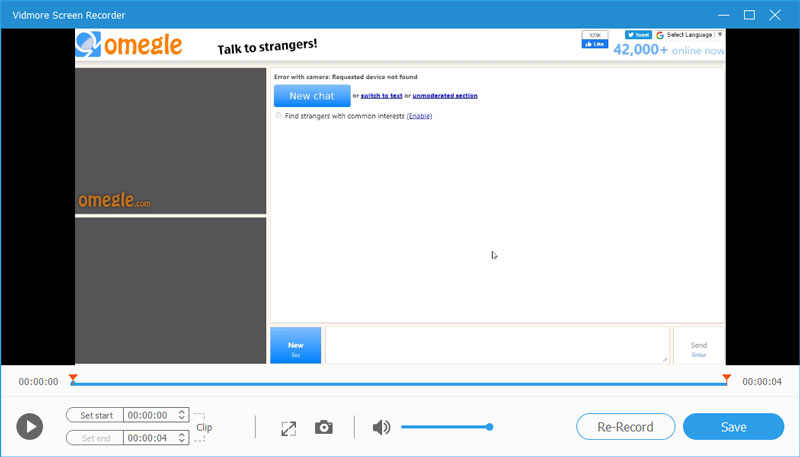
Omegle war ein beliebter anonymer Online-Chatdienst, bei dem du mit Fremden chatten kannst. Er verbindet dich anonym zu einem Eins-zu-eins-Chat mit Fremden über Text oder Webcam. Was ist, wenn du den interessanten Omegle-Videochat aufnehmen möchtest? Ein Omegle-Videoanruf‑Recorder erfüllt diesen Wunsch. In diesem Artikel stellen wir dir das beste Tool zur Aufnahme von Omegle-Videos vor, mit dem du Omegle‑Aufnahmen online oder offline starten kannst.

SEITENINHALT
Teil 1. Beste Methode, um Omegle‑Videoanrufe aufzunehmen
Wenn du Omegle-Videoanrufe auf deinem Computer aufnehmen möchtest, solltest du auf keinen Fall den leistungsstarken Videoanruf‑Recorder Vidmore Screen Recorder verpassen. Er macht Bildschirmaufnahmen einfach und bequem. Du kannst jeden beliebigen Bereich deines Bildschirms unter Windows oder auf dem Mac erfassen. Mit diesem Recorder kannst du Streaming‑Videos, Webcam‑Videos, Online‑Audio sowie Omegle‑Videoanrufe mühelos aufnehmen.
 Vidmore Screen Recorder
- HD‑Omegle‑Videoanruf mit Audio von System und Mikrofon aufnehmen.
- In Echtzeit Text, Pfeile und Formen zur Omegle‑Videoaufnahme hinzufügen.
- Die Aufnahme des Omegle‑Videoanrufs als MP4, MOV, MKV, WMV usw. speichern.
- Verfügbar unter Windows 10/8.1/8/7 und Mac OS X 10.10 oder höher.

Schritt 1. Starte Vidmore Screen Recorder auf deinem Computer. Wähle im Hauptfenster Video Recorder.

Schritt 2. Wähle Custom, um einen geeigneten Aufnahmebereich zu ziehen, der deinem Omegle‑Videoanruf‑Fenster entspricht. Aktiviere sowohl System Sound als auch Microphone, um den Systemsound und deine eigene Stimme aufzunehmen.

Schritt 3. Du kannst auf das Zahnrad‑Symbol klicken, um die Aufnahmeeinstellungen anzupassen. Klicke dann auf die REC-Schaltfläche, um die Aufnahme des Omegle‑Videoanrufs zu starten.
Teil 2. Wie man Omegle‑Videos online aufnimmt
Um Omegle‑Videos aufzunehmen, kannst du auch einige Online‑Aufnahmetools ausprobieren. Vidmore Free Online Screen Recorder ist ein benutzerfreundliches Bildschirmaufnahme‑Tool, mit dem du beliebige Online‑Meetings und Videokonferenzen in hoher Qualität erfassen kannst. Du kannst Omegle‑Videos in jedem Browser wie Chrome oder Firefox aufnehmen.
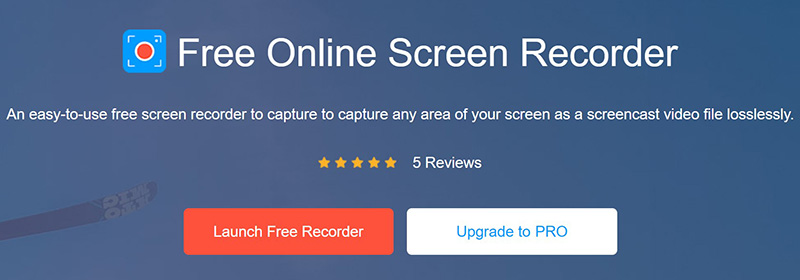
Schritt 1. Öffne deinen Browser und besuche https://www.vidmore.com/free-online-screen-recorder/. Klicke auf die Schaltfläche Launch Free Recorder, um das Launch‑Programm herunterzuladen.
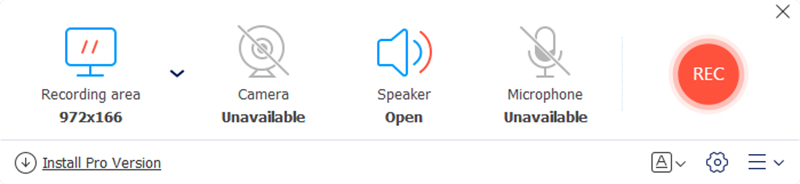
Schritt 2. Passe den Aufnahmebereich so an, dass er zum Omegle‑Videoanruf‑Fenster passt. Schalte das Symbol Speaker und Microphone ein.
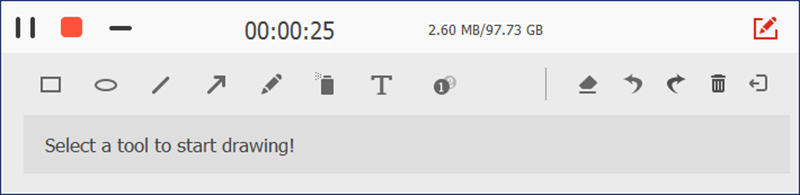
Schritt 3. Wechsle zum Omegle‑Videoanruf‑Fenster. Klicke auf die REC-Schaltfläche, um die Omegle‑Videoaufnahme zu starten. Wenn der Anruf beendet ist, klicke auf die Stopp‑Schaltfläche, um die Aufnahme auf dem Computer zu speichern.
Teil 3. Omegle‑Videos mit QuickTime Player aufnehmen
Für Mac‑Benutzer kannst du QuickTime Player verwenden, um Omegle‑Videoanrufe kostenlos aufzunehmen. QuickTime Player ist nicht nur ein beliebter Videoplayer, sondern dient auch als Bildschirmrekorder. Wir zeigen dir, wie du Omegle‑Videoanrufe mit QuickTime Player aufnimmst.
Schritt 1. Öffne QuickTime Player auf deinem Mac und gehe zu File › New Screen Recording.
Schritt 2. Das Fenster für Bildschirmaufnahmen wird eingeblendet. Aktiviere Built-in Microphone oder Internal Microphone über den Abwärtspfeil neben der Aufnahmeschaltfläche.
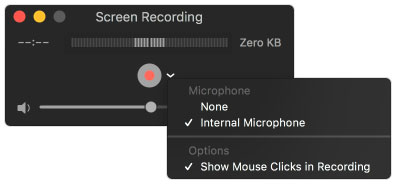
Schritt 3. Rufe Omegle auf, um einen Videoanruf mit anderen zu starten. Dann kannst du auf die rote Kreis‑Schaltfläche klicken, um den Omegle‑Videoanruf auf deinem Mac aufzunehmen. (Was tun, wenn QuickTime auf dem Mac nicht funktioniert?)
Teil 4. FAQs zur Aufnahme von Omegle
1. Ist es möglich, WhatsApp‑Videoanrufe aufzunehmen?
Ja. Du kannst WhatsApp‑Videoanrufe auch mit Vidmore Screen Recorder aufnehmen. Starte Vidmore Screen Recorder und wähle im Hauptfenster Video Recorder. Wähle Custom, um den Aufnahmebereich festzulegen. Aktiviere System Sound und Microphone, und klicke auf die REC‑Schaltfläche, um den WhatsApp‑Videoanruf aufzuzeichnen.
2. Wie kann ich Online‑Videoanrufe aufnehmen?
Mit einem Bildschirmaufnahme-Tool wie Vidmore Screen Recorder können Sie beliebige Online-Videoanrufe auf Ihrem Computer aufzeichnen.
3. Kann ich Facebook‑Messenger‑Videoanrufe aufnehmen?
Ja. Mit einem Facebook‑Messenger‑Anruf‑Recorder kannst du Facebook‑Videoanrufe ganz einfach erfassen. Du kannst auf deinem Mobiltelefon z. B. AZ Screen Recorder, ADV Screen Recorder, Mobizen Screen Recorder usw. ausprobieren.
Fazit
Zusammenfassend kannst du Omegle‑Videoanrufe sowohl unter Windows als auch auf dem Mac aufnehmen. Egal, ob du ein Online‑Tool oder eine Desktop‑Software wie Vidmore Screen Recorder verwendest – du kannst eine Omegle‑Videoanruf‑Aufnahme in hoher Qualität erzielen.