Wie man auf FreeConferenceCall unter Windows oder Mac OS X aufnimmt
FreeConferenceCall ist ein leistungsstarker Konferenz- und virtueller Telefondienst, der kostenlos zur Verfügung steht. Er bietet viele zentrale Funktionen und nützliche Werkzeuge, die man sonst nur von kostenpflichtigen Diensten kennt, wie z. B. Anruf- und Sitzungsverwaltung, Video- und Audioaufzeichnung, Kalenderintegration und mehr. Wie der Name schon andeutet, ist dieser Dienst vollständig kostenlos nutzbar – im Gegensatz zu manchen Konferenzdiensten, die als kostenlos beworben werden, aber für grundlegende oder erweiterte Funktionen Gebühren verlangen. In diesem Artikel geht es darum, wie man mit FreeConferenceCall aufnimmt.
SEITENINHALT
Teil 1: Wie man mit der integrierten Funktion in FreeConferenceCall aufnimmt
Zunächst einmal ist FreeConferenceCall ein kostenloser Dienst, der sich auf Spenden und Werbung stützt. Er bietet allerdings einen kostenpflichtigen Business-Tarif, der $9,95 kostet und ein individuelles Paket sowie werbefreie Nutzung umfasst. Glücklicherweise steht die Aufnahmefunktion sowohl im kostenlosen als auch im kostenpflichtigen Tarif zur Verfügung, sofern Sie der Gastgeber des Meetings sind.
Methode 1: Wie man auf dem Desktop mit FreeConferenceCall aufnimmt
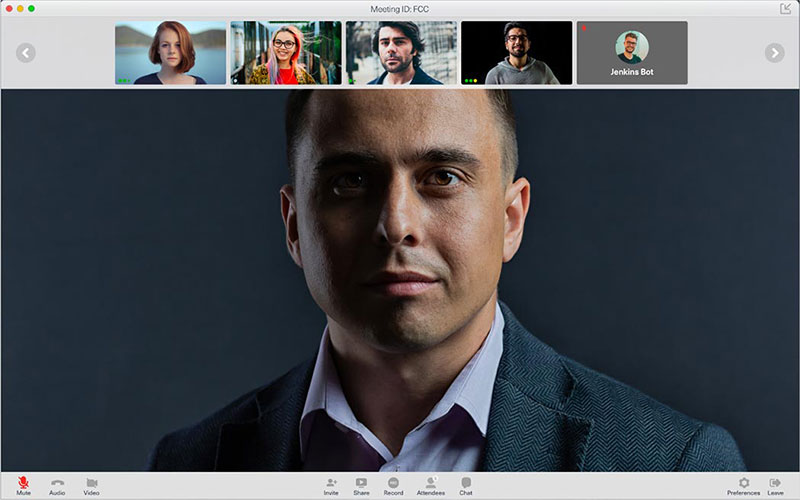
Schritt 1: Öffnen Sie die FreeConferenceCall-Desktop-App, melden Sie sich bei Ihrem Konto an, wählen Sie Host und erstellen Sie eine Konferenz.
Schritt 2: Klicken Sie unten auf die Schaltfläche Record, um die Aufzeichnung in FreeConferenceCall zu starten.
Schritt 3: Wenn das Meeting beendet ist, beenden Sie die Aufzeichnung. Anschließend können Sie sie anhören oder mit anderen Teilnehmern teilen.
Methode 2: Wie man auf dem Handy mit FreeConferenceCall aufnimmt
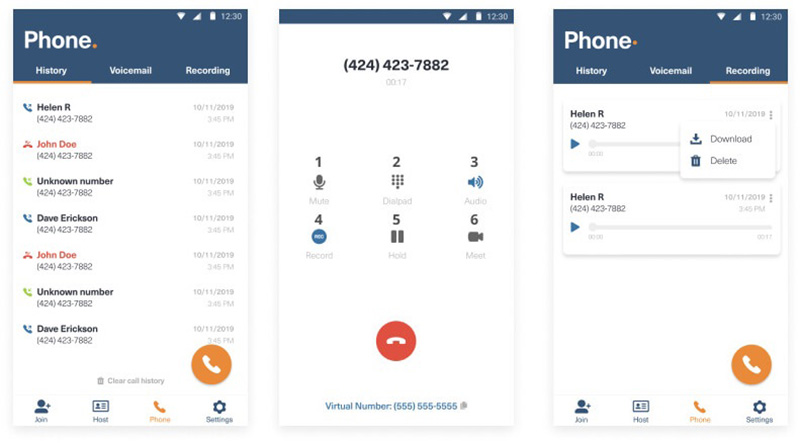
Schritt 1: Laden Sie die FreeConferenceCall-App herunter und erlauben Sie ihr den Zugriff auf Kontakte und Benachrichtigungen.
Schritt 2: Starten Sie die App, melden Sie sich bei Ihrem Konto an, tippen Sie unten auf das Symbol Phone und folgen Sie den Anweisungen auf dem Bildschirm, um es zu aktivieren.
Schritt 3: Führen Sie einen Anruf durch und tippen Sie auf die Schaltfläche Record, um einen Anruf in FreeConferenceCall aufzuzeichnen. Wenn Sie fertig sind, finden Sie die Audiodatei im Tab Recording.
Teil 2: Die besten Methoden, um FreeConferenceCall auf PC/Mac aufzuzeichnen
Wenn Sie nur Teilnehmer sind und in FreeConferenceCall aufzeichnen möchten, gibt es ebenfalls zwei einfache Möglichkeiten.
Methode 1: Wie man FreeConferenceCall auf dem Desktop aufnimmt
Vidmore Screen Recorder ist ein leistungsstarkes Meeting-Aufnahmeprogramm für FreeConferenceCall. Es kann all Ihre Anforderungen erfüllen. Noch wichtiger: Selbst Anfänger können das Aufnahmeprogramm in wenigen Sekunden erlernen.
Hauptfunktionen des besten FreeConferenceCall-Recorders
- Video- und Audio-Meetings in FreeConferenceCall aufzeichnen.
- Meetings sowohl für Host als auch für Teilnehmer erfassen.
- Automatisch hochwertige Meeting-Aufnahmen erzeugen.
Schritt 1: FreeConferenceCall-Recorder installieren
Starten Sie den besten FreeConferenceCall-Recorder, nachdem Sie ihn auf Ihrem PC installiert haben. Es gibt auch eine Version für Mac. Wählen Sie dann Video Recorder, um fortzufahren. Der Audio Recorder wird verwendet, um einen Anruf in FreeConferenceCall aufzuzeichnen.

Schritt 2: In FreeConferenceCall aufzeichnen
Öffnen Sie die FreeConferenceCall-App auf Ihrem Desktop. Wechseln Sie zum Recorder, wählen Sie im Bereich Display die Optionen Custom und Select region/window und klicken Sie auf das FreeConferenceCall-Fenster. Hier können Sie über Webcam auch Ihr Gesicht aufnehmen. Entscheiden Sie dann über die Audioquelle, z. B. System Sound und/oder Microphone. Klicken Sie auf die Schaltfläche REC, wenn das Meeting beginnt.

Schritt 3: Meeting-Aufnahme exportieren
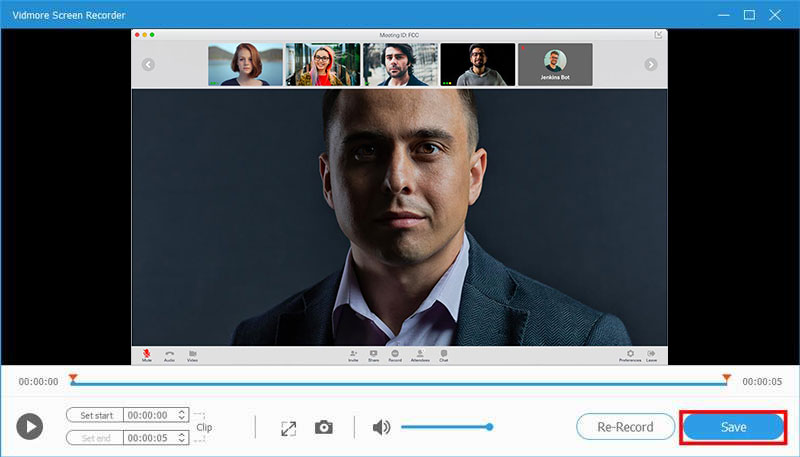
Warten Sie, bis das Meeting beendet ist, und klicken Sie auf die Schaltfläche Stop. Anschließend wird das Vorschaufenster angezeigt. Sehen Sie sich die Meeting-Aufnahme an und schneiden Sie unnötige Sequenzen heraus. Klicken Sie zum Schluss auf die Schaltfläche Save, um sie auf Ihrem Computer zu exportieren.
Verwandt: Wie man effizient Meetings mit Audio über TeamViewer aufzeichnet
Verwandt: Wie man RingCentral-Meetings aufzeichnet – egal ob als Host oder Teilnehmer
Methode 2: Wie man FreeConferenceCall online aufnimmt
Wenn Sie nur gelegentlich in FreeConferenceCall aufzeichnen müssen, ist der Vidmore Free Online Screen Recorder eine praktische Lösung. Sie müssen dafür keine Software installieren. Außerdem können Sie ihn völlig kostenlos nutzen. Ihren Meeting-Aufnahmen werden weder Wasserzeichen noch andere Einschränkungen hinzugefügt.
Schritt 1: Wenn Sie in FreeConferenceCall aufzeichnen müssen, öffnen Sie https://www.vidmore.com/free-online-screen-recorder/ in einem Browser. Laden Sie das Startprogramm herunter, indem Sie auf die Schaltfläche Launch Free Recorder klicken.
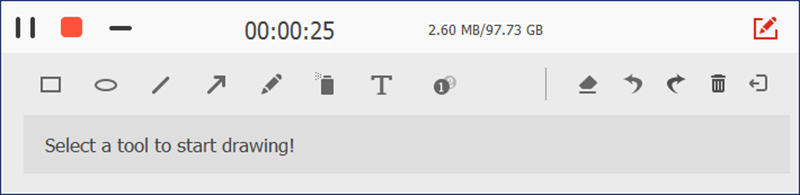
Schritt 2: Legen Sie den Aufnahmebereich über die Option Recording area fest. Passen Sie die Lautstärke in der Option Speaker an. Entscheiden Sie dann, ob Camera und Microphone aktiviert oder deaktiviert werden sollen.
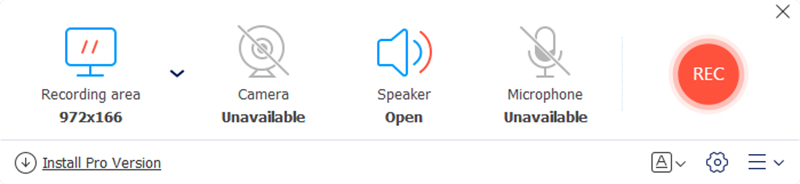
Schritt 3: Klicken Sie auf die Schaltfläche REC, sobald Sie für die FreeConferenceCall-Aufnahme bereit sind. Klicken Sie dann auf die Schaltfläche Stop, wenn Sie sie beenden möchten. Anschließend können Sie die Aufnahme auf Ihren Computer herunterladen oder direkt in sozialen Medien teilen.
Teil 3: FAQs zur FreeConferenceCall-Aufnahme
Sind FreeConferenceCall-Anrufe wirklich kostenlos?
FreeConferenceCall bietet einen kostenlosen Tarif mit allen Funktionen, aber Sie und andere Nutzer müssen vor dem Meeting sowie in der Einladungs-E-Mail Werbung ansehen.
Wie kann man in FreeConferenceCall aufnehmen, ohne andere zu benachrichtigen?
Die integrierte Aufzeichnungsfunktion von FreeConferenceCall benachrichtigt die anderen Teilnehmer, sobald der Gastgeber die Aufzeichnung startet. Wenn Sie eine Besprechung unbemerkt aufzeichnen möchten, können Sie dafür auf Meeting-Rekorder von Drittanbietern zurückgreifen.
Womit kann ich ein Online-Meeting aufzeichnen?
Einige Online-Meeting-Dienste bieten eine Aufzeichnungsfunktion an, sodass Sie keine zusätzliche Software benötigen. Darüber hinaus gibt es viele Meeting‑Recorder‑Anwendungen, die in der Lage sind, Online‑Meetings aufzuzeichnen.
Fazit
In dieser Anleitung wurden drei Möglichkeiten vorgestellt, in FreeConferenceCall aufzuzeichnen, einschließlich Audioanrufen und Videomeetings. Die integrierte Meeting-Aufnahmefunktion ist die einfachste Wahl, wenn Sie der Host sind. Für weitergehende Funktionen ist Vidmore Screen Recorder die beste Option. Wenn Sie auf weitere Probleme beim Aufzeichnen von Online-Meetings stoßen, schreiben Sie sie bitte unter diesen Beitrag.