Wie nimmt man eine Präsentation in Google Präsentationen auf? 2 angebotene Optionen
Abgesehen von PowerPoint ist Google Präsentationen ein weiteres Programm zur Erstellung von Präsentationen, das viele Menschen verwenden. Es war besonders hilfreich, um erstellte Präsentationen auf anderen Geräten oder mit anderen Personen zu teilen. Dennoch möchten einige ihre Präsentationen in Google Präsentationen zu beruflichen oder akademischen Zwecken aufzeichnen. Wenn auch Sie sich fragen, wie man in Google Präsentationen aufnimmt, lesen Sie diesen Leitfaden weiter. Wir stellen Ihnen zwei optimale Methoden vor, mit denen Sie Ihre Aufgabe mühelos bewältigen können. Folgen Sie dabei unbedingt den Schritten, mit denen wir Sie durch den zuverlässigen Bildschirmrekorder führen, den Sie verwenden können.

SEITENINHALT
Teil 1. Wie nimmt man in Google Präsentationen mit Vidmore Screen Recorder auf
Um Google-Präsentationen mit oder ohne Audio und Webcam aufzuzeichnen, benötigen Sie ein zuverlässiges Werkzeug. Daher empfehlen wir den Vidmore Screen Recorder. Damit können Sie all Ihre Präsentationen in Google Präsentationen erfassen. Tatsächlich bietet er Ihnen Optionen, um entweder Ihren gesamten Browserbildschirm oder nur einen Teil davon aufzunehmen. Gleichzeitig können Sie Ihre Webcam und den Ton aktivieren, während Sie Ihre Folien präsentieren. Während des Vorgangs können Sie die Anmerkungswerkzeuge nutzen, um zu zeichnen, zu markieren sowie Formen, Text, Sprechblasen und mehr hinzuzufügen. Neben Google Präsentationen können Sie auch Meetings von Zoom, MS Teams, Google Meet usw. aufnehmen. Darüber hinaus ist auch das Aufzeichnen von Gameplay, Tutorials usw. möglich. Schließlich können Sie während der Aufnahme einen Schnappschuss Ihres gesamten Bildschirms oder eines Ausschnitts machen. Im Folgenden erfahren Sie, wie Sie mit dieser Software eine Google-Präsentation aufzeichnen.
Schritt 1. Laden Sie zunächst den Vidmore Screen Recorder über die Schaltfläche „Free Download“ unten herunter. Installieren Sie ihn anschließend auf Ihrem Windows- oder Mac-Computer. Öffnen Sie danach das Programm.
Schritt 2. Sobald Sie sich in der Hauptoberfläche des Tools befinden, wählen Sie die Option „Videorecorder“. Stellen Sie außerdem sicher, dass Ihre Google-Präsentation bereits geöffnet ist.
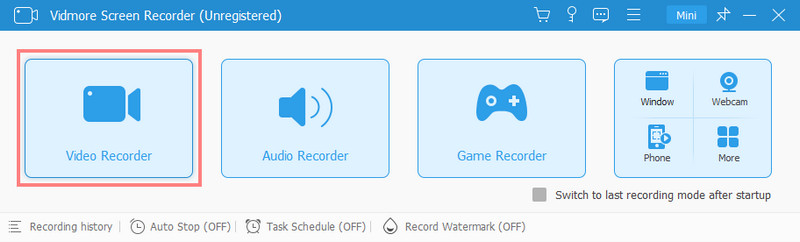
Schritt 3. Legen Sie in der nächsten Oberfläche den Aufnahmebereich oder das Seitenverhältnis fest, das Sie aufzeichnen möchten. Danach können Sie nach Belieben die Optionen für Webcam, Systemsound und Mikrofon ein- oder ausschalten. Wenn alles bereit ist, klicken Sie auf REC, um zu starten.
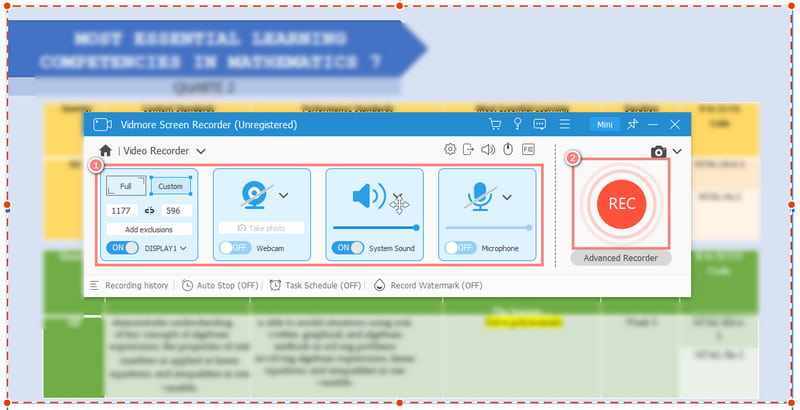
Schritt 4. Verwenden Sie während der Aufnahme die Zeichenwerkzeuge, um Ihre Präsentation zu personalisieren oder bestimmte Punkte hervorzuheben. Klicken Sie dann auf die Stopptaste, um die Aufnahme zu beenden.
Schritt 5. Abschließend erscheint ein Vorschaufenster. Dort können Sie das Video zuschneiden, um unnötige Teile zu entfernen. Wenn Sie zufrieden sind, klicken Sie auf die Schaltfläche Fertig, um Ihre Aufnahme zu speichern.
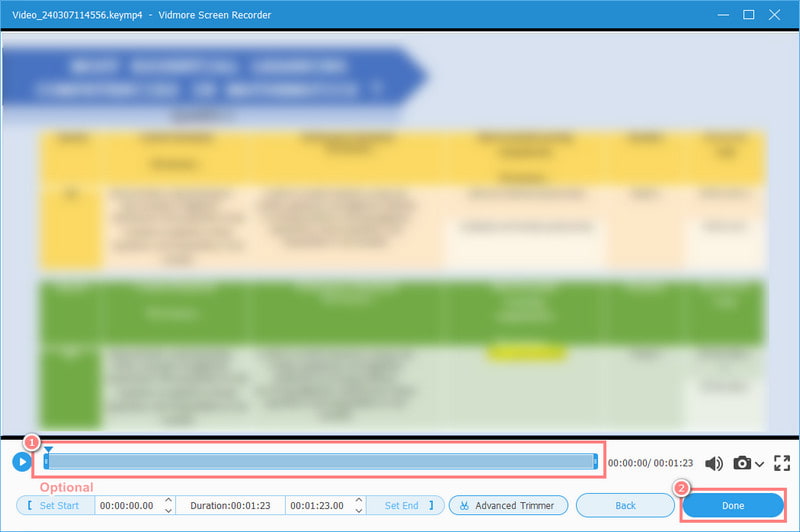
Wie oben gezeigt, bietet Vidmore Screen Recorder uns eine einfache Möglichkeit, unsere Präsentationen aufzuzeichnen. Durch das Einschalten von Mikrofon und Webcam lernen Sie sogar, wie Sie sich selbst in Google aufnehmen können. Außerdem beeinträchtigt die Aufnahme nicht die anderen Programme, die auf meinem Computer laufen, und der Prozess verläuft reibungslos. Es liefert zudem eine hochwertige Videoausgabe, deren Auflösung Sie bis zu 4K anpassen können.
Teil 2. Wie nimmt man mit Google Präsentationen über eine Chrome-Erweiterung auf
Wussten Sie, dass es einige Chrome-Erweiterungen gibt, mit denen Sie Google-Präsentationen aufzeichnen können? Neben dem oben genannten besten Bildschirmrekorder kann auch eine Erweiterung Ihr Helfer sein. Eine der besten Chrome-Aufnahmeerweiterungen, die Sie ausprobieren können, ist Loom. Wir möchten, dass Sie Zeit und Mühe sparen, indem Sie ein einfaches, aber nützliches Tool wählen. Es handelt sich um eine Erweiterung, die Sie direkt als Plugin in Ihrem Browser hinzufügen können. Damit können Sie Ihre Präsentationen ebenfalls völlig unkompliziert aufzeichnen. Sie bietet außerdem eine hilfreiche und umfangreiche Funktionspalette, darunter Webcam-Overlays, Videobearbeitung und Optionen zum sofortigen Teilen. Damit können Sie Ihre Google-Präsentation mit nur einem Klick erfassen. Möchten Sie wissen, wie das geht? Folgen Sie der Anleitung unten.
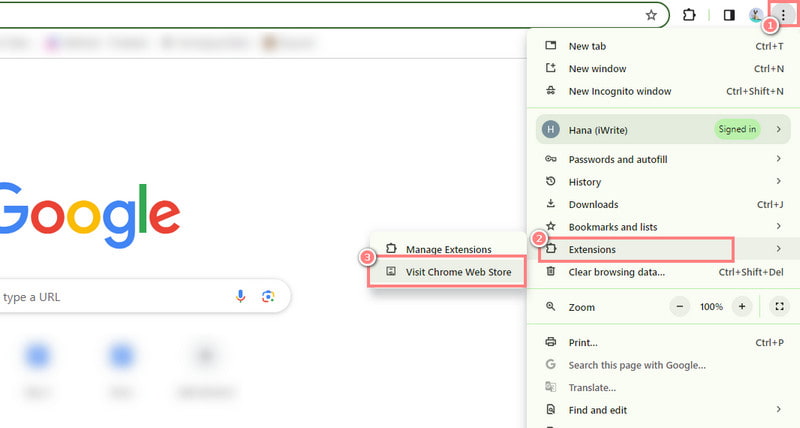
Schritt 1. Öffnen Sie zunächst Ihren Browser und klicken Sie oben rechts auf das Drei-Punkte-Symbol. Wählen Sie im Drop-down-Menü „Erweiterungen“ und klicken Sie auf „Chrome Web Store aufrufen“.
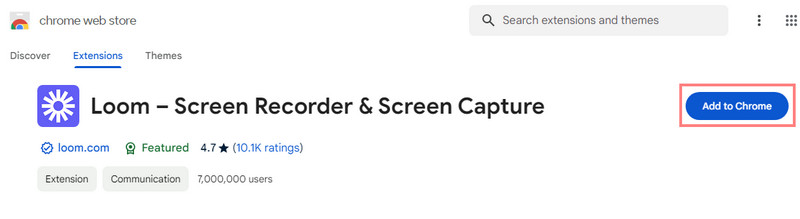
Schritt 2. Suchen Sie dort nach Loom. Klicken Sie dann auf die Schaltfläche „Zu Chrome hinzufügen“ neben dem Namen. Bestätigen Sie Ihre Auswahl, indem Sie im Pop-up-Fenster auf „Erweiterung hinzufügen“ klicken.
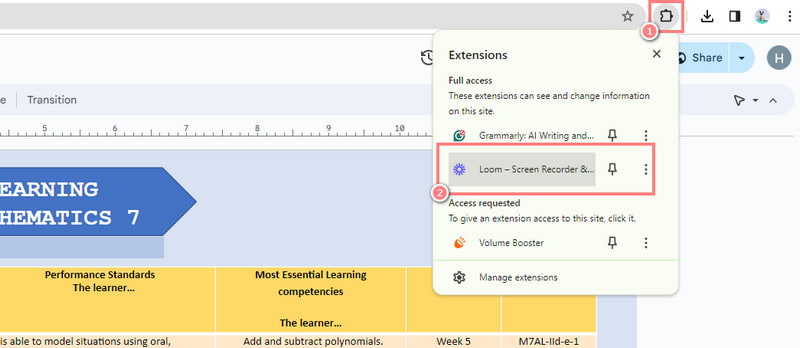
Schritt 3. Melden Sie sich danach an, um es zu verwenden. Öffnen Sie Ihre Google-Präsentation. Klicken Sie nun auf die Schaltfläche „Erweiterungen“ neben der Google-Chrome-Suchleiste. Wählen Sie anschließend Loom aus den Optionen.
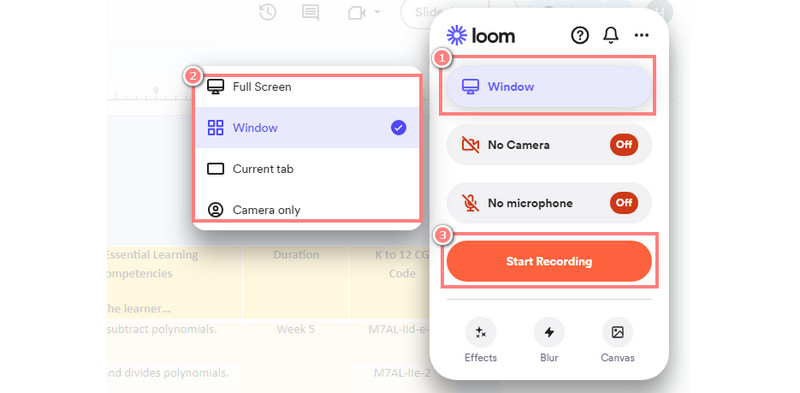
Schritt 4. Wählen Sie Ihre Aufnahmeoptionen unter „Fenster“ und klicken Sie dann auf die Schaltfläche „Aufnahme starten“, um zu beginnen.
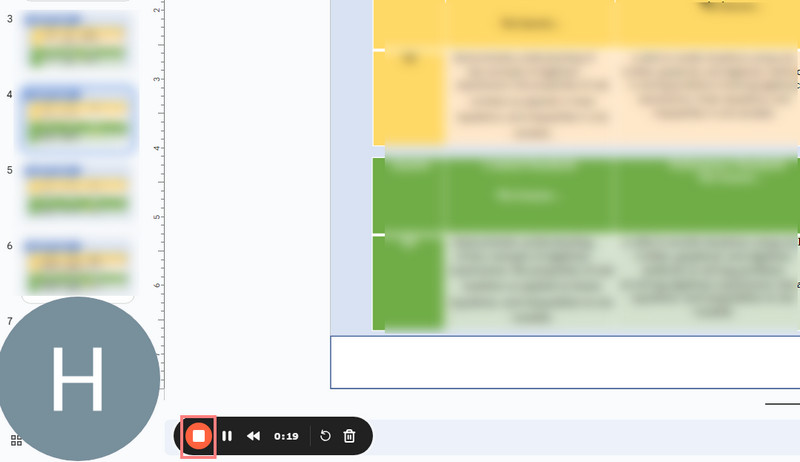
Schritt 5. Wenn Sie die gewünschte Präsentation erfasst haben, klicken Sie unten auf die Stopptaste, um die Aufnahme zu beenden. Alternativ können Sie die Tastenkombination Alt + Umschalt + L drücken.
Damit haben Sie es! Das sind die Schritte, um eine Chrome-Erweiterung wie Loom hinzuzufügen und zu verwenden, um Präsentationen in Google Präsentationen aufzuzeichnen. Loom vereinfacht die Aufzeichnung in der Tat. Dennoch ist es wichtig, einige Nachteile zu beachten. Die kostenlose Version hat Einschränkungen beim Videospeicher, und erweiterte Funktionen erfordern möglicherweise ein Abonnement. Gleichzeitig ist das Aufnahmeergebnis etwas unscharf. Außerdem ist Loom bei der Aufnahme weiterhin auf eine Internetverbindung angewiesen. Trotz dieser Punkte bleibt Loom ein empfehlenswertes Tool zum Aufzeichnen von Präsentationen in Google Präsentationen.
| Vidmore Screen Recorder | Loom | |
| Plattform | Desktop-Software (Windows, Mac) | Webbasiert, Chrome-Erweiterung |
| Optionen für den Aufnahmebereich | Vollbild, bestimmtes Fenster, benutzerdefinierter Bereich | Vollbild, bestimmtes Anwendungsfenster, aktueller Tab |
| Bearbeitungsfunktionen | Integrierter Video-Editor (Zuschneiden, Schneiden usw.) | Begrenzte Bearbeitung im kostenlosen Tarif |
| Ausgabeformate | MP4, AVI, MOV, WMV, AVI, MKV, GIF | MP4 |
| Offline‑Aufnahme | Ja | Nein (von Internetverbindung abhängig) |
| Datenschutzbedenken | Keine Datenverarbeitung extern, was den Datenschutz gewährleistet. | Die Nutzung der Webcam kann Datenschutzbedenken hervorrufen, insbesondere bei sensiblen Inhalten. |
Teil 3. FAQs dazu, wie man in Google Präsentationen aufnimmt
Wie mache ich eine Sprachaufnahme in Google Präsentationen?
Bevor Sie mit der Aufnahme beginnen, stellen Sie sicher, dass Sie die Mikrofoneinstellungen aktiviert haben. Wenn Sie den Vidmore Screen Recorder verwenden, müssen Sie außerdem den Schalter für das Mikrofon einschalten. Schließlich können Sie die Aufnahme starten, indem Sie auf der Oberfläche des Tools auf REC klicken. Dann können Sie sprechen, während die Aufnahme läuft.
Wie erstellt man ein Video in Google Präsentationen?
Auch wenn es in Google Präsentationen nicht möglich ist, ein Video direkt zu erstellen, können Sie Ihrer Präsentation ein Video hinzufügen. Öffnen Sie dazu die gewünschte Google-Präsentation und gehen Sie im Menü auf „Einfügen“. Von dort können Sie zwischen YouTube oder Google Drive wählen. Klicken Sie abschließend erneut auf „Einfügen“, um Ihr Video hinzuzufügen.
Wie nehme ich meine Bildschirmpräsentation auf?
Um jede Präsentation von Ihrem Bildschirm aufzuzeichnen, verwenden Sie ein Tool wie Vidmore Screen Recorder. Öffnen Sie Ihre Präsentation und wählen Sie aus, was in der Aufnahme enthalten sein soll, zum Beispiel Webcam, Ton und so weiter. Klicken Sie dann auf „REC“, um zu starten.
Wie nimmt man eine Google-Präsentation mit Kommentar auf?
Wenn Sie eine Google-Slides-Präsentation mit Sprachkommentar aufnehmen möchten, sollten Sie Vidmore Screen Recorder verwenden. Damit können Sie die Mikrofon-Option aktivieren, um Ihre Stimme aufzuzeichnen, während Sie Ihren Bildschirm erfassen. Befolgen Sie dazu die oben genannten Schritte, um zu erfahren, wie es funktioniert.
Fazit
Am Ende haben Sie gelernt, wie man eine Präsentation in Google Präsentationen aufzeichnet – und das auf unkomplizierte Weise. Wie oben gezeigt, macht der Vidmore Screen Recorder den Aufnahmevorgang einfacher. Außerdem ist er sehr leicht zu bedienen, sodass er sowohl für Einsteiger als auch für Profis problemlos geeignet ist. Noch wichtiger ist, dass er eine Ausgabequalität von bis zu 4K Auflösung liefern kann.