3 einfache Wege, den Bildschirm unter Windows 11 aufzuzeichnen
Wenn Sie einen Windows-11-PC verwenden und Videos aufnehmen müssen, fragen Sie sich vielleicht, ob es einen integrierten Bildschirmrekorder in Windows 11 gibt. Sie können die Druck‑Taste verwenden, um einfach einen Screenshot zu erstellen. Hat Windows 11 einen standardmäßigen Bildschirmrekorder?
Aus verschiedenen Gründen müssen Sie den Bildschirm auf einem Windows‑11‑Computer aufzeichnen. Die Aufzeichnung des Computerbildschirms ist eine großartige Möglichkeit, Tutorials zu erstellen, schöne Gaming-Momente zu speichern und lustige Dinge mit anderen zu teilen.

Tatsächlich verfügt Windows 11 mit der Xbox Game Bar über ein integriertes Video- und Audioaufnahme-Tool. Es bietet eine einfache Möglichkeit, Ihr Gameplay in hoher Qualität aufzuzeichnen. Die Frage ist: Wissen Sie, wie Sie es finden und nutzen, um den Bildschirm unter Windows 11 aufzunehmen? Dieser Beitrag zeigt Ihnen 3 effektive Methoden, einschließlich der Xbox Game Bar, mit denen Sie alle Aktivitäten auf Ihrem Computer erfassen können.
- Teil 1. Wie man den Bildschirm in Windows 11 mit der Xbox Game Bar aufnimmt
- Teil 2. Wie man Videos auf einem Windows‑11‑PC mit OBS Broadcaster erfasst
- Teil 3. Beste Methode, den Bildschirm in Windows 11 in hoher Qualität aufzuzeichnen
- Teil 4. FAQs zur Bildschirmaufnahme unter Windows 11
Teil 1. Wie man den Bildschirm in Windows 11 mit der Xbox Game Bar aufnimmt
Die Xbox Game Bar bietet eine schnelle und bequeme Möglichkeit, den Computerbildschirm bzw. Ihr Gameplay unter Windows 11 aufzuzeichnen. Im ersten Teil zeigen wir Ihnen, wie Sie dieses Bildschirmaufnahme-Tool verwenden, um den Bildschirm auf Ihrem Windows‑11‑PC aufzunehmen.
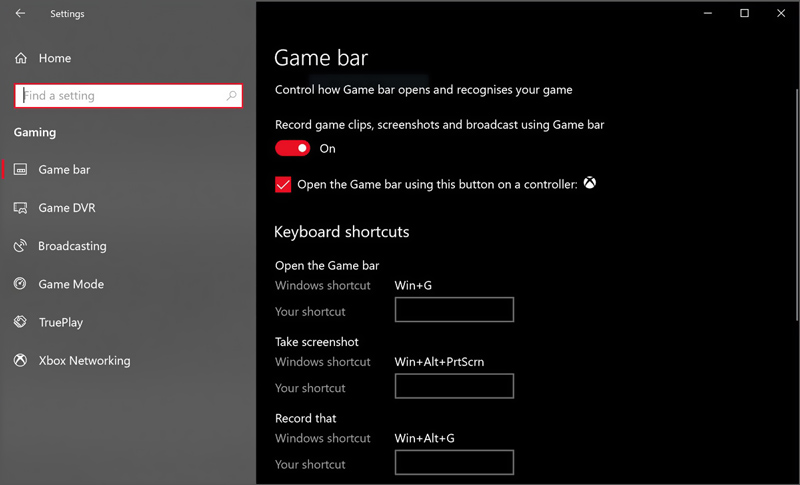
Schritt 1. Öffnen Sie die Xbox Game Bar auf Ihrem Windows‑11‑Computer, indem Sie die Windows-Taste und den Buchstaben G drücken. Es erscheint ein Pop‑up‑Dialog mit der Frage Möchten Sie die Game Bar öffnen?. Aktivieren Sie das Kontrollkästchen Ja, dies ist ein Spiel, um diesen Bildschirmrekorder zu starten.

”Hinweis:
Schritt 2. Nun können Sie auf die Schaltfläche Aufzeichnen klicken, um die Bildschirm- und Audioaufnahme auf Ihrem Windows‑11‑Computer zu starten. Wenn Sie einen verbundenen Xbox‑Controller haben, können Sie die Xbox-Taste drücken, um den Aufnahmevorgang zu starten.
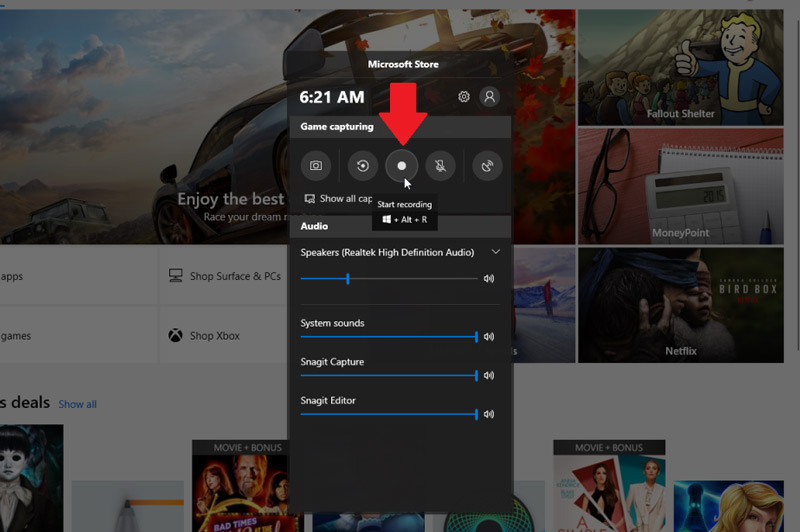
Schritt 3. Sie können verschiedene Videoaufnahme-Einstellungen anpassen. Wenn die Aufnahme beendet ist, können Sie auf die Schaltfläche Stopp klicken, um sie zu beenden und das aufgenommene Video zu speichern.
Teil 2. Wie man Videos auf einem Windows‑11‑PC mit OBS Broadcaster erfasst
Neben der Xbox Game Bar können Sie auch den OBS Broadcaster verwenden, um den Bildschirm Ihres Windows‑11‑Computers aufzunehmen. OBS Broadcaster ist ein sehr beliebtes Video- und Audioaufnahmeprogramm, das Ihnen helfen kann, den Bildschirm unter Windows 11 aufzuzeichnen.
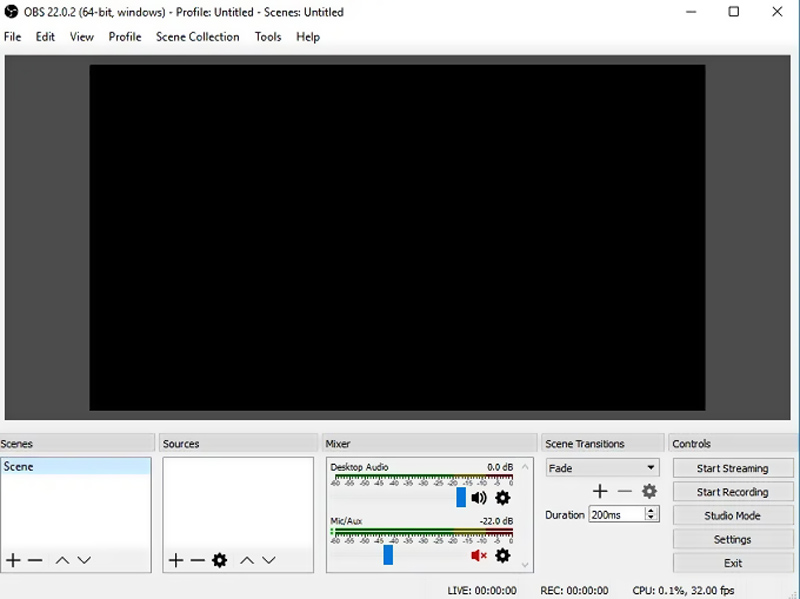
Schritt 1. Zuerst müssen Sie die offizielle OBS‑Website aufrufen und eine passende Version für Ihren Windows‑11‑PC herunterladen. Nach dem Start sehen Sie ein Fenster, das ungefähr wie unten gezeigt aussieht.
Schritt 2. Wenn Sie das Hauptfenster aufrufen, klicken Sie unten rechts auf die Option Einstellungen. Jetzt können Sie die Aufnahme-Einstellungen anpassen. Beispielsweise können Sie Video, Audio, Ausgabe, Stream und andere Optionen je nach Bedarf konfigurieren.
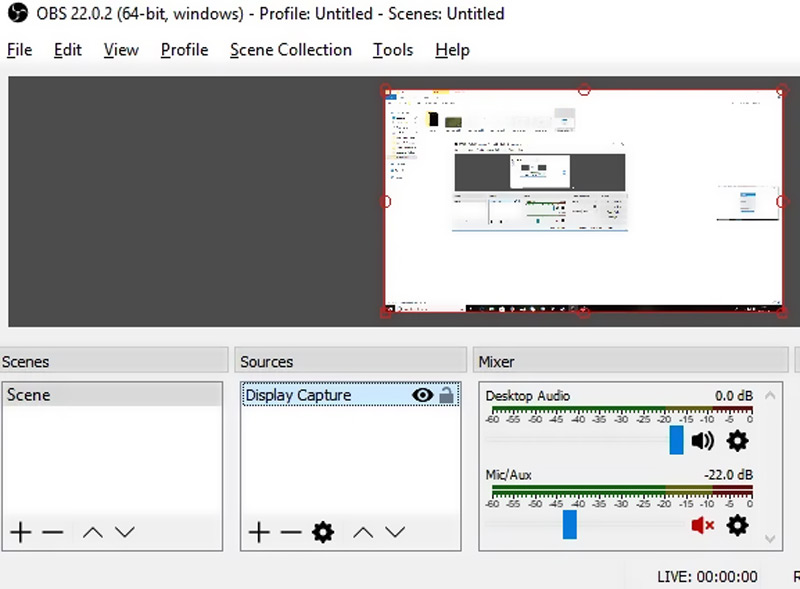
Schritt 3. Nun ist es Zeit, die Bildschirmaufnahmequelle hinzuzufügen. Hier können Sie auf das + klicken und dann Bildschirmaufnahme (Display Capture) auswählen. Klicken Sie auf OK, um das Hinzufügen des gesamten Displays zu bestätigen.
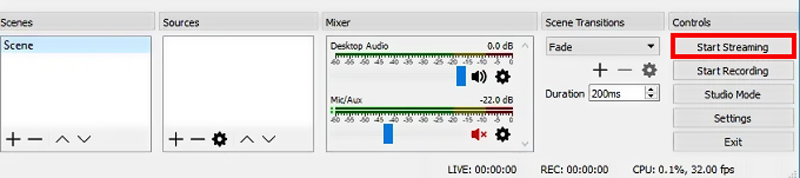
Schritt 4. Klicken Sie auf die Schaltfläche Aufnahme starten auf der rechten Seite, um die Bildschirmaufnahme auf dem Windows‑11‑Computer zu beginnen. Sie können auf dieselbe Schaltfläche klicken, um die Aufnahme zu stoppen. Das aufgenommene Video wird im Ordner C:UsersIhr_BenutzernameVideos gespeichert.
Teil 3. Beste Methode, den Bildschirm in Windows 11 in hoher Qualität aufzuzeichnen
Ist es Ihnen zu kompliziert, den Bildschirm in Windows 11 mit OBS Broadcaster aufzuzeichnen? Dann können Sie nun zum einfach zu bedienenden Windows 11 Screen Recorder wechseln. Er ist speziell dafür entwickelt, Video- und Audioaufnahmen auf PCs mit Windows 11/10/8/7/XP und auf dem Mac zu ermöglichen. Er ist in der Lage, alles, was auf Ihrem Computer angezeigt wird, in Originalqualität zu erfassen. Jetzt können Sie ihn kostenlos herunterladen und die folgende Anleitung nutzen, um den Bildschirm unter Windows 11 aufzuzeichnen.
 Vidmore Screen Recorder
- Nehmen Sie ganz einfach beliebige Aktivitäten unter Windows 11/10/8/7/XP mit hoher Bildqualität auf.
- Nehmen Sie Online-Musik/-Videos, 2D/3D‑Gameplay, Video/Audio‑Chats und Meetings flüssig auf.
- Erfassen Sie Audio vom Systemsound des Computers, vom Mikrofon/Lautsprecher oder von beidem gleichzeitig.
- Leistungsstarke Bearbeitungsfunktionen zum Anpassen der aufgenommenen Windows‑11‑Videodatei.

Schritt 1. Installieren und starten Sie nach dem Herunterladen diesen Windows 11 Screen Recorder auf Ihrem Computer. Er bietet sowohl Windows- als auch Mac‑Versionen. Hier sollten Sie die Windows‑Version auswählen. Sie funktioniert perfekt mit dem Windows‑11‑System.
Schritt 2. Wählen Sie die Option Video Recorder, wenn Sie das Startfenster aufrufen. Als umfassendes Aufnahme-Tool bietet es Ihnen außerdem Audioaufnahme- und Screenshot-Funktionen zur Auswahl.

Schritt 3. Dieser Windows‑11‑Bildschirmrekorder ist mit einer übersichtlichen Oberfläche gestaltet. Sie können verschiedene Videoaufnahme-Einstellungen ganz einfach anpassen. In diesem Schritt können Sie den Aufnahmebereich als Vollbild oder benutzerdefinierten Bereich auswählen. Zudem können Sie den Bildschirm über die Webcam erfassen.

Dann können Sie die Audioquellen einstellen. Sie dürfen Audio vom Systemton und vom Mikrofon aufnehmen.
Schritt 4. Klicken Sie auf die Schaltfläche REC, um die Bildschirmaufnahme unter Windows 11 zu starten. Klicken Sie auf dieselbe Schaltfläche, wenn die Aufnahme beendet ist.

Schritt 5. Nach der Bildschirmaufnahme unter Windows 11 können Sie das aufgenommene Video direkt mit dem integrierten Media Player in der Vorschau ansehen. Sie können es bearbeiten und dann auf die Schaltfläche Speichern klicken, um es auf Ihrem Computer zu sichern.

Das aufgenommene Video wird standardmäßig im MP4-Format gespeichert. Wenn Sie in anderen Formaten wie MOV, AVI, MKV oder FLV aufnehmen möchten, können Sie das Ausgabeformat in den Einstellungen auswählen. Lesen Sie diesen Beitrag, um weitere Screen- und Audio-Recorder für Windows zu erhalten.
Teil 4. FAQs zur Bildschirmaufnahme unter Windows 11
Frage 1. Kann die Xbox Game Bar alles auf einem Windows‑11‑Computer aufzeichnen?
Die Xbox Game Bar ist in erster Linie dafür ausgelegt, Ihr Gameplay auf einem Windows‑11‑Computer aufzuzeichnen. Natürlich kann sie auch andere Aktivitäten erfassen. Aber die Xbox Game Bar kann einige Programme wie den Dateimanager oder den gesamten Desktop nicht aufnehmen. Sie funktioniert nur mit bestimmter Software.
Frage 2. Wie nehme ich meinen Bildschirm und Ton unter Windows auf?
Mit den drei oben empfohlenen Bildschirmrekordern können Sie ganz einfach sowohl den Bildschirm als auch den Ton auf Ihrem Windows-Computer aufnehmen.
Frage 3. Wie kann ich ein Video von meinem Bildschirm machen?
Die Aufnahme des Computerbildschirms ist eine einfache Möglichkeit, ein Video zu erstellen. Sie können sich auf jeden beliebigen Bildschirmrekorder verlassen, um den Bildschirm als Videodatei aufzuzeichnen. Wenn Sie jedoch ein Video mit Bildschirmaufnahmen erstellen, sollten Sie auch einen Bildschirmrekorder wählen, der einige grundlegende Bearbeitungsfunktionen bietet, wie der oben empfohlene Screen Recorder. Andernfalls müssen Sie einen weiteren Videoeditor finden, um Ihre Aufnahme zu bearbeiten.
Fazit
Nach dem Lesen dieses Beitrags kennen Sie 3 Methoden, um den Bildschirm in Windows 11 aufzuzeichnen. Diese 3 Windows‑11‑Bildschirmrekorder können sowohl den Bildschirm als auch die Hintergrund-Audiospur auf Ihrem Computer erfassen. Sie können Ihr bevorzugtes Tool auswählen, um Ihren Computerbildschirm aufzuzeichnen.