So zeichnen Sie Ihre Skype‑Anrufe mit den besten Skype‑Anrufrekordern auf
Heutzutage war es noch nie so einfach, Skype‑Video‑ oder ‑Audiogespräche aufzuzeichnen. Zunächst einmal bietet Skype eine integrierte Aufnahmefunktion für Desktop, Mobilgeräte und Webplattformen. Selbst wenn Ihnen die integrierte Aufnahmefunktion nicht gefällt, gibt es zahllose Anrufaufnahme‑Programme auf dem Markt, die mit Skype zusammenarbeiten.
Allerdings ist es für Durchschnittsanwender schwierig, den passenden Skype‑Anrufrekorder zu finden, um wichtige Besprechungen oder persönliche Gespräche zu sichern. Daher stellt dieser Artikel eine umfassende Anleitung vor, in der die Skype‑Aufnahmefunktion sowie die besten Skype‑Anrufrekorder für Windows, Mac, online, iPhone und Android präsentiert werden.


- Teil 1: Skype‑Anrufe mit der integrierten Funktion aufzeichnen
- Teil 2: Die einfachste Methode, Skype‑Anrufe auf dem PC aufzuzeichnen
- Teil 3: So zeichnen Sie Skype‑Anrufe auf dem Mac auf
- Teil 4: Skype‑Anruf im Browser aufzeichnen
- Teil 5: Skype‑Video‑ oder ‑Audioanrufe auf iPhone und Android aufzeichnen
- Teil 6: FAQs zum Skype‑Anrufrekorder
Teil 1: Skype‑Anrufe mit der integrierten Funktion aufzeichnen
Die integrierte Aufnahmefunktion ist eine einfache Möglichkeit, Skype‑Anrufe aufzuzeichnen. Sie funktioniert im Skype‑Programm unter Windows, macOS, Linux, iOS und Android. In Skype für das Web ist diese Funktion nur in Google Chrome und Microsoft Edge verfügbar.
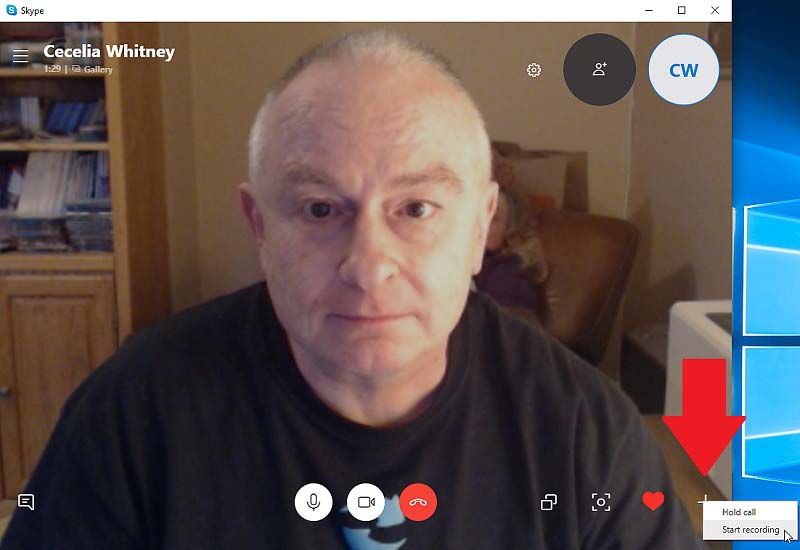
Schritt 1: Starten Sie einen Videoanruf in Skype. Sobald die Verbindung steht, klicken Sie unten rechts auf das Plus‑Symbol und wählen Sie „Aufzeichnung starten“, um mit der Aufnahme zu beginnen. Dann erhalten Sie und die anderen Teilnehmer eine Nachricht, dass der Anruf aufgezeichnet wird.
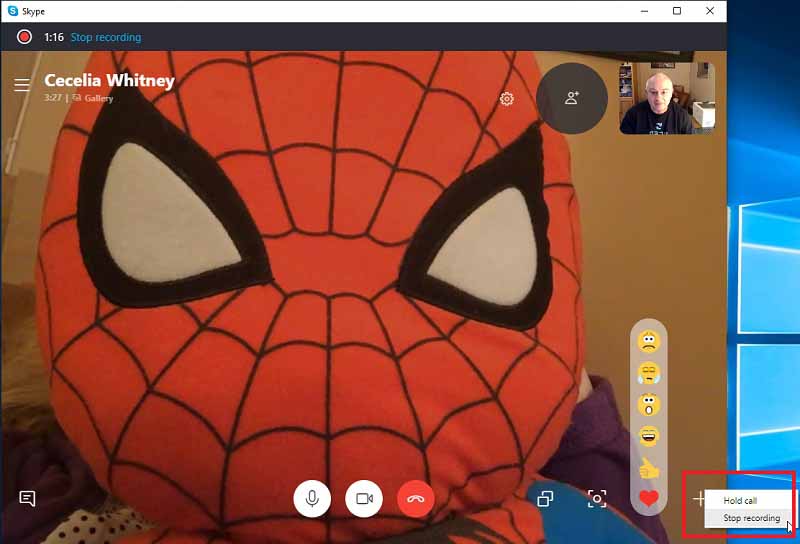
Schritt 2: Wenn Sie mit dem Anruf fertig sind, klicken Sie erneut auf das Plus‑Symbol und wählen Sie Aufzeichnung beenden. Alternativ können Sie den Anruf beenden, dann stoppt die Aufnahme automatisch.
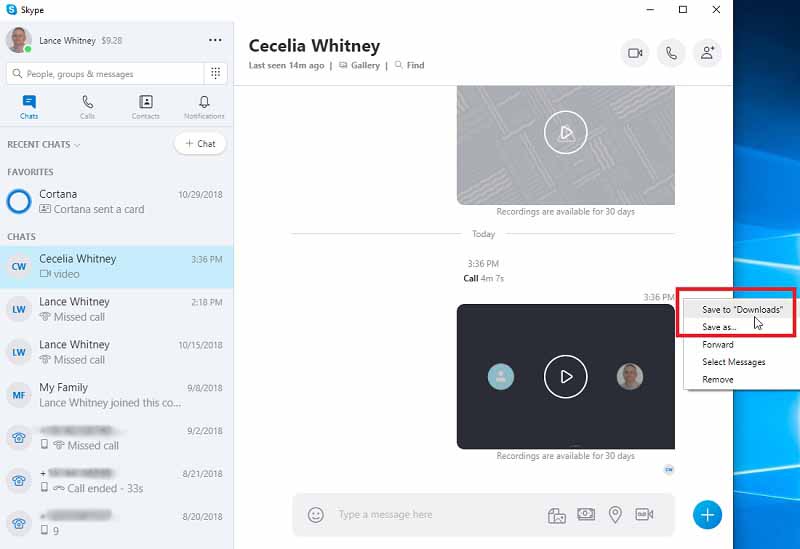
Schritt 3: Anschließend finden Sie die Aufnahme im Chatfenster. Klicken Sie auf das Play‑Symbol, um sie in einem Medienplayer‑Fenster zu öffnen. Nun ist die Anrufaufzeichnung in Skype gespeichert und Sie können innerhalb von 30 Tagen darauf zugreifen.
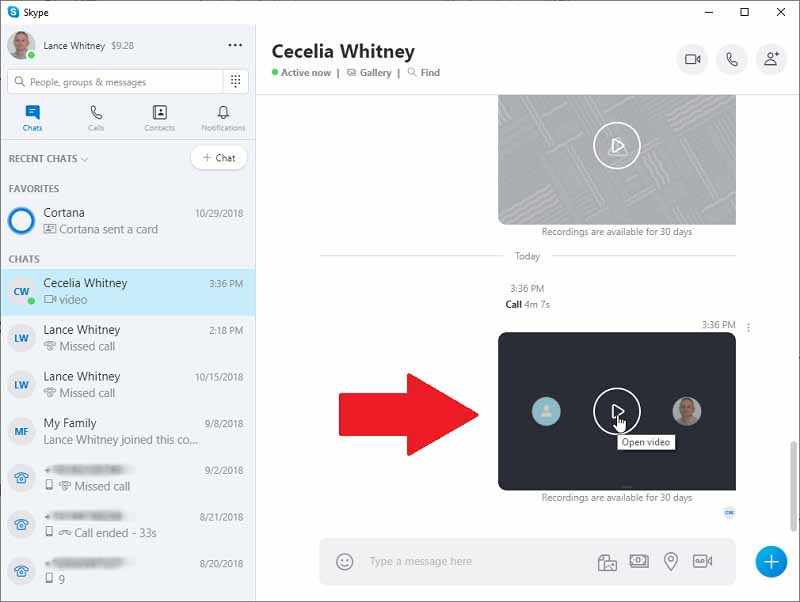
Schritt 4: Um die Skype‑Anrufaufzeichnung herunterzuladen, klicken Sie auf das Drei‑Punkte‑Symbol darüber und wählen Sie In „Downloads“ speichern. Dann wird die Datei in Ihrem Download‑Ordner abgelegt. Oder wählen Sie Speichern unter und legen Sie einen bestimmten Ordner fest, um sie als MP4‑Datei zu speichern.
Teil 2: Die einfachste Methode, Skype‑Anrufe auf dem PC aufzuzeichnen
Die integrierte Aufnahmefunktion in Skype hat mehrere Nachteile. Erstens können Sie Skype‑Anrufe nicht heimlich aufzeichnen, da bei Beginn der Aufnahme eine Nachricht auf allen Bildschirmen erscheint. Wenn Sie vergessen, die Aufnahme herunterzuladen, verschwindet sie nach einem Monat. Aus diesem Grund empfehlen wir Vidmore Screen Recorder.
- Skype‑Video‑ und ‑Audiogespräche heimlich auf dem Desktop aufzeichnen.
- Videoqualität während der Skype‑Aufnahme automatisch optimieren.
- Füge dein Gesicht und deine Stimme über Webcam und Mikrofon hinzu.
- Vorschau der Anrufaufzeichnungen, bevor Sie sie auf Ihrer Festplatte speichern.
- Exportieren Sie Skype-Anrufaufzeichnungen in gängigen Video- und Audioformaten.
Kurz gesagt, Screen Recorder ist die beste Option, um Ihre Skype‑Video‑ und ‑Audiogespräche unter Windows und Mac OS X aufzunehmen. Wir verwenden Windows 10 als Beispiel, um zu zeigen, wie das funktioniert.
So nehmen Sie Skype-Anrufe heimlich auf dem PC auf
Schritt 1: Installieren Sie den besten Skype‑Anrufrekorder
Laden Sie vor dem Skype‑Anruf den besten Anrufrekorder für Skype herunter und installieren Sie ihn auf Ihrem Computer. Starten Sie ihn dann und wählen Sie Video Recorder, um das Fenster für die Skype‑Videoaufnahme zu öffnen. Wenn Sie nur einen Skype‑Audiorekorder benötigen, wählen Sie stattdessen Audio Recorder.

Schritt 2: Zeichnen Sie Ihren Skype‑Anruf heimlich auf
Aktivieren Sie zunächst den Bereich Anzeige und legen Sie den Aufnahmebereich fest. Wählen Sie die Option Benutzerdefiniert, klicken Sie dann auf Bereich/Fenster auswählen und wählen Sie das Skype‑Fenster aus. Aktivieren Sie den Bereich Webcam und erlauben Sie dem Programm den Zugriff auf Ihre Webcam. Schalten Sie anschließend Systemsound und Mikrofon ein und passen Sie die Lautstärke an.

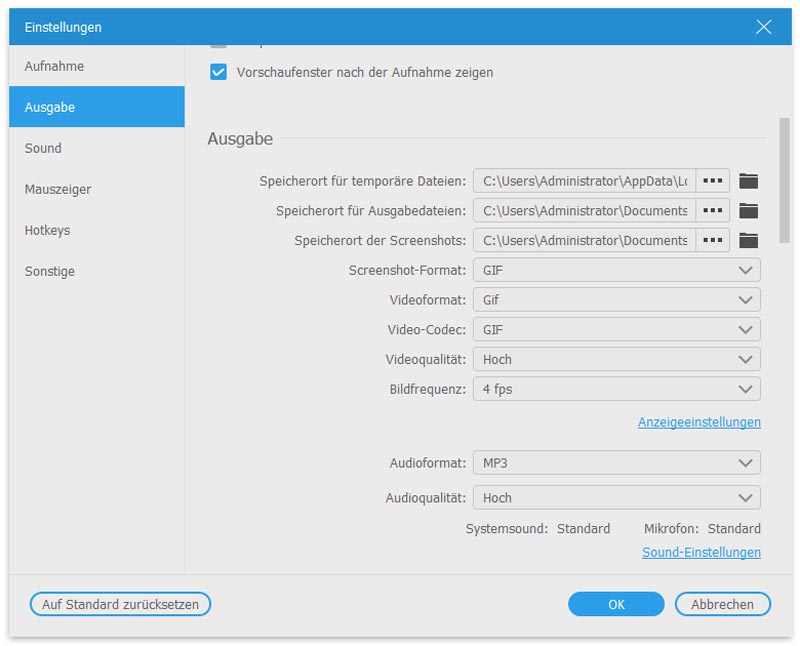
Klicken Sie auf die Schaltfläche Einstellungen mit dem Zahnradsymbol oben rechts, um den Dialog Voreinstellungen zu öffnen. Gehen Sie zur Registerkarte Ausgabe in der linken Spalte und legen Sie Videoformat, Qualität und andere Optionen entsprechend Ihren Vorlieben fest. Außerdem können Sie in diesem Dialog Optionen für Hotkeys und mehr anpassen. Klicken Sie auf die Schaltfläche OK, um zu bestätigen.
Starten Sie nun den Videoanruf oder das Meeting und klicken Sie auf die REC‑Schaltfläche, um mit der Aufnahme zu beginnen. Während des Vorgangs können Sie mit dem Stift‑Werkzeug in der Aufnahme zeichnen oder Text hinzufügen.
Schritt 3: Vorschau und Speichern der Anrufaufzeichnung
Wann immer Sie die Skype‑Anrufaufzeichnung beenden möchten, klicken Sie auf die Stopp‑Schaltfläche und öffnen Sie das Vorschaufenster. Klicken Sie auf das Play‑Symbol, um sich die Anrufaufzeichnung anzusehen. Verwenden Sie das Zuschneide‑Werkzeug, um unerwünschte Teile zu entfernen. Oder erstellen Sie mit dem Kamera‑Symbol Schnappschüsse wichtiger Frames. Wenn Sie mit der Aufnahme zufrieden sind, klicken Sie auf die Schaltfläche „Speichern“. Wenn Sie dazu aufgefordert werden, legen Sie einen Zielordner fest und speichern Sie die Datei gemäß Ihren Einstellungen.

Teil 3: So zeichnen Sie Skype‑Anrufe auf dem Mac auf
Es ist bekannt, dass der native Mediaplayer auf dem Mac, QuickTime, auch Bildschirminhalte aufzeichnen kann. Dennoch benötigen Sie möglicherweise einen speziellen Skype‑Anrufrekorder für Ihren Mac‑Computer, etwa Ecamm Call Recorder for Skype. Er kostet 29,95 US‑Dollar und bietet eine siebentägige kostenlose Testversion. Sie können die Vollversion auf der Website des Entwicklers kaufen oder zunächst die Testversion ausprobieren. Beachten Sie, dass es sich nicht um einen eigenständigen Anrufrekorder handelt, sondern um ein Add‑on für das Skype‑Programm.
Schritt 1: Laden Sie den Anrufrekorder herunter, führen Sie das Installationsprogramm aus und wählen Sie „Installieren“. Wenn Sie dazu aufgefordert werden, geben Sie Ihr Passwort ein; anschließend öffnet sich Skype mit dem Anrufrekorder als kleinem Fenster.
Schritt 2: Zuerst müssen Sie den Skype‑Anrufrekorder konfigurieren. Klicken Sie auf das Symbol Einstellungen oder wählen Sie Skype, Einstellungen und Aufnahme. Legen Sie anschließend Audio Coding, Videoqualität und andere Optionen unter QuickTime‑Optionen fest. Wenn Sie alle Skype‑Anrufe automatisch speichern möchten, aktivieren Sie das Kontrollkästchen neben Anrufe automatisch aufzeichnen. Standardmäßig werden Anrufaufzeichnungen in Ihrem Ordner „Filme“ gespeichert, aber Sie können dies im Feld Aufnahmen speichern unter ändern.
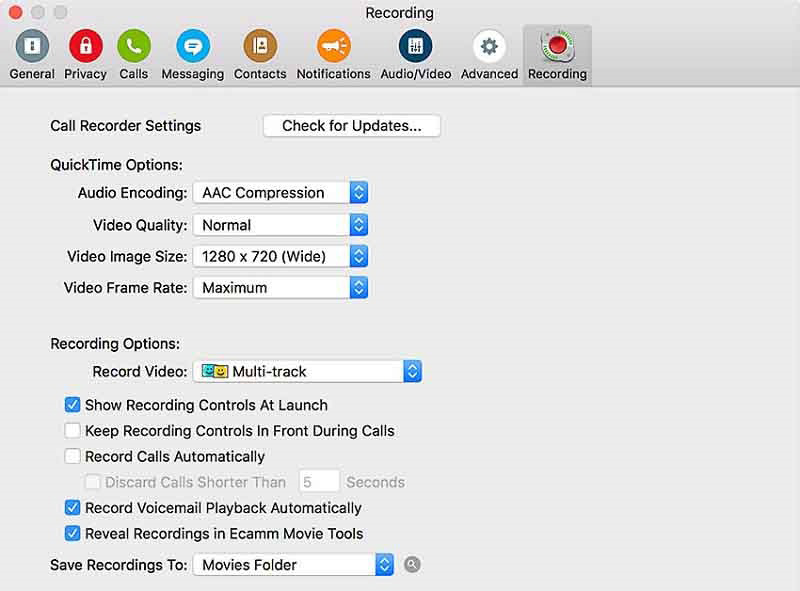
Schritt 3: Öffnen Sie nach der Konfiguration die Skype‑App und starten Sie wie gewohnt einen Videoanruf. Sobald Sie das rote Aufnahmesymbol im Call‑Recorder‑Dialog drücken, wird das Gespräch heimlich aufgezeichnet.
Schritt 4: Warten Sie, bis die Aufnahme beendet ist, und klicken Sie im Dialogfeld auf das Symbol Stopp, um sie zu speichern. Wenn Sie die Vollversion des Skype‑Anrufrekorders erworben haben, erhalten Sie zusätzlich die Movie Tools. Klicken Sie auf das Lupensymbol, um sie zu öffnen. Hier können Sie die Anrufaufzeichnungen im Splitscreen, Bild‑in‑Bild oder in anderen Modi anordnen. Leider stehen keine erweiterten Videobearbeitungswerkzeuge zur Verfügung.

Teil 4: Skype‑Anruf im Browser aufzeichnen
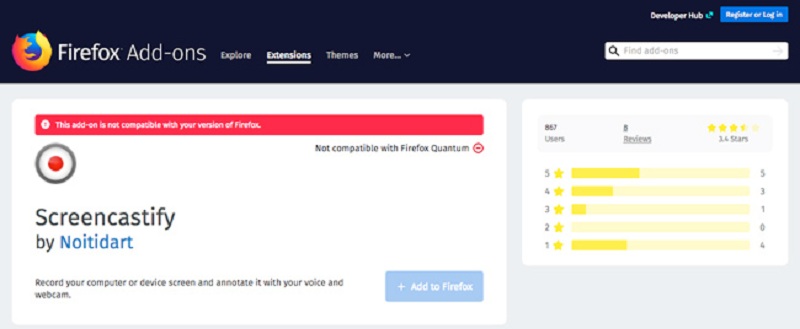
Auch wenn die integrierte Aufnahmefunktion Ihnen helfen kann, Skype‑Anrufe im Browser aufzuzeichnen, ist sie nur in Chrome und Edge verfügbar. Ganz zu schweigen davon, dass die Benachrichtigung eine diskrete Aufzeichnung unmöglich macht. Daher benötigen Sie einen webbasierenden Anrufrekorder für Skype, etwa Screencastify. Es handelt sich um eine Anrufrekorder‑Erweiterung für Firefox, Chrome und weitere Browser.
Schritt 1: Öffnen Sie Ihren Browser, zum Beispiel Firefox, und klicken Sie oben rechts auf die Menü‑Schaltfläche. Wählen Sie Add-ons und dann Add-ons suchen. Suchen Sie nach Screencastify und klicken Sie auf die Schaltfläche Zu Firefox hinzufügen, um die Erweiterung zu installieren. Für Chrome können Sie sie direkt aus dem Chrome Web Store installieren.
Schritt 2: Rufen Sie Skype in Ihrem Browser auf und klicken Sie auf den Anrufrekorder für Skype.
Schritt 3: Gehen Sie auf Browser‑Tab, schalten Sie Mikrofon und Webcam einbetten ein. Klicken Sie auf Weitere Optionen anzeigen, aktivieren Sie Tab‑Audio und legen Sie weitere Optionen fest.
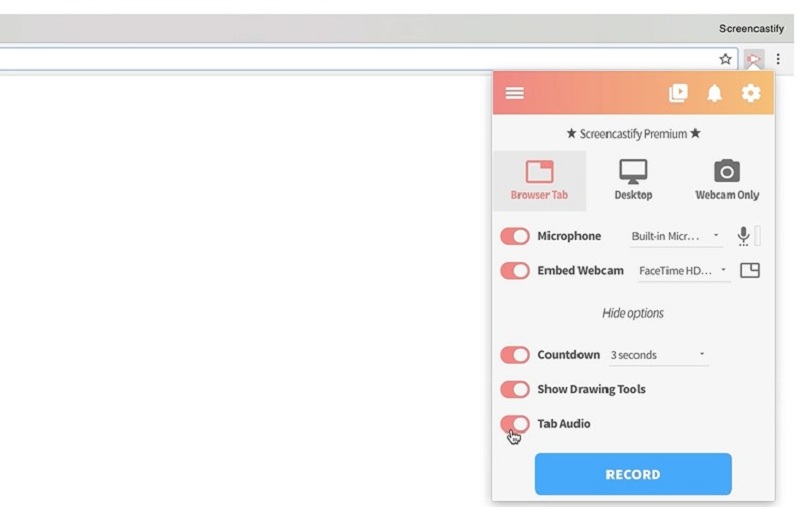
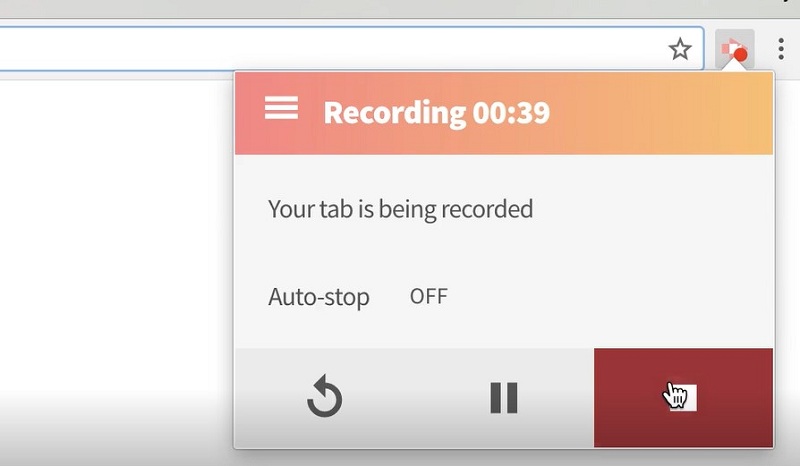
Schritt 4: Starten Sie einen Skype‑Anruf und klicken Sie auf die Schaltfläche RECORD, um mit der Aufzeichnung zu beginnen. Wenn Sie fertig sind, klicken Sie auf das Symbol des Skype‑Anrufrekorders und dann auf das Symbol Stopp. Speichern Sie anschließend die Aufnahme auf Ihrer Festplatte.
Teil 5: Skype‑Video‑ oder ‑Audioanrufe auf iPhone und Android aufzeichnen
Wenn Sie nach einer Drittanbieter‑Lösung suchen, um Skype‑Anrufe auf dem iPhone oder Android aufzuzeichnen, folgen Sie der folgenden Anleitung. Damit können Sie vertrauliche Anrufaufzeichnungen vornehmen, ohne andere zu benachrichtigen.
So nehmen Sie Skype-Audioanrufe auf dem iPhone auf
Abgesehen von der integrierten Aufnahmefunktion in der Skype‑App gibt es nur wenige Möglichkeiten, Skype‑Videoanrufe auf iOS‑Geräten aufzuzeichnen. Wenn es um einen Skype‑Audiorekorder geht, ist QuickVoice (http://itunes.apple.com/us/app/quickvoice-recorder/id284675296?mt=8) einen Versuch wert.
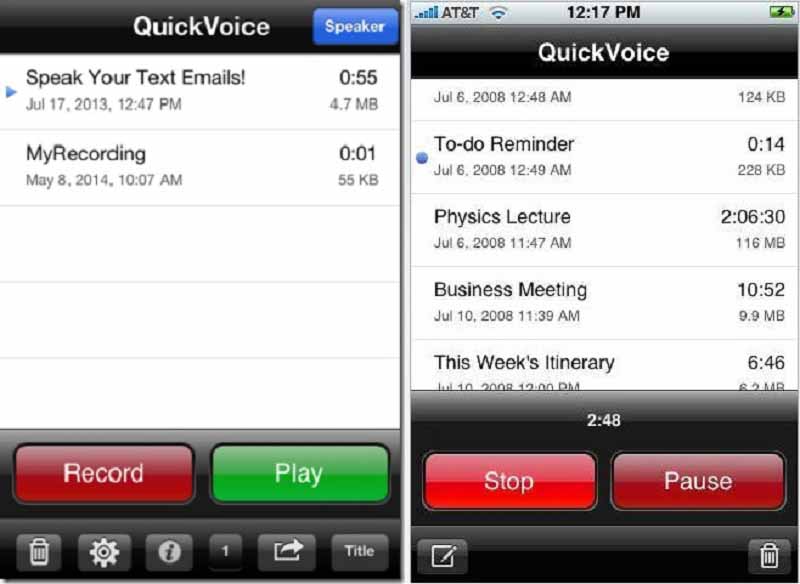
Schritt 1: Laden Sie den kostenlosen Skype‑Audiorekorder kostenlos aus dem App Store herunter. Es gibt keine Einschränkung hinsichtlich der Aufnahmelänge, aber Sie können die Datei nicht von Ihrem iPhone exportieren, wenn sie größer als 5 MB ist.
Schritt 2: Führen Sie auf Ihrem iPhone einen Skype‑Audioanruf durch und öffnen Sie die Rekorder‑App. Tippen Sie auf die Schaltfläche Record, um mit der Aufnahme zu beginnen. Tippen Sie dann unten links auf das Notiz‑Symbol, um eine Notiz zu diesem Anruf zu erstellen.
Schritt 3: Sobald der Anruf beendet ist, tippen Sie auf die Schaltfläche Stopp, um die Aufnahme zu speichern.
Hinweis: Verwenden Sie während der Aufnahme von Skype‑Anrufen auf Ihrem iPhone keine Kopfhörer, da sonst nur Ihre eigene Stimme aufgezeichnet wird.
So nehmen Sie Skype-Anrufe auf einem Android-Telefon auf
Offensichtlich haben Sie auf Android‑Geräten mehr Optionen, Skype‑Video‑ und ‑Audiogespräche aufzuzeichnen, zum Beispiel DU Screen Recorder (https://play.google.com/store/apps/details?id=com.duapps.recorder), AZ Screen Recorder (https://play.google.com/store/apps/details?id=com.hecorat.screenrecorder.free&hl=en_US), Mobizen Screen Recorder (https://play.google.com/store/apps/details?id=com.rsupport.mvagent&hl=en_US) usw. Wir verwenden die erste App als Beispiel, um den Ablauf zu zeigen.
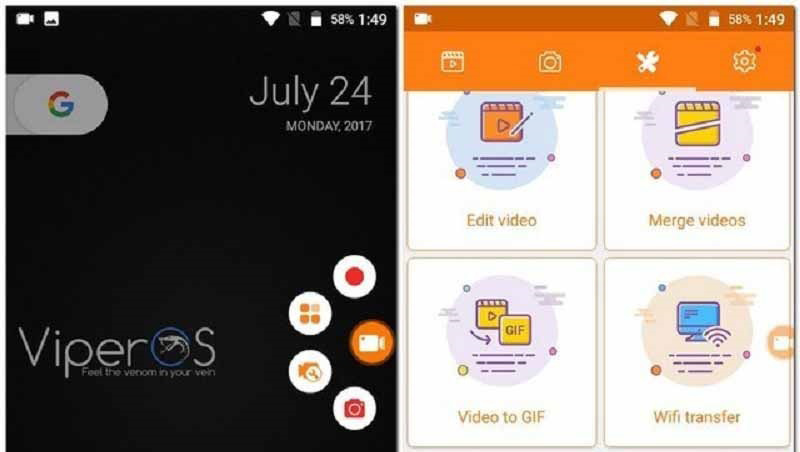
Schritt 1: Nach der Installation des Anrufrekorders für Skype sehen Sie eine schwebende Schaltfläche auf Ihrem Bildschirm. Tippen Sie darauf und wählen Sie „Einstellungen“, um den Einstellungsbildschirm zu öffnen. Legen Sie das Ausgabeverzeichnis und weitere Optionen fest.
Schritt 2: Wechseln Sie zur Skype‑App und starten Sie einen Video‑ oder Audioanruf. Tippen Sie dann auf die schwebende Schaltfläche und wählen Sie Aufnahme starten.
Schritt 3: Wischen Sie nach unten vom oberen Bildschirmrand, wenn der Anruf beendet ist. Dann sehen Sie die Leiste des Skype‑Anrufrekorders im Benachrichtigungsfeld. Tippen Sie auf das Symbol Stopp, um die Aufnahme zu beenden und sie gemäß Ihren Einstellungen zu speichern.
Teil 6: FAQs zum Skype‑Anrufrekorder
Gibt es eine kostenlose Möglichkeit, Skype‑Anrufe aufzuzeichnen?
Die integrierte Aufzeichnungsfunktion in der Skype‑Anwendung ist eine kostenlose Möglichkeit, Ihre Videoanrufe und Konferenzen zu speichern. Der Nachteil besteht darin, dass Sie keine heimliche Aufnahme machen können, da Skype alle Teilnehmenden benachrichtigt, sobald Sie auf die Schaltfläche „Aufzeichnung starten“ klicken.
Sie können Skype for Business nicht zur Anrufaufzeichnung verwenden?
Laut Skype können Einzelgespräche oder normale Telefonanrufe in Skype for Business nicht aufgezeichnet werden. Stattdessen müssen Sie die Funktion „Jetzt besprechen“ (Meet Now) verwenden, um eine einfache Online-Besprechung zu starten und das Gespräch aufzuzeichnen. Dann stehen Ihnen in Skype for Business die Aufzeichnungsfunktionen zur Verfügung, einschließlich der Möglichkeit, die Aufzeichnung zu veröffentlichen.
Was ist das beste Tool, um Skype‑Anrufe aufzuzeichnen?
Die Antwort hängt von Ihren Bedürfnissen ab. Für die öffentliche Aufzeichnung von Skype-Anrufen ist die integrierte Funktion eine gute Option. Wenn Sie jedoch Anrufe zuverlässig aufzeichnen möchten, sollten Sie ein externes Tool wie Vidmore Screen Recorder verwenden.
Fazit
In dieser Anleitung wurden die 6 besten Methoden vorgestellt, um Skype‑Anrufe unter Windows, Mac, iOS und Android aufzuzeichnen. Mitunter müssen Sie Online‑Meetings oder Videochats aus geschäftlichen oder privaten Gründen speichern. Diese Vorgehensweisen können Ihre Anforderungen in verschiedenen Situationen erfüllen. Vidmore Screen Recorder beispielsweise ist die beste Möglichkeit, Skype‑Video‑ oder ‑Audiogespräche heimlich auf dem Computer aufzuzeichnen. Wenn Sie auf weitere Probleme im Zusammenhang mit der Skype‑Anrufaufzeichnung stoßen, lassen Sie es uns wissen, und wir beantworten Ihre Nachricht so schnell wie möglich.