So nehmen Sie Twitch‑Streams ohne Ruckeln unter Windows und Mac auf
Twitch ist ein weltweiter Live-Streaming‑Videodienst für Gamer. Jeder kann auf Twitch übertragen. Millionen von Nutzern streamen oder schauen Gameplay auf Twitch. Vielleicht möchten Sie wichtige Momente eines Twitch‑Livestreams aufzeichnen. Es ist außerdem möglich, Ihre eigene Gameplay‑Aufnahme auf Twitch zu posten. Es gibt viele Gründe, warum Sie Twitch‑Streams aufnehmen möchten. Ganz gleich, ob Sie den Stream eines anderen oder Ihr eigenes Spiel während des Streamings aufzeichnen wollen – hier erhalten Sie die vollständige Anleitung zur Aufnahme von Twitch‑Streams.
- Teil 1: Warum Sie Vidmore als besten Twitch‑Screen‑Recorder verwenden
- Teil 2: Wie Sie Twitch‑Stream‑Video mit Audio aufnehmen
Teil 1: Warum Sie Vidmore als besten Twitch‑Screen‑Recorder verwenden
Welche Software ist für Sie die beste Spielaufnahme‑Software für Twitch? Es gibt viele Programme, mit denen Sie Twitch‑Stream‑Video und ‑Audio aufnehmen können, z. B. OBS Studio, VLC, Bandicam, Nvidia ShadowPlay Game Recorder, xSplit und andere. Was macht Vidmore Screen Recorder zum besten Game‑Recorder für Twitch‑Stream‑Aufnahmen?
Die meisten Gameplay‑Recorder haben eine überladene Oberfläche. Manchmal reagiert das Programm nicht, obwohl Sie die Aufnahme schon beendet haben. Wenn Sie also einen intuitiven und leistungsstarken Twitch‑Recorder suchen, sind Sie hier genau richtig. Vidmore Screen Recorder kann Twitch‑Streams in Echtzeit aufzeichnen, ohne dass die Videowiedergabe verlangsamt wird. Die Software kann CPU, GPU und RAM automatisch entlasten.
Sie können Spiele mit bis zu 4K bei 60 FPS aufnehmen. Außerdem können Sie eine vollständige 1080p‑HD‑ und 4K‑UHD‑Twitch‑Aufnahme mit einer Auflösung von bis zu 3840 x 2160 erstellen. Sie können während der gesamten Twitch‑Stream‑Aufnahme in Echtzeit zeichnen und Screenshots machen. Darüber hinaus können Sie Hotkeys verwenden, um die Aufnahme schnell zu starten, zu pausieren, fortzusetzen, zu beenden und Twitch aufzunehmen.
- Nehmen Sie 2D/3D‑Spiele, Flash‑Spiele und Online‑Games für Twitch auf.
- Nehmen Sie Twitch‑Streams mit beliebigem Ton von Ihrem Computer und Mikrofon auf.
- Fügen Sie während der Aufnahme Text, Pfeile, Formen, Mausbereichs‑Effekte und Mausklick‑Effekte hinzu.
- Nehmen Sie Twitch mit AMD/NVIDIA‑Hardwarebeschleunigung flüssig auf.
- Schneiden Sie die Twitch‑Aufnahme mit beliebigen Start‑ und Endzeiten zu.
- Sichere, saubere und intuitive Benutzeroberfläche.
- Kompatibel mit Windows 10/8.1/8/7 und Mac OS X 10.10 oder höher.
Teil 2: Wie Sie Twitch‑Stream‑Video mit Audio aufnehmen
Mit Vidmore Screen Recorder können Sie Twitch‑Livestreams in hoher Qualität und mit hoher Geschwindigkeit aufzeichnen. Das aufgenommene Twitch‑Video kann direkt aus dem Programm heraus auf YouTube, Facebook, Vimeo und andere Plattformen hochgeladen werden.
Schritt 1: Laden Sie die Twitch‑Screen‑Recorder‑Software kostenlos herunter, installieren und starten Sie sie. Wählen Sie Video Recorder, um Streams auf Twitch aufzunehmen.

Schritt 2: Legen Sie den Aufnahmebereich mit den Optionen Full oder Custom fest. Um den Twitch‑Stream mit Ton aufzuzeichnen, können Sie je nach Bedarf System Sound und Microphone aktivieren. Sie können die Eingangslautstärke über Schieberegler anpassen.

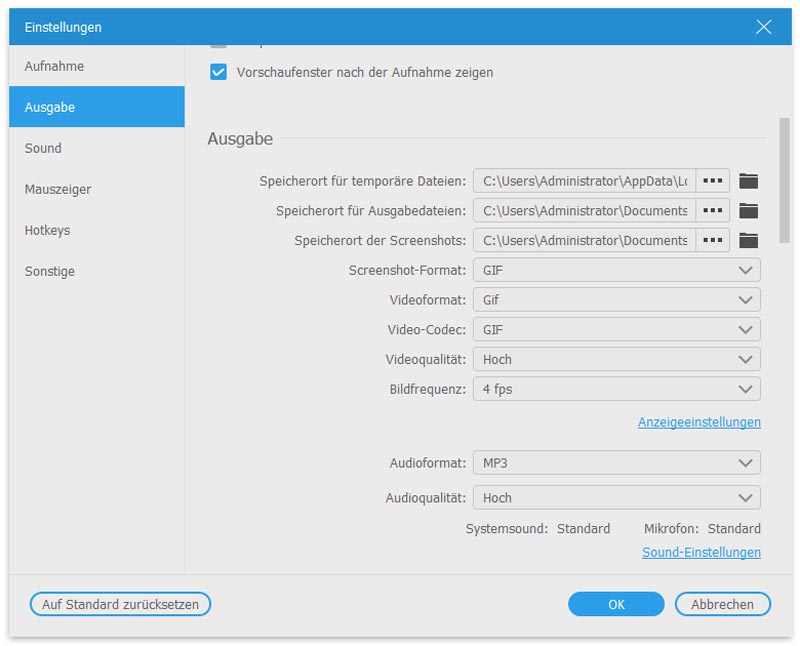
Schritt 3: Wenn Sie den Twitch‑Stream als MP4 oder in anderen Formaten aufnehmen möchten, klicken Sie auf das Menu-Symbol, um zur Oberfläche Preferences zu gelangen. Im Tab Output können Sie das Ausgabeformat für Video/Audio/Screenshots sowie die Twitch‑Aufnahme‑Einstellungen ändern. Außerdem lassen sich weitere Einstellungen in den anderen Tabs anpassen. Klicken Sie auf OK, um die Änderungen zu speichern.
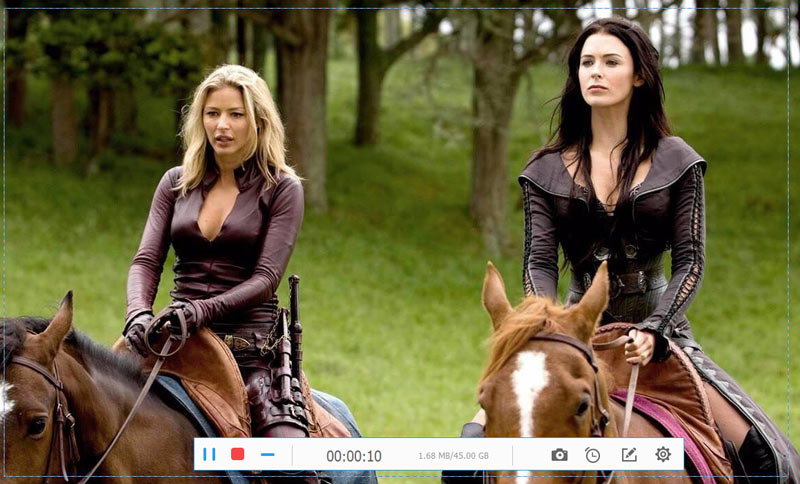
Schritt 4: Klicken Sie auf REC, um Ihren übertragenen Twitch‑Stream aufzuzeichnen. Sie können die Twitch‑Videoaufnahme pausieren und fortsetzen. Wenn Sie einen wichtigen Punkt hervorheben möchten, klicken Sie auf Edit und nutzen Sie die Zeichenwerkzeuge in Echtzeit, während Sie den Twitch‑Stream auf Ihrem Computer aufnehmen.
Schritt 5: Wenn Sie auf die Schaltfläche Stop klicken, gelangen Sie in das Fenster Preview. Hier können Sie den Twitch‑Clip ansehen und trimmen. Klicken Sie anschließend auf Save, um das aufgenommene Twitch‑Video zu exportieren.

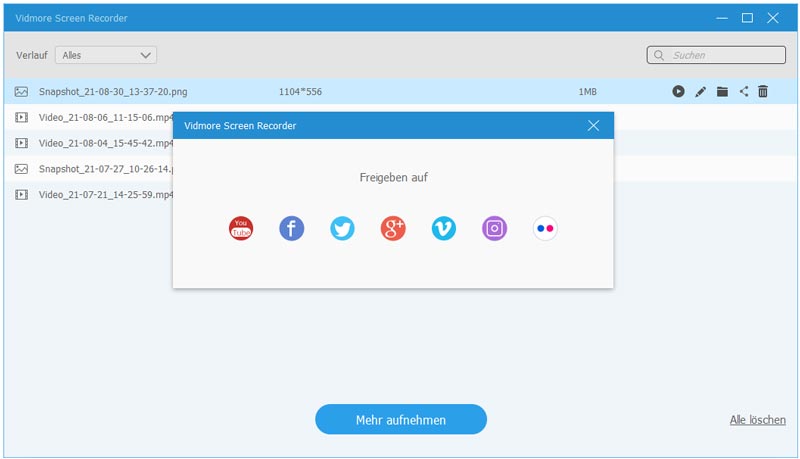
Schritt 6: Sie befinden sich standardmäßig im Fenster Recording history. Hier können Sie die Aufnahme abspielen, umbenennen, verwalten, teilen oder löschen. So können Sie Ihre Twitch-Aufnahme zum Beispiel direkt auf YouTube teilen.
Mit den oben genannten Schritten können Sie Twitch‑Streams unter Windows und Mac aufzeichnen. Vidmore Screen Recorder hilft Ihnen nicht nur bei der Aufnahme von Twitch‑Streams, sondern auch von anderen Gameplays und Online‑Streams. Sie müssen sich keine Sorgen machen, dass Ihr Computer durch die Twitch‑Aufnahme langsamer wird. Dank der fortschrittlichen Hardware‑Beschleunigung können Sie Twitch‑Videos mit Ton flüssig aufnehmen. Die leichtgewichtige Twitch‑Game‑Recorder‑Software bietet zudem Hotkey‑Steuerung und viele individuelle Einstellungen. Sie können LOL, Dota, Minecraft, Fortnite, League of Legends und mehr mit bis zu 60 FPS für Twitch, YouTube und andere Plattformen aufnehmen.