5 beste Webcam‑Recorder zum Aufnehmen eines Webcam‑Videos
Suchen Sie nach einem guten Webcam‑Recorder, um ein Webcam‑Video aufzunehmen? Was ist der beste Webcam‑Video‑Recorder?
Wenn Sie an einem großartigen Webinar oder Online‑Meeting teilnehmen, müssen Sie möglicherweise den gesamten Online‑Video‑Inhalt mitschneiden. Ganz gleich, ob Sie ein Webcam‑Video für Ihre spätere eigene Referenz oder zum Teilen mit anderen aufzeichnen möchten – Sie brauchen ein gutes Webcam‑Aufnahme‑Tool.

Glücklicherweise gibt es im Internet eine große Anzahl von Webcam‑Video‑Recordern, mit denen Sie ganz einfach ein Webcam‑Video aufnehmen können. Falls Sie nicht wissen, welchen Sie verwenden sollten, stellen wir Ihnen in diesem Beitrag 5 der besten Webcam‑Recorder – einschließlich kostenloser – vor, aus denen Sie wählen können.

- Teil 1. Bester Webcam‑Recorder für PC und Mac
- Teil 2. Open‑Source‑Webcam‑Recorder – OBS
- Teil 3. Kostenloser Webcam‑Recorder – Free Online Screen Recorder
- Teil 4. Standard‑Webcam‑Recorder für Mac – QuickTime Player
- Teil 5. Kostenpflichtiger Webcam‑Video‑Recorder – Camtasia
- Teil 6. FAQs zum Webcam‑Recorder
Teil 1. Bester Webcam‑Recorder für PC und Mac
Um ein Video aufzunehmen oder Ihr eigenes Gesicht über eine Webcam zu erfassen, benötigen Sie einen guten Webcam‑Recorder. Hier empfehlen wir Ihnen ausdrücklich die beliebte Webcam‑ und Videokonferenz‑Aufnahmesoftware Screen Recorder. Dieser Webcam‑Recorder kann alle Aktivitäten auf Ihrem Computer in hoher Qualität erfassen. Er ermöglicht Ihnen, ein Webcam‑Video sowohl auf einem Windows 10/8/7 PC als auch auf einem Mac aufzunehmen.
 Bester Webcam‑Recorder
- Nehmen Sie Webcam‑Videos und andere Videokonferenzen in hoher Qualität, sogar bis zu 4K, auf.
- Erfassen Sie beliebige Aktivitäten wie Streaming‑Videos, Meetings, 2D/3D‑Gameplay, Anrufe und mehr.
- Nehmen Sie ein Webcam‑Video im Vollbildmodus, in einem benutzerdefinierten Bereich oder in einem bestimmten Fenster auf.
- Erfassen Sie das Bild der Webcam und nehmen Sie Audio vom Mikrofon und Systemton auf.
- Leistungsstarke Bearbeitungsfunktionen und fortschrittliche Beschleunigungstechnologie.

Wie nimmt man ein Webcam‑Video auf
Schritt 1: Wenn Sie ein Webcam‑Video aufnehmen möchten, sollten Sie zuerst diesen leistungsstarken Webcam‑Recorder kostenlos auf Ihren Computer herunterladen und installieren. Wählen Sie die passende Version aus und doppelklicken Sie anschließend auf die Download‑Schaltfläche.
Schritt 2: Wenn Sie in die Hauptoberfläche dieses Webcam‑Recorders gelangen, können Sie die Funktion Video Recorder auswählen, um Ihr Webcam‑Video aufzuzeichnen.

Schritt 3: Im nächsten Fenster „Video Recorder“ können Sie die Einstellungen für Video‑ und Audioaufnahme anpassen.

Sie können den Aufnahmebereich des Bildschirms frei an das Video anpassen, das Sie aufzeichnen möchten. Außerdem können Sie je nach Bedarf die Audiospur vom Systemton, vom Mikrofon oder von beiden Quellen erfassen. Hier sollten Sie die Option Webcam aktivieren, um Ihr Gesicht aufzunehmen.
Schritt 4: Nun können Sie einfach auf die Schaltfläche REC klicken, um die Webcam‑Videoaufnahme zu starten. Während der Aufnahme können Sie sie je nach Bedarf jederzeit anhalten, neu starten oder beenden.
Schritt 5: Nach der Webcam‑Aufnahme können Sie das aufgezeichnete Webcam‑Video direkt in der Vorschau ansehen. Wie oben erwähnt, sind in diesem Webcam‑Recorder einige grundlegende Bearbeitungsfunktionen integriert. Sie können das Webcam‑Video bearbeiten und anschließend auf die Schaltfläche Save klicken, um es auf Ihrem Computer zu speichern.
Das aufgezeichnete Webcam‑Video wird automatisch im MP4-Format gespeichert. Wenn Sie ein anderes Ausgabeformat bevorzugen, können Sie auf das Symbol Record setting klicken und im Fenster Preferences eine Änderung vornehmen.
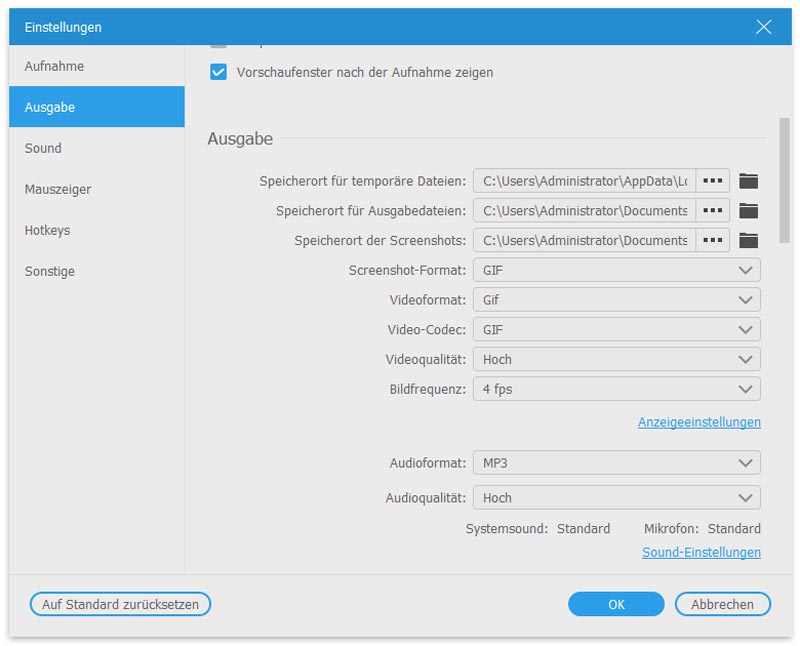
Er kann nicht nur Webcam‑Videos aufnehmen, sondern unterstützt auch das Aufzeichnen von Gameplay wie GTA, Pokémon usw.
Teil 2. Open‑Source‑Webcam‑Recorder – Open Broadcaster Software
Open Broadcaster Software (OBS) ist ein beliebtes Videoaufnahme‑Tool, mit dem Sie alles aufnehmen können, was auf Ihrem Computerbildschirm angezeigt wird. Dieser kostenlose und Open‑Source‑Webcam‑Recorder ist hauptsächlich für Webcam‑Aufnahmen, Videoaufnahmen und Live‑Streaming konzipiert.
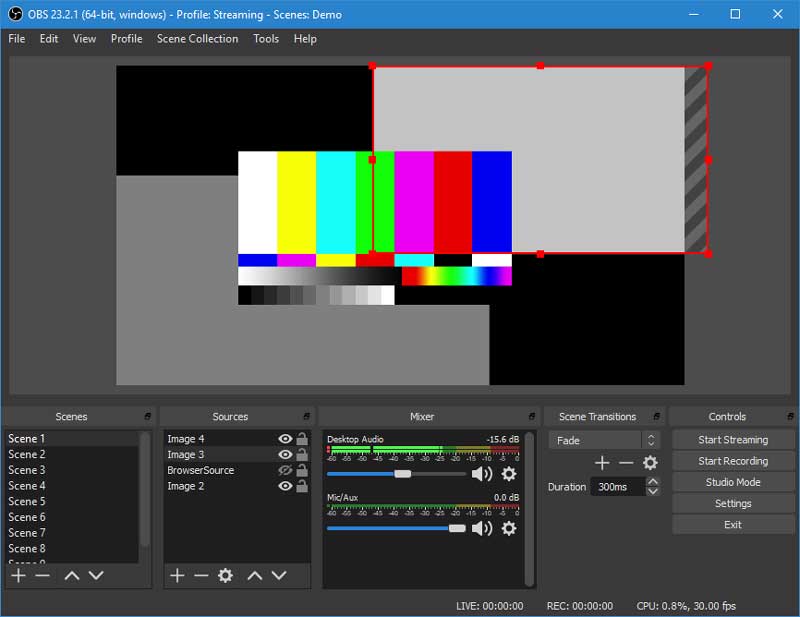
Dieser Webcam‑Video‑Recorder ist mit Windows, Mac und Linux kompatibel. Es gibt keine Einschränkung der Länge Ihrer Webcam‑Videoaufzeichnung. Sie können Ihre Videokonferenz je nach Bedarf im Vollbildmodus oder in einem ausgewählten Bereich mitschneiden. Neben der Aufnahmefunktion bietet OBS einen großartigen Live‑Streaming‑Dienst, der das Streamen von Videos auf Twitch, YouTube, Facebook Live und mehr unterstützt.
Einige Nutzer berichten, dass OBS bei der Codierung überlastet ist; hier finden Sie Lösungen dafür.
Teil 3. Kostenloser Webcam‑Recorder – Free Online Screen Recorder
Um ein Webcam‑Video aufzunehmen, können Sie sich auch auf einige Online‑Aufnahmetools verlassen. Hier stellen wir Ihnen den einfach zu bedienenden Free Online Screen Recorder vor, mit dem Sie beliebige Online‑Meetings und Videokonferenzen in hoher Qualität erfassen können. Sie können damit Ihre Webcam‑Videos bequem in jedem gängigen Browser wie Chrome, Safari, IE, Firefox und mehr aufnehmen.
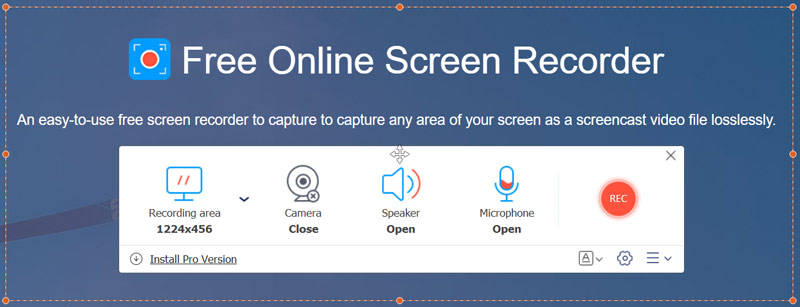
Free Online Screen Recorder ermöglicht es Ihnen, jeden beliebigen Bereich Ihres Computerbildschirms mühelos aufzunehmen. Er kann als kostenloser Webcam‑Recorder dienen, um alles frei zu erfassen, was auf dem Bildschirm angezeigt wird. Eines sollten Sie wissen: Dieser kostenlose Webcam‑Video‑Recorder verfügt über keine Bearbeitungsfunktionen.
Teil 4. Standard‑Webcam‑Recorder für Mac – QuickTime Player
QuickTime Player ist der offizielle Mediaplayer für Mac‑Benutzer. Diese in macOS integrierte Anwendung bietet auch eine leistungsstarke Bildschirmaufnahmefunktion, mit der Sie Ihren Mac‑Bildschirm einfach erfassen können. Sie ermöglicht Ihnen, ein Webcam‑Video ohne Wasserzeichen oder zeitliche Begrenzung aufzunehmen. Noch wichtiger ist, dass Ihnen dieser kostenlose Webcam‑Recorder auf dem Mac eine stabile und hochwertige Bildschirmaufnahme ermöglicht.
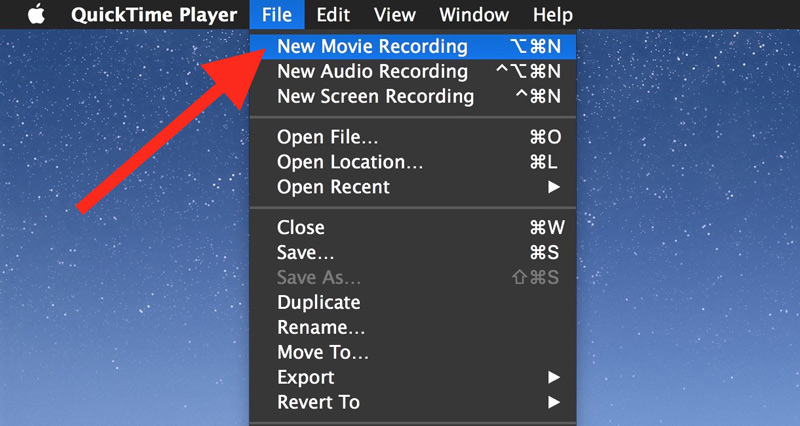
Sie können QuickTime Player öffnen und dann die Option New Screen Recording auswählen, um auf die Webcam‑Aufnahmefunktion zuzugreifen. Damit können Sie Webcam‑Videos im Vollbildmodus oder in einem benutzerdefinierten Bereich aufnehmen. Dieser Webcam‑Recorder ist mit einigen grundlegenden Bearbeitungsfunktionen wie Zuschneiden, Teilen, Spiegeln und mehr ausgestattet.
Teil 5. Kostenpflichtiger Webcam‑Video‑Recorder – Camtasia
Camtasia ist ein kostenpflichtiger und leistungsstarker Bildschirmrecorder und Editor, mit dem Sie Webcam‑Videos auf dem Computer aufzeichnen können. Er bietet Ihnen eine einfache Möglichkeit, Videos auf einem Windows PC und Mac aufzunehmen und zu erstellen. Dieser Webcam‑Video‑Recorder ermöglicht es Ihnen, die Webcam aufzuzeichnen und Ihrem Video eine persönliche Note zu verleihen.
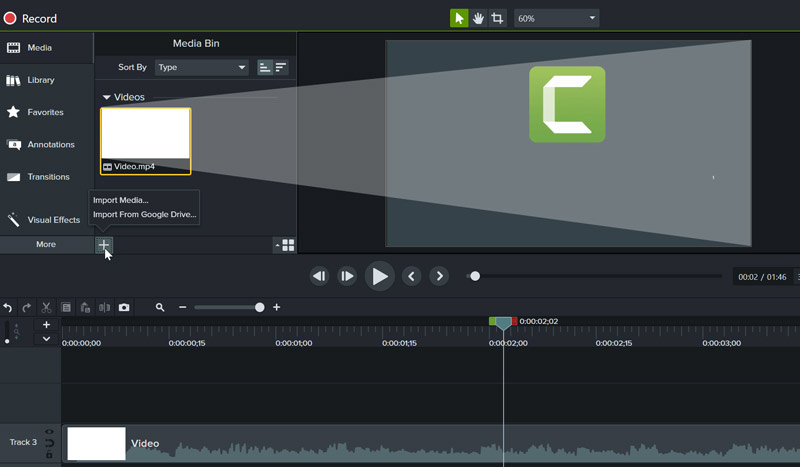
Camtasia bietet eine kostenlose Testversion, um einige grundlegende Aufnahmefunktionen auszuprobieren. Viele coole Funktionen und Bearbeitungsoptionen können jedoch nur in der kostenpflichtigen Version genutzt werden. Die einmalige Lizenz kostet derzeit $249,99.
In diesem Beitrag finden Sie weitere Alternativen zu Camtasia.
Teil 6. FAQs zum Webcam‑Recorder
Frage 1. Wie nimmt man ein Webcam‑Video mit Zoom auf?
Wenn Sie Host eines Zoom‑Meetings sind, können Sie ein Webcam‑Video oder ein Zoom‑Meeting direkt auf der Plattform mitschneiden. Sie können außerdem eine automatische Aufzeichnung einrichten, um den Webcam‑Video‑Inhalt automatisch zu speichern.
Frage 2. Wie bekomme ich meine Webcam dazu, die ganze Zeit aufzunehmen?
Um eine Webcam dauerhaft aufzuzeichnen, können Sie Vidmore Screen Recorder verwenden. Das Programm kann so lange aufnehmen, bis Ihr Speicherlaufwerk voll ist.
Frage 3. Wie nimmt man ein Online‑Meeting auf?
Wenn Sie ein Online-Meeting aufzeichnen müssen, können Sie sich auf jeden der oben vorgestellten Video-Recorder verlassen.
Fazit
In diesem Beitrag haben wir hauptsächlich über den Webcam‑Recorder gesprochen. 5 großartige Webcam‑Video‑Recorder werden Ihnen zur Auswahl empfohlen. Sie können sich über die grundlegenden Funktionen jedes einzelnen informieren und dann Ihre Wahl treffen. Egal, ob Sie ein Webcam‑Video für Ihre spätere eigene Referenz aufnehmen oder es mit anderen teilen möchten – Sie können den bevorzugten Webcam‑Recorder dafür auswählen.