Cisco-WebEx-Meetings mühelos mit Audio und Video aufzeichnen
Wenn Sie Cisco-WebEx-Meetings für eine Konferenz aufzeichnen möchten, welche sind die besten WebEx-Recorder, um Audio, Video und sogar Webcamdateien zu erfassen? Natürlich können Sie als Gastgeber mit dem Cisco WebEx Recorder WebEx-Meetings aufzeichnen und dabei problemlos Audio und Video aufnehmen. Wie sieht es jedoch für Teilnehmer aus? Gibt es eine Methode, als Teilnehmer Vorlesungen oder Meetings in WebEx aufzuzeichnen? Erfahren Sie jetzt in diesem Artikel mehr über die ultimative Anleitung, die Sie kennen sollten.


Teil 1: So zeichnen Sie WebEx-Meetings mit Cisco als Gastgeber auf
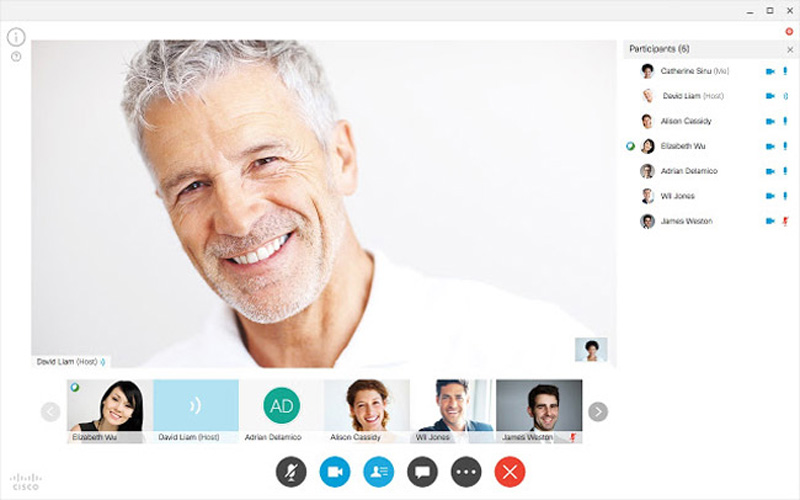
Der Cisco WebEx Recorder ist die Standardmethode, um ein WebEx-Meeting mit Zeit, Teilnehmern und weiteren Informationen aufzuzeichnen. Außerdem können Sie die Aufzeichnungsdateien auch abspielen und bearbeiten. Er steht jedoch nur dem Gastgeber zur Verfügung und ist auf das WebEx-Aufzeichnungsformat beschränkt.
Schritt 1: Wenn Sie als Gastgeber ein WebEx-Meeting starten, können Sie im Menü Meeting die Option Recording Settings auswählen. Aktivieren Sie die Schaltfläche Record audio from this computer in der Dropdown-Liste Record on this computer.
Hinweis: Damit können Sie nur den Ton des WebEx-Meetings von Ihrem eigenen Computer aufnehmen. Sie können keine Audiodateien anderer Teilnehmer aufzeichnen, selbst wenn Sie Gastgeber sind.
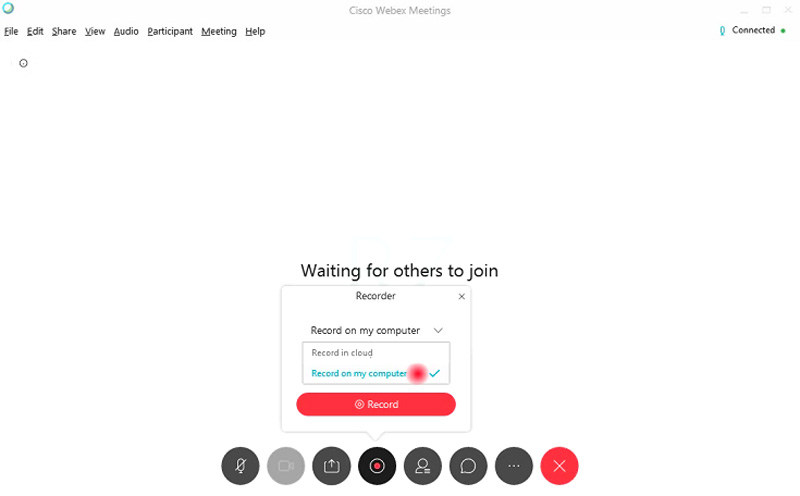
Schritt 2: Sobald Sie alle Teilnehmer eingeladen haben, finden Sie das Popup Record, um ein WebEx-Meeting aufzuzeichnen. Wählen Sie den Zielordner für die Ausgabedatei und klicken Sie auf die Schaltfläche Record, um den WebEx-Meeting-Bildschirm und die Audiodatei aufzunehmen.
Schritt 3: Sie können die Aufzeichnung über das Bedienfeld verwalten, z. B. die Aufnahme stoppen, anhalten und fortsetzen. Wenn die WebEx-Meetings beendet sind, erhalten Sie eine E-Mail mit dem Aufzeichnungslink, über den Sie auf die gespeicherten Dateien auf der WebEx-Website zugreifen können.
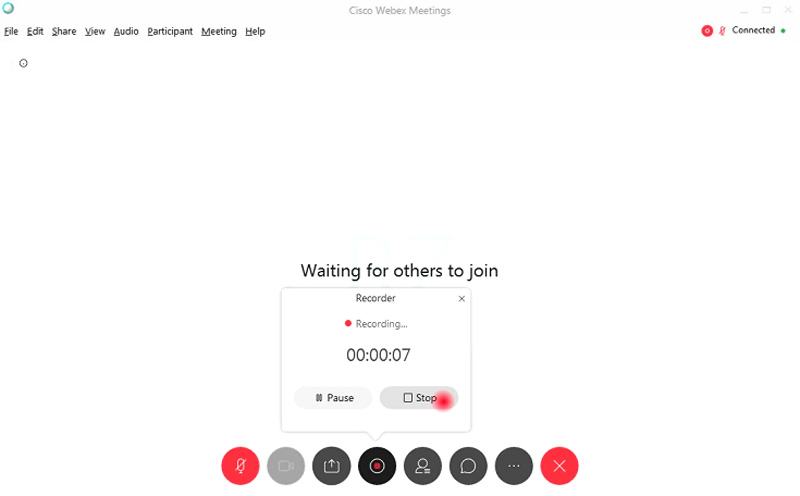
Schritt 4: Anschließend können Sie die aufgezeichneten WebEx-Meeting-Dateien im WRF-Format herunterladen. Wenn Sie die Videos an Teilnehmer senden oder die Videos weiter bearbeiten müssen, müssen Sie die WRF-Videos vorher in MP4, MP3, AVI oder WMV konvertieren.
Teil 2: Beste Methode, um WebEx-Meetings als Teilnehmer aufzuzeichnen
- WebEx-Meetings mühelos mit Video, Audio oder Webcamdateien aufzeichnen.
- WebEx-Aufnahmen in MP4, WMV oder MP3 in Originalqualität erfassen.
- Echtzeit-Zeichnungen und Mauseffekte hinzufügen, um die WebEx-Aufnahme zu markieren.
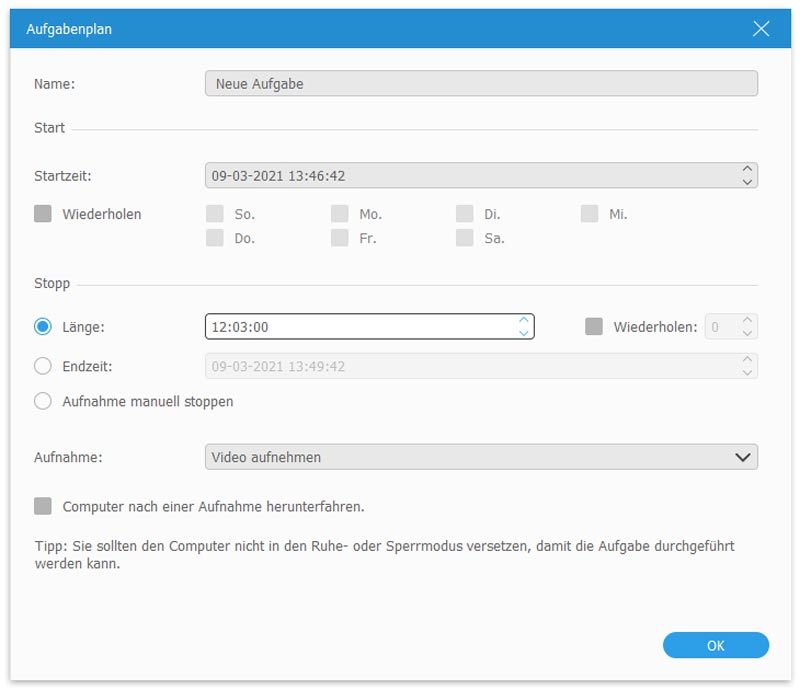
- Die WebEx-Aufnahme bearbeiten und trimmen sowie geplante Aufnahmen einrichten.
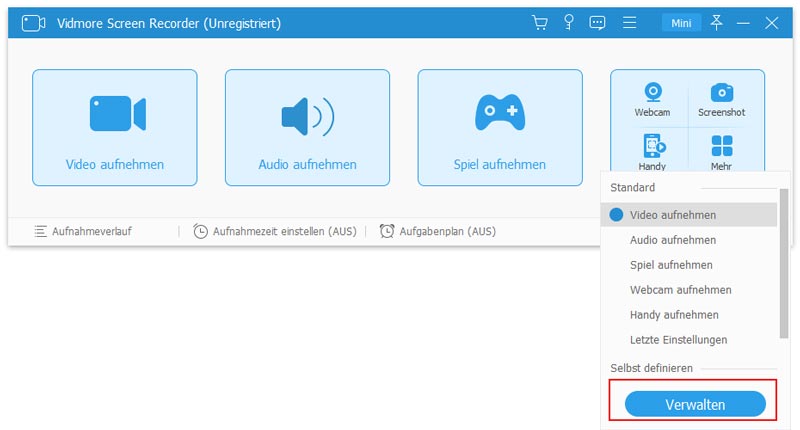
Schritt 1: Laden Sie den WebEx-Meeting-Recorder herunter und installieren Sie ihn; anschließend können Sie das Programm auf Ihrem Computer starten. Klicken Sie auf die Option More und wählen Sie die Schaltfläche Manage, um eine Aufzeichnungsvoreinstellung für das WebEx-Meeting anzupassen. Wählen Sie die große Plus-Schaltfläche, um eine neue zu erstellen.
Schritt 2: Sie können die Aufzeichnungsvoreinstellung benennen, das gewünschte Videoformat, die Bildrate, das Audioformat, die Audioqualität und sogar die Lautstärke entsprechend Ihren Anforderungen auswählen. Klicken Sie auf die Schaltfläche Save und wählen Sie die Option Apply, um die Änderungen zu übernehmen.
Schritt 3: Gehen Sie zurück zur Startoberfläche, wählen Sie das Menü Video Recorder und passen Sie den Aufnahmebereich für die WebEx-Meetings an. Klicken Sie auf das Menü Audio Recorder, um sowohl System Audio als auch Microphone zu aktivieren, damit Sie Audiodateien aller Teilnehmer aufzeichnen können.

Schritt 4: Außerdem können Sie auch die Webcam-Option aktivieren, um die Webcamdateien in das WebEx-Meeting einzubinden. Danach können Sie auf die Schaltfläche REC klicken, um mit der Aufzeichnung der WebEx-Meetings zu beginnen. Starten Sie die Videoaufzeichnung einfach, bevor Sie das WebEx-Meeting auf Ihrem Computer beginnen.
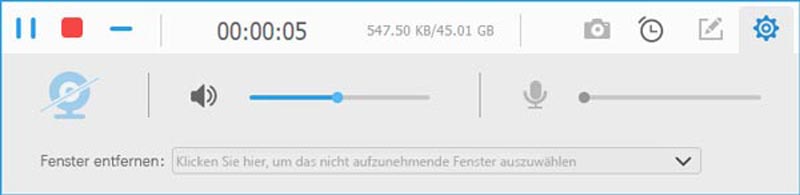
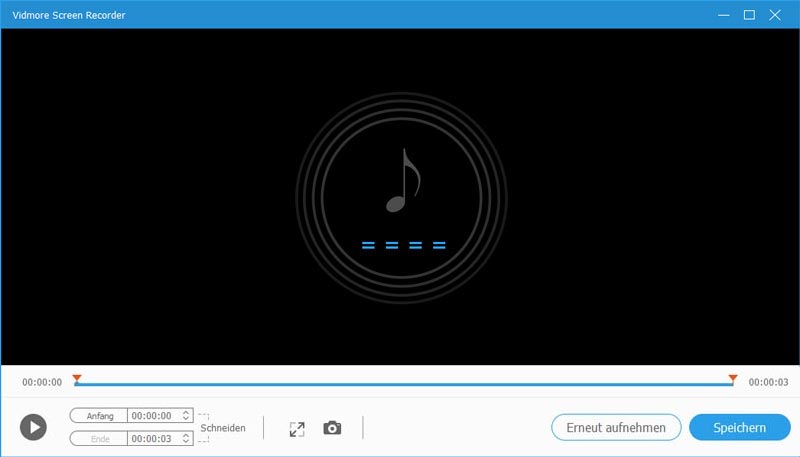
Schritt 5: Wenn Sie das WebEx-Meeting aufgezeichnet haben, können Sie auf die Schaltfläche Stop klicken, um die aufgezeichnete Datei in der Vorschau anzusehen. Sie können auch auf die aufgezeichneten WebEx-Meetings zugreifen oder während der Vorschau die Schnittfunktion verwenden, um unerwünschte Teile der Datei zu entfernen.
Fazit
Um WebEx-Meetings aufzuzeichnen, können Sie als Gastgeber den standardmäßigen Cisco WebEx Recorder verwenden, um die Videos aufzuzeichnen. Es gibt jedoch einige Einschränkungen, etwa beim Videoformat, bei den begrenzten Audiodateien der Teilnehmer oder sogar bei den Webcamdateien. In diesem Fall ist Vidmore Screen Recorder der ultimative WebEx-Recorder, um alle Dateien mühelos zu erfassen.