Wie man einen WhatsApp‑Videoanruf mit Audio auf iOS/Android/Web aufnimmt
In der WhatsApp-App gibt es keine Bildschirmaufnahmefunktion. Wenn Sie WhatsApp‑Video- und -Sprachanrufe aufzeichnen möchten, müssen Sie WhatsApp‑Anrufrekorder von Drittanbietern verwenden. WhatsApp ist für Android, iOS und als Webversion verfügbar. Sie können WhatsApp Web auswählen und den WhatsApp‑Code erfassen, um WhatsApp auch auf Ihrem Computer auszuführen. In diesem Artikel erhalten Sie daher die vollständige Anleitung, wie Sie WhatsApp‑Videoanrufe aufzeichnen – auf iPhone, Android und dem Desktop. Lesen Sie einfach weiter und folgen Sie den Schritten.

- Teil 1: Wie man WhatsApp‑Anrufe auf dem Desktop aufzeichnet
- Teil 2: Wie man WhatsApp‑Videoanrufe auf dem iPhone aufzeichnet
- Teil 3: Wie man WhatsApp‑Videoanrufe auf Android aufzeichnet
Teil 1: Wie man WhatsApp‑Anrufe auf dem Desktop aufzeichnet
Wenn sich ein Windows- oder Mac-Computer in Ihrer Nähe befindet und Sie stundenlang einen WhatsApp‑Anruf führen möchten, ist es besser, den WhatsApp‑Videoanruf mit Ton auf Ihrem Computer aufzuzeichnen. So steht Ihnen deutlich mehr Speicherplatz für große Videoaufnahmedateien zur Verfügung. Außerdem können Sie WhatsApp‑Videoanrufe reibungslos mit Vidmore Screen Recorder aufzeichnen und bearbeiten.
- Nehmen Sie WhatsApp‑Anrufe unter Windows und Mac in ausgezeichneter Qualität auf.
- Nehmen Sie WhatsApp‑Videoanrufe mit Audio aus System- und Mikrofonton auf.
- Schneiden Sie die WhatsApp‑Video- oder Audioaufnahme mit benutzerdefinierter Start- und Endzeit.
- Legen Sie Hotkeys für WhatsApp‑Aufnahmen und Screenshots fest.
- Funktioniert unter Windows 10/8.1/8/7 und Mac OS X 10.10 oder höher.
Schritt 1: Starten Sie Vidmore Screen Recorder. Wählen Sie Video Recorder, um den WhatsApp‑Videoanruf‑Rekorder zu öffnen.

Schritt 2: Aktivieren Sie Display und klicken Sie anschließend auf Custom. Wählen Sie Select region/window. Klicken Sie dann auf WhatsApp Web, um den Aufnahmebereich festzulegen. Aktivieren Sie anschließend Microphone und System Sound, um einen WhatsApp‑Videoanruf mit Ton aufzuzeichnen.

Schritt 3: Klicken Sie auf REC, um die Aufzeichnung Ihres WhatsApp‑Videoanrufs zu starten. Klicken Sie auf Pause und Resume, um den WhatsApp‑Videoanruf anzuhalten bzw. fortzusetzen. Über Edit können Sie während der WhatsApp‑Aufnahme Zeichenwerkzeuge auf dem Bildschirm anwenden.

Schritt 4: Wenn Sie auf Stop klicken, gelangen Sie in das Preview-Fenster. Legen Sie Start- und Endzeit fest, um die WhatsApp‑Aufnahme bei Bedarf zu schneiden. Anschließend können Sie auf Save klicken, um die WhatsApp‑Videoaufnahmedatei zu exportieren.

Teil 2: Wie man WhatsApp‑Videoanrufe auf dem iPhone aufzeichnet
Die Bildschirmaufnahmefunktion ist in iOS 11 und neueren Versionen verfügbar. Wenn Sie also WhatsApp‑Videoanrufe auf dem iPhone aufzeichnen möchten, können Sie direkt die integrierte iOS‑Bildschirmaufnahmefunktion verwenden.
Schritt 1: Öffnen Sie die App Einstellungen. Wählen Sie in der Liste Kontrollzentrum.
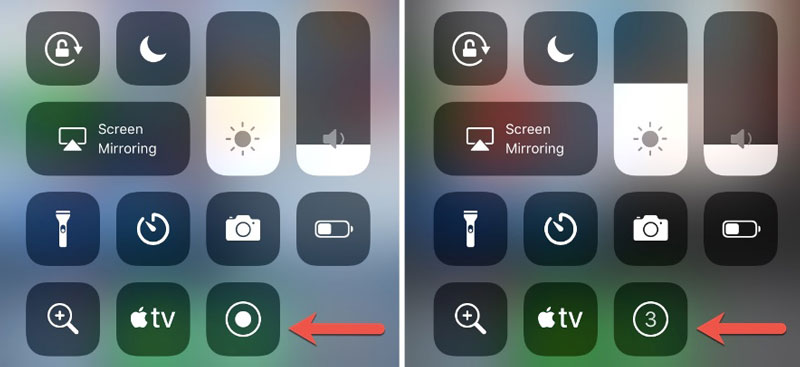
Schritt 2: Tippen Sie auf Steuerelemente anpassen. Scrollen Sie nach unten und wählen Sie Weitere Steuerelemente. Tippen Sie auf das Plus-Symbol vor Bildschirmaufnahme.
Schritt 3: Wischen Sie vom unteren Bildschirmrand Ihres iPhones nach oben, um das Kontrollzentrum zu öffnen.
Schritt 4: Tippen Sie auf die Schaltfläche Bildschirmaufnahme und wählen Sie dann die Option Mikrofon-Audio. Nach dem 3‑Sekunden‑Countdown wird der WhatsApp‑Videoanruf auf dem iPhone automatisch aufgezeichnet.
Schritt 5: Sie können jederzeit auf das Stop-Symbol in der oberen Symbolleiste tippen, um die Aufzeichnung des WhatsApp‑Anrufs zu beenden.
Teil 3: Wie man WhatsApp‑Videoanrufe auf Android aufzeichnet
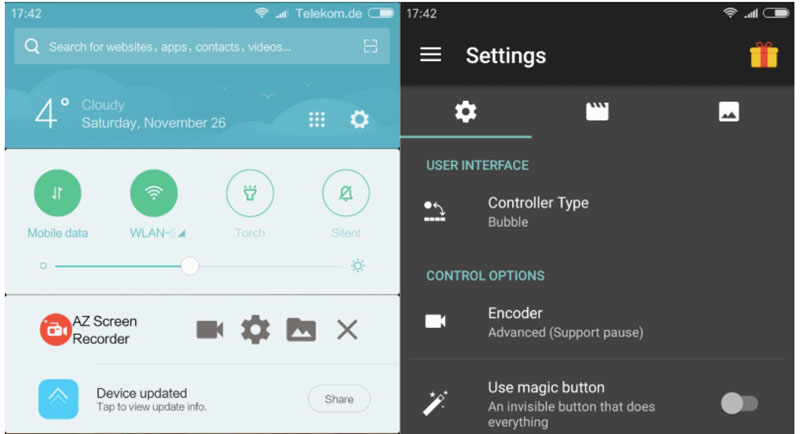
Auf Android‑Telefonen gibt es keine integrierte Bildschirmaufnahmefunktion. Daher müssen Sie eine WhatsApp‑Anrufrekorder‑APK eines Drittanbieters verwenden, um WhatsApp‑Anrufe auf Android aufzuzeichnen. Hier wird AZ Screen Recorder als Beispiel verwendet.
Schritt 1: Laden Sie die App AZ Screen Recorder auf Ihr Android‑Gerät herunter und installieren Sie sie. Wenn Sie auf das Symbol tippen, erscheint ein Popup‑Widget oben auf dem Bildschirm.
Schritt 2: Richten Sie die Aufnahmeeinstellungen für WhatsApp‑Videoanrufe gemäß der Bildschirm-Anleitung ein.
Schritt 3: Tippen Sie auf das AZ‑Screen‑Recorder‑Popup‑Widget, um den WhatsApp‑Videoanruf mit Ton aufzuzeichnen.
Schritt 4: Sie können die Aufzeichnung des WhatsApp‑Anrufs beenden, indem Sie in der Benachrichtigungsleiste oben auf das Stop-Symbol tippen.
Zusammengefasst können Sie WhatsApp‑Videoanrufe auf Android, iPhone, Windows und Mac mit den oben genannten Schritten aufzeichnen. Es gibt viele Gründe, warum Sie WhatsApp‑Anrufe aufnehmen möchten. Die oben beschriebenen WhatsApp‑Aufnahmemethoden informieren die andere Person am Gesprächsende nicht darüber. Prüfen Sie daher unbedingt vor der Aufzeichnung eines WhatsApp‑Videoanrufs mit Ton die gesetzlichen Regelungen zur Aufzeichnung von Telefongesprächen.