Ist Bandicam eine gute Wahl für Bildschirmaufnahmen?
Wir möchten immer einige wunderbare, ganz bestimmte Momente für immer festhalten und bewahren. Beim Anschauen von Filmen können uns manche ausdrucksstarken Szenen so fesseln, dass wir sie immer wieder anschauen oder sogar brillante Ausschnitte mitschneiden. Manchmal möchten wir atemberaubende Szenen aus Videos herausschneiden, um sie auf Social Media wie Instagram und YouTube zu teilen. Bandicam ist eine der beliebten Screen‑Recorder‑Softwarelösungen und kann eine unserer Optionen sein. Dieser Artikel gibt eine ausführliche Bandicam‑Rezension, einschließlich der wichtigsten Funktionen, des Preises, der Systemanforderungen und alternativer Programme. Nach der Lektüre dieses Artikels wirst du problemlos eine für dich passende Lösung auswählen können.

SEITENINHALT
Teil 1. Was ist Bandicam
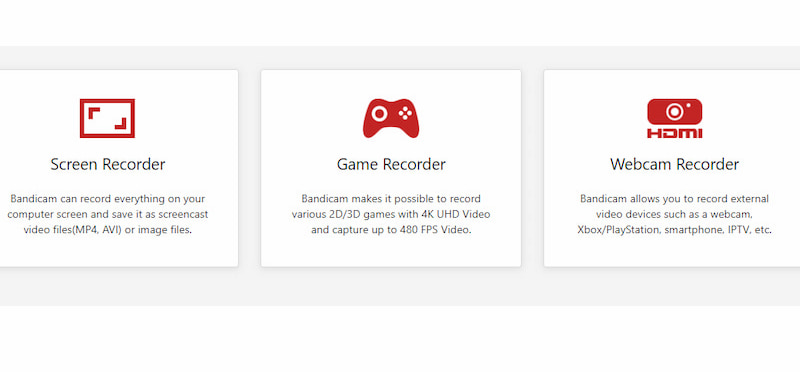
Bandicam, eine beliebte Screen‑Recorder‑Software, ermöglicht es Nutzern, alles, was sie auf ihrem PC‑Bildschirm sehen, als hochqualitative Videos aufzunehmen. Es verfügt über leistungsstarke Funktionen, die es unter den Bildschirmrekordern hervorheben, wie etwa eine übersichtliche Benutzeroberfläche, vielfältige Einsatzmöglichkeiten und eine hohe Aufnahmequalität.
Systemanforderungen
Bandicam ist ein leichtgewichtiger Screen Recorder für Windows und kompatibel mit Windows 10 und Windows 11. Er kann alles erfassen, was auf dem PC‑Bildschirm passiert, und macht es möglich, Spiele aufzuzeichnen, die auf DirectX‑, OpenGL‑ oder Vulkan‑Grafiktechnologien basieren. Für Mac‑Nutzer ist er jedoch nicht verfügbar.
Hauptfunktionen:
◆ Vielfältige Anwendungsszenarien
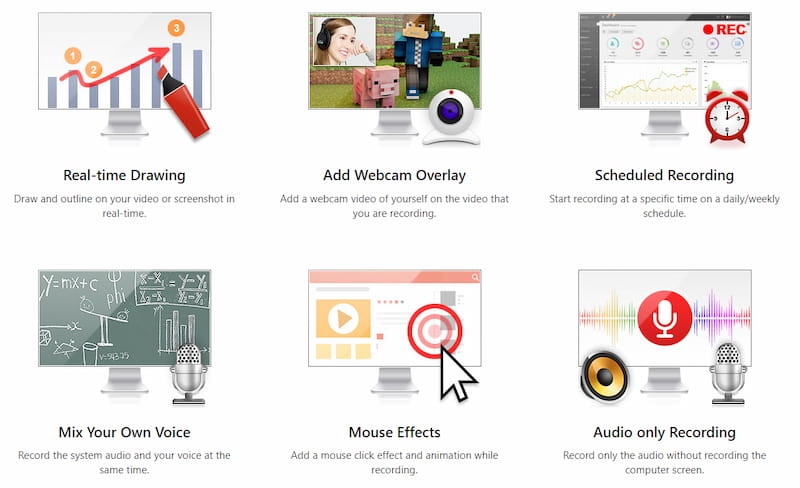
Bandicam bietet umfangreiche Funktionen, darunter Audioaufnahmen, Zeichnen in Echtzeit, Webcam‑Overlay, 24‑Stunden‑Daueraufnahme und zeitgesteuerte Aufnahmen. Mit diesen leistungsstarken Möglichkeiten können Nutzer das Tool in vielen Situationen einsetzen, etwa für Video‑Tutorials, Online‑Konferenzen und Webinare, zur Aufzeichnung von Game‑Commentary usw.
◆ Benutzerdefinierter Aufnahmebereich
Das Tool erlaubt es Nutzern, einen bestimmten Bereich des gewählten Bildschirms auszuwählen und aufzuzeichnen – selbst dann, wenn dieser Bereich von anderen Programmfenstern überdeckt wird. Ein Vorteil besteht darin, dass du während der Videoaufnahme parallel andere Aufgaben erledigen kannst, ohne dass die Aufnahme deine übrige Arbeit unterbricht.
◆ Hohe Aufnahmequalität
Dieses Tool ermöglicht Aufnahmen in voller Auflösung deiner Videos. Nutzer können Videos und Audios von sozialen Medien wie TikTok, Facebook und YouTube in voller Auflösung aufzeichnen und speichern.
Preis
Bandicam ist nicht kostenlos nutzbar, und in der unregistrierten Version können Nutzer nur bis zu 10 Minuten aufnehmen; zudem wird ein Bandicam‑Wasserzeichen eingeblendet. Deshalb entscheiden sich viele Anwender für OBS.
Die Bandicam‑Preispläne lauten wie folgt:
| Privatversion: | Business‑Version: |
| 1‑Jahres‑Lizenz: 36,95 $ | 1‑PC: 65,95 $ |
| Lebenslange Lizenz: 49,95 $ | 2‑PC: 131,90 $ |
Nun weißt du bereits viel über Bandicam. Es ist ein leistungsstarkes Bildschirmaufnahme‑Tool für Windows‑Nutzer. Seine vielseitigen Funktionen hinterlassen sicherlich Eindruck. Schauen wir uns nun im Detail an, wie man Bandicam verwendet.
Teil 2. Wie benutzt man Bandicam
Bandicam verfügt über eine benutzerfreundliche Oberfläche und bietet zahlreiche Aufnahmeoptionen. Die Minimisierungsfunktion erlaubt es, beliebige aktive Fenster frei zu öffnen. Nutzer können den gesamten Bildschirm oder nur einen bestimmten Bereich ihres Desktops aufnehmen. Folge diesen detaillierten Schritten:
Schritt 1. Bandicam öffnen und Bildschirmaufnahmemodus auswählen.
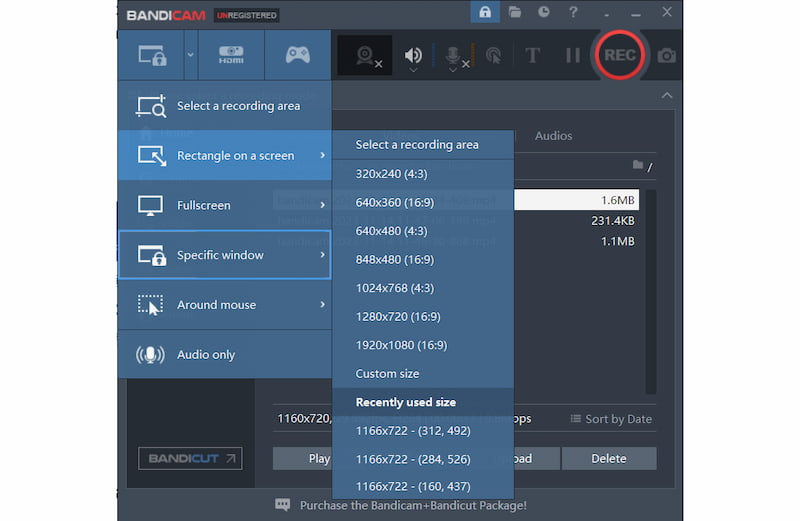
Starte Bandicam, klicke auf das invertierte Dreieck in der oberen linken Ecke und wähle den gewünschten Bildschirmaufnahmemodus. Du kannst Vollbild, einen bestimmten Bereich oder ein bestimmtes Fenster auswählen.
Schritt 2. Bildschirmaufnahme starten
Klicke auf die in Rot umkreiste REC-Taste oben rechts, um die Aufnahme zu starten. Anschließend erscheint ein Aufnahmerahmen auf dem Bildschirm.
Schritt 3. Video während der Aufnahme bearbeiten.
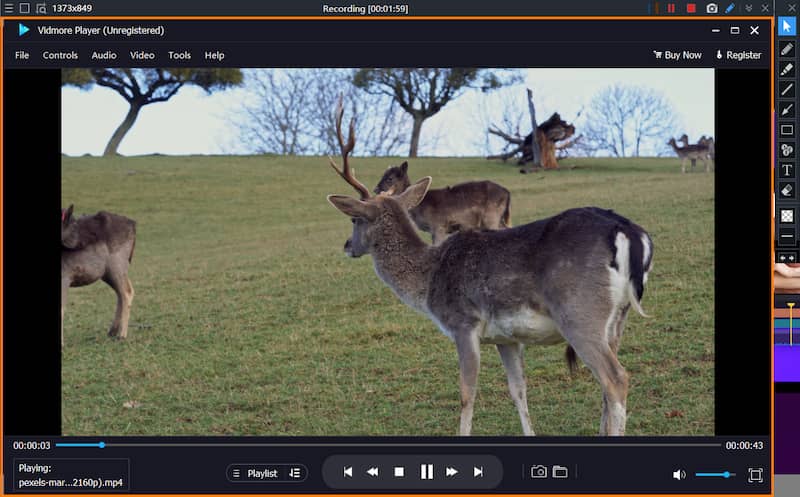
In der oberen Leiste stehen zwei Funktionen zur Bearbeitung des aufgenommenen Videos zur Verfügung. Klicke auf das Kamera‑Symbol, um einen Screenshot des Videos zu machen. Klicke auf das Stift‑Symbol, um in den Zeichnen‑Modus zu wechseln; dort kannst du Markierungen wie Linien im Video einfügen.
Schritt 4. Aufnahme finden
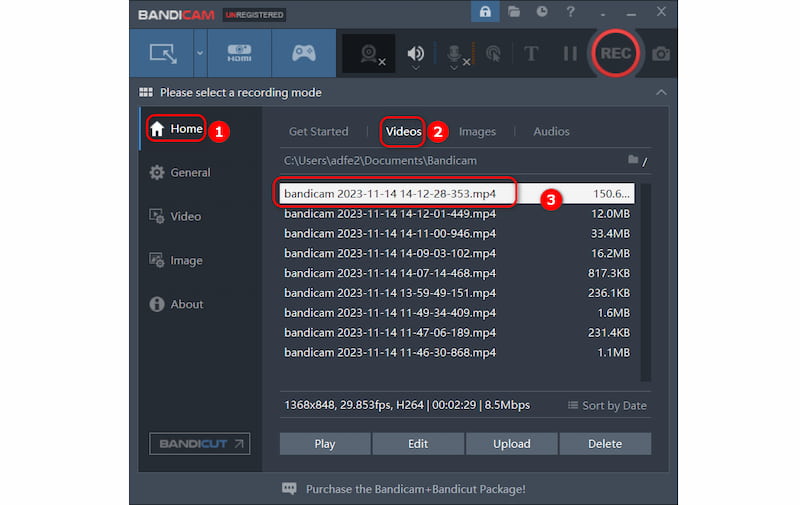
Klicke erneut auf die REC-Taste, um die Aufnahme zu beenden. Tippe in der linken Seitenleiste auf Home, wähle Videos, und du findest deine Aufnahmen. Die oberste Datei ist die neueste Aufnahme (siehe auch wo werden OBS‑Aufnahmen gespeichert?).
Bedauerlicherweise ist Bandicam trotz seiner leistungsstarken Funktionen und der einfachen Bedienoberfläche nicht kostenlos und nicht für Mac verfügbar. Wenn du Mac‑Nutzer bist und einen Screen Recorder mit mehr Anpassungsmöglichkeiten suchst, wird im nächsten Abschnitt Vidmore Screen Recorder, eine Mac‑Alternative zum Bandicam Screen Recorder, wärmstens empfohlen.
Teil 3. Bandicam‑Alternative für Mac
Da Bandicam Screen Recorder nur für Windows‑Nutzer entwickelt wurde, ist hier der Vidmore Screen Recorder als Alternative ein weiteres praktisches und benutzerfreundliches Aufnahmeprogramm, das sowohl für Windows als auch für Mac erhältlich ist. Es bietet ebenfalls eine Vielzahl an Funktionen und erlaubt es dir, jeden beliebigen Teil deines Bildschirms aufzunehmen. Für YouTuber, Vlogger, Pro‑Gamer, Dozenten und Hobby‑Anwender – insbesondere Mac‑Nutzer – kann Vidmore Screen Recorder die bessere Wahl sein. Sehen wir uns nun an, wie man mit diesem Tool Videos aufnimmt.
Schritt 1. Vidmore Screen Recorder herunterladen und öffnen.
Klicke auf die Download‑Schaltfläche, um das Tool auf deinem PC oder Mac zu installieren. Doppelklicke anschließend auf das Programm, um es zu öffnen.
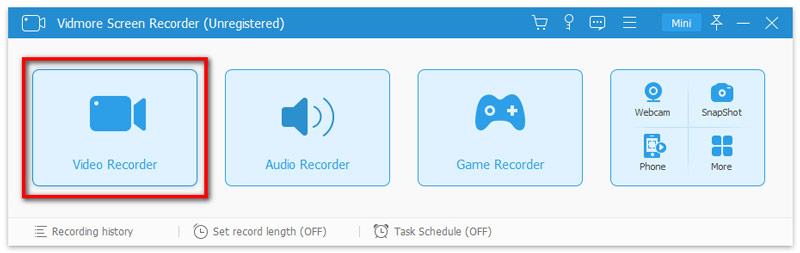
Schritt 2. Video Recorder auswählen.
Auf der Hauptoberfläche siehst du drei Hauptfunktionen. Klicke auf Video Recorder.
Schritt 3. Aufnahmebereich wählen.
Klicke auf Full oder Custom, um deinen Aufnahmebereich festzulegen. Für einen benutzerdefinierten Bereich klicke auf Custom und wähle Fixed region oder Select region/window.
Schritt 4. Aufnehmen und Aufnahme finden.
Nachdem du alle Einstellungen vorgenommen hast, klicke auf die REC-Taste, um die Aufnahme zu starten. Klicke auf die Schaltfläche Save, um das aufgenommene Video zu exportieren und auf deinem PC oder Mac zu speichern.
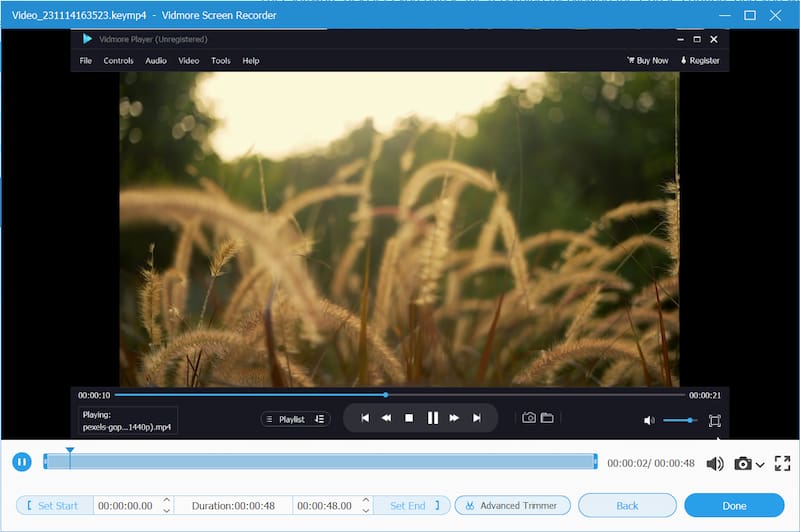
Ähnlich wie bei Bandicam kann die kostenlose Testversion von Vidmore Screen Recorder aufgenommene Dateien nur als 3‑Minuten‑Clip speichern und exportieren. Wenn du einen kostenlosen Screen Recorder suchst, wird dir Free Screen Recorder Online empfohlen. Dieses Tool kann deine grundlegenden Bedürfnisse bei der Bildschirmaufnahme ebenfalls erfüllen.
Als Bandicam‑Alternative bietet Vidmore Screen Recorder zahlreiche Funktionen und ist unter den Screen Recordern besonders attraktiv, weil es sowohl für Windows als auch für Mac verfügbar ist. Wenn du gar nichts bezahlen möchtest, kann Free Screen Recorder Online ebenfalls eine gute Wahl sein.
Teil 4. FAQ zu Bandicam
Ist Bandicam sicher?
Bandicam ist sicher und wird nicht von Windows Defender blockiert. Es hat Datensicherheit zugesichert und garantiert, sodass Nutzer es unbesorgt verwenden können. Allerdings sollten Nutzer Bandicam besser nur von der offiziellen Website herunterladen und niemals eine gecrackte oder inoffizielle Version verwenden.
Bandicam vs. OBS – welches ist besser?
Es hängt von deinen Bedürfnissen ab. Bandicam hat eine einfache und benutzerfreundliche Oberfläche, während OBS Studio nicht intuitiv ist. Bandicam ist nicht kostenlos, und du musst bezahlen, wenn du lange Videos ohne Wasserzeichen aufnehmen möchtest. Die Nutzung von OBS Studio ist kostenlos.
Warum ist Bandicam so beliebt?
Bandicam ist mit zahlreichen Funktionen ausgestattet, die alle möglichen Bedürfnisse der Nutzer abdecken, wie zum Beispiel die Aufzeichnung von Gaming-Sessions, Online-Kursen und Software-Tutorials. Am wichtigsten ist, dass es den Nutzern Multitasking ermöglicht, da Bandicam eine Funktion zum Aufnehmen eines bestimmten Fensters bietet.
Fazit
Bandicam ist ein multifunktionaler Screen Recorder mit intuitiver Benutzeroberfläche. Seine umfangreichen Funktionen machen ihn unter den Screen Recordern besonders attraktiv. Allerdings ist die Aufnahmezeit in der kostenlosen Testversion auf zehn Minuten begrenzt, und deine Videos werden mit einem Wasserzeichen versehen. Am Ende dieser Bandicam‑Rezension lässt sich sagen, dass Bandicam zu den ausgezeichneten Lösungen für Bildschirmaufnahmen gezählt werden kann. Bist du jedoch Mac‑Nutzer, ist Vidmore Screen Recorder die optimale Wahl. Wenn du einen kostenlosen Screen Recorder suchst, ist Free Screen Recorder Online eine hervorragende Option.