Loom Screen Recorder Review: Alles, was Sie wissen müssen
Loom ist eine Plattform, mit der Sie Videonachrichten senden können, um visuell und asynchron zu kommunizieren. Sie wird häufig zum Aufnehmen, Teilen und Ansehen asynchroner Videos verwendet. Dieser Beitrag bietet eine vollständige Loom Screen Recorder‑Review, um das Bildschirmaufnahme- und Kollaborationstool zu beleuchten. Sie erfahren seine wichtigsten Funktionen, die verschiedenen Loom‑Versionen, wie Sie damit Ihren Bildschirm aufnehmen und welche Vor- und Nachteile es hat.

SEITENINHALT
Teil 1. Was ist Loom Screen Recorder
Loom Screen Recorder ist eine beliebte Plattform für Videonachrichten. Sie können damit gleichzeitig Ihren Bildschirm, Ihre Kamera und Ihr Mikrofon aufzeichnen und Ihr Video anschließend sofort über einen teilbaren Link mit anderen teilen. Hauptsächlich wird es für asynchrone Kommunikation eingesetzt, da es Ihnen ermöglicht, sehr schnell Videos zu erstellen und zu teilen. Außerdem können Sie mit Loom Screen Recorder Video-Tutorials, Schulungsvideos und Kundensupport-Videos erstellen.

Verschiedene Versionen von Loom Screen Recorder
Loom Screen Recorder wird von Einzelpersonen und Teams jeder Größe verwendet, um Video-Tutorials zu erstellen, Präsentationen zu halten, Feedback aufzuzeichnen und vieles mehr. Es ist ein beliebtes Tool für Kundensupport, Vertrieb, Marketing und Bildung. Loom ist in drei verschiedenen Versionen erhältlich. Details finden Sie auf der Seite Loom Pricing.
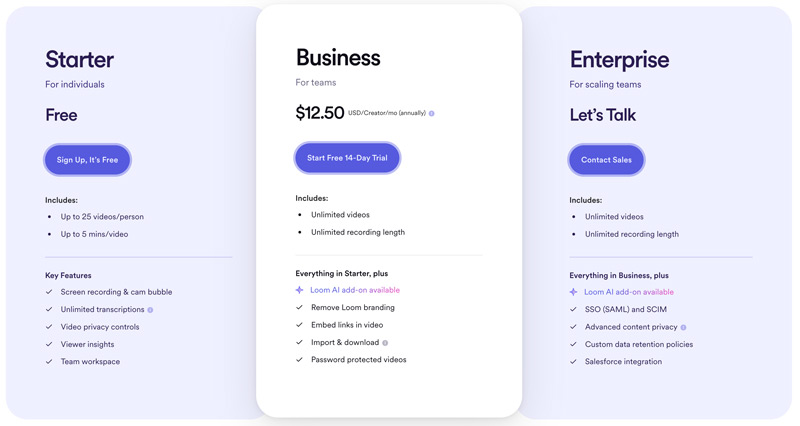
Loom Starter: Die kostenlose Version von Loom ermöglicht es Ihnen, Videos in bis zu 720p und mit einer Länge von bis zu 5 Minuten aufzunehmen. Sie können Ihre Videoaufnahmen mit bis zu 50 Personen pro Monat teilen.
Loom Business: Die Business‑Version von Loom kostet $12,50 pro Monat und enthält alle Funktionen von Loom Starter sowie zusätzliche Funktionen wie 4K‑Aufnahme, Teamordner, Analysen und Videoberechtigungen.
Loom Enterprise: Die Enterprise‑Version von Loom ist eine Lösung, bei der Sie die Vorteile an die Anforderungen Ihrer Organisation anpassen können. Sie enthält alle Funktionen von Loom Business und zusätzlich Features wie SSO‑Integration, individuelles Branding und Videomoderation.
Hauptfunktionen von Loom Screen Recorder
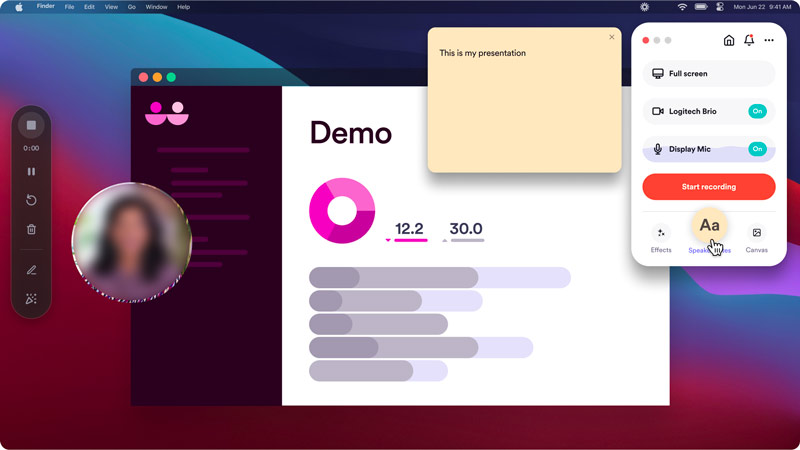
Mit Loom Screen Recorder können Sie Ihren gesamten Bildschirm, einen bestimmten Bereich Ihres Bildschirms oder ein einzelnes Fenster aufnehmen. Sie können außerdem festlegen, ob der Mauszeiger und Tastatureingaben aufgezeichnet werden sollen. Zudem können Sie sich selbst über Ihre Webcam aufnehmen. Das ist sehr nützlich, um Video-Tutorials zu erstellen, Präsentationen zu halten oder einfach sich selbst beim Sprechen aufzuzeichnen. Loom kann während Ihrer Bildschirm‑ oder Kameraaufnahmen auch Ihre Stimme aufnehmen.
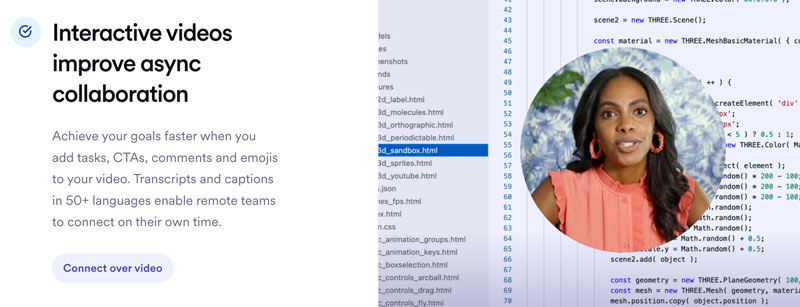
Loom Screen Recorder bietet grundlegende Videobearbeitungstools wie Zuschneiden, Beschneiden und das Hinzufügen von Anmerkungen. Sie können zudem ein eigenes Intro, Outro, Aufgaben, Kommentare, CTAs und Emojis zu Ihren Videos hinzufügen. Damit können Sie Ihre Teams auf einfache Weise aus der Ferne verbinden.
Loom bietet eine einfache Möglichkeit, Ihre Videos mit anderen zu teilen. Sie erstellen einfach einen teilbaren Link und senden ihn an den Empfänger. Außerdem können Sie Ihre Videos direkt in sozialen Medien teilen oder in Ihre Website bzw. Ihren Blog einbetten.
Vor- und Nachteile von Loom Screen Recorder
Loom Screen Recorder hat eine einfache und intuitive Benutzeroberfläche und ist damit für Personen mit jedem technischen Kenntnisstand leicht zu bedienen. Es bietet viele leistungsstarke Funktionen, darunter Bildschirmaufnahme, Kameraaufnahme, Mikrofonaufnahme, Videobearbeitung und Video‑Sharing.
Loom ermöglicht asynchrone Kommunikation, das heißt, Sie und Ihre Empfänger können Videos ansehen und darauf reagieren, wann immer es Ihnen passt. Außerdem bietet es einen kostenlosen Tarif mit großzügigen Funktionen.
Allerdings erlaubt die kostenlose Version von Loom Screen Recorder nur Videoaufnahmen von bis zu 5 Minuten. Zudem ist die Auflösung Ihrer Aufnahmen auf 720p begrenzt. Noch schlimmer: Die kostenlose Version von Loom fügt Ihren Videos ein Loom‑Wasserzeichen hinzu. Viele Funktionen sind nur in den kostenpflichtigen Versionen verfügbar.
Teil 2. Wie man den Bildschirm mit Loom Screen Recorder aufnimmt
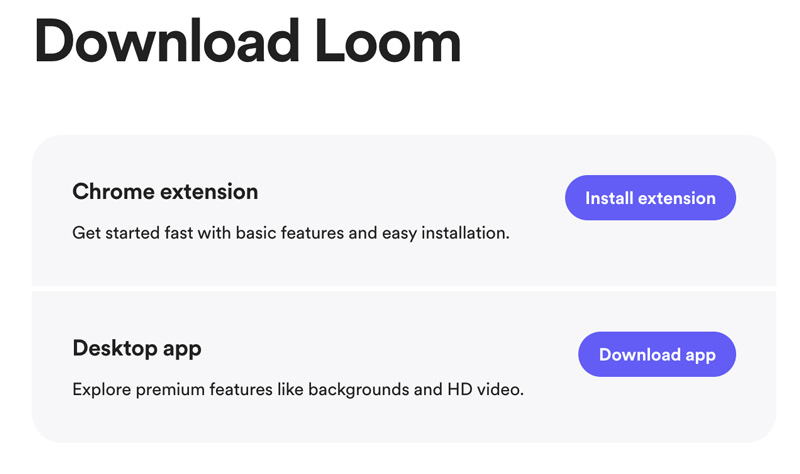
Loom ist als Web‑Erweiterung, Desktop‑App und Mobile‑App verfügbar. Um Ihren Computerbildschirm aufzuzeichnen, eignen sich die Loom Desktop‑App oder die Loom Chrome‑Erweiterung besser. Wenn Sie Aktivitäten auf Ihrem iPhone oder Android‑Telefon aufnehmen möchten, sollten Sie die mobile Version von Loom aus dem App Store oder dem Google Play Store installieren.
Laden Sie die Loom Screen Recorder‑Erweiterung oder App herunter. Wenn Sie die Web‑Erweiterung verwenden, beziehen Sie sie aus dem Chrome Web Store. Wenn Sie die Desktop‑ oder Mobilversion von Loom nutzen, können Sie sie von der offiziellen Loom‑Website herunterladen.
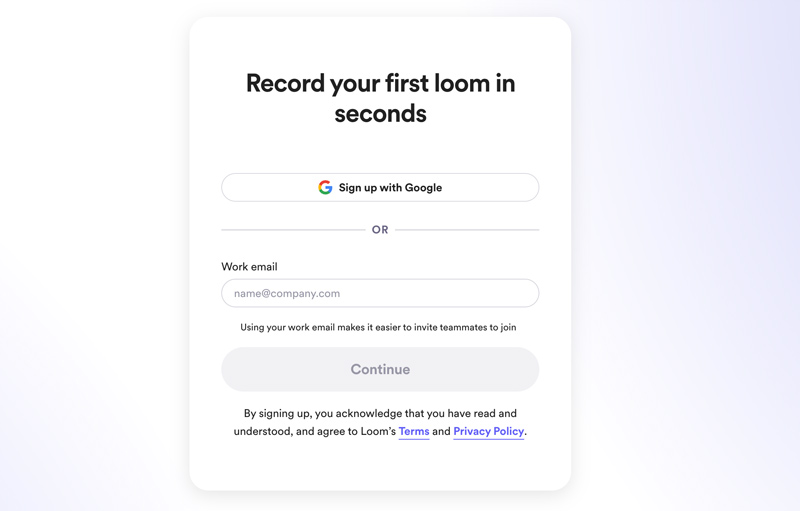
Öffnen Sie Loom und registrieren Sie ein Konto. Sie können ein kostenloses Loom‑Konto erstellen oder einen kostenpflichtigen Tarif abonnieren.
So verwenden Sie die Loom Chrome‑Erweiterung
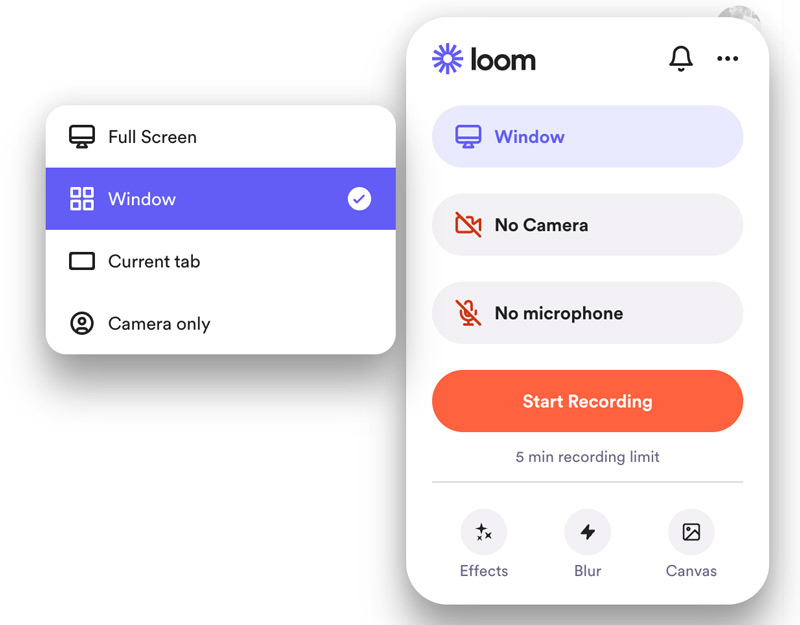
Klicken Sie auf das Symbol der Loom Chrome‑Erweiterung und wählen Sie Bildschirm aufnehmen. Wählen Sie, ob Sie nur Ihren Bildschirm, Bildschirm und Kamera oder nur Ihre Kamera aufzeichnen möchten. Klicken Sie auf die Schaltfläche Start Recording und anschließend auf die Schaltfläche Stop Recording, um die Aufnahme zu starten bzw. zu beenden.
So verwenden Sie die Loom Desktop‑App
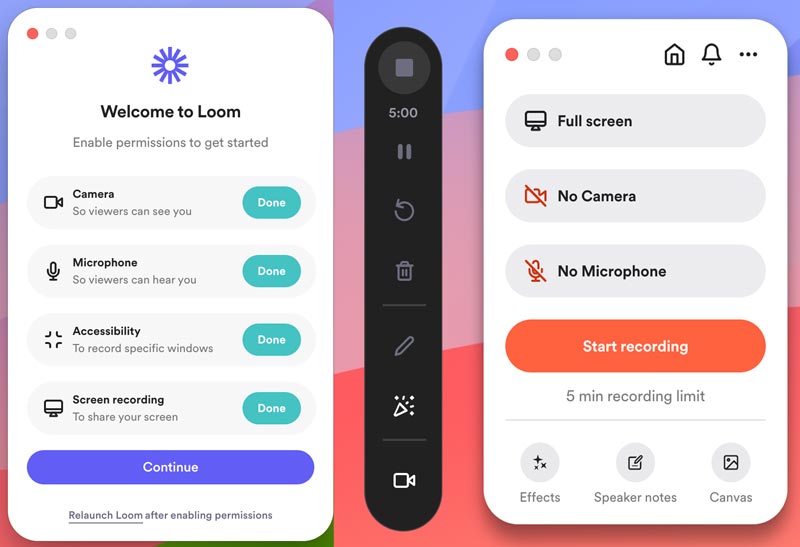
Öffnen Sie die Loom Desktop‑App und melden Sie sich bei Ihrem Konto an. Erlauben Sie dieser App den Zugriff auf Ihre Kamera, Ihr Mikrofon und die Bildschirmaufnahme. Wählen Sie je nach Bedarf, ob nur Ihr Bildschirm, Bildschirm und Kamera oder nur Ihre Kamera aufgezeichnet werden soll. Klicken Sie dann auf die Schaltfläche Start Recording.
So nehmen Sie Ihren Handybildschirm mit Loom auf
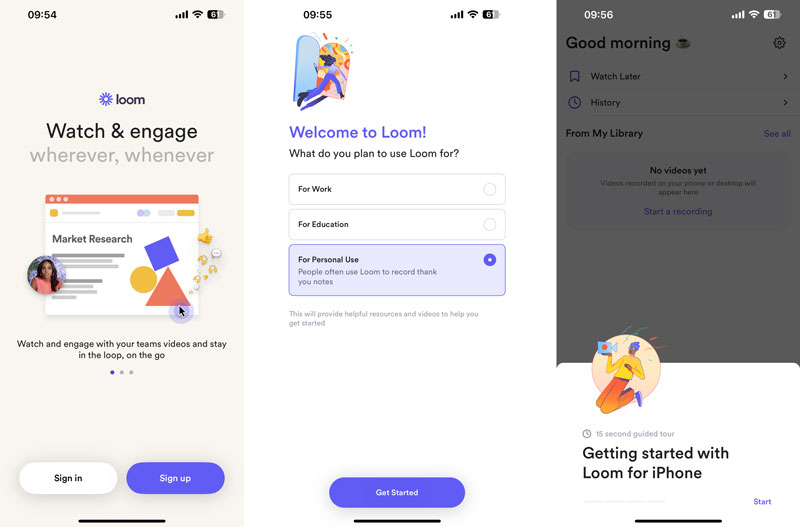
Öffnen Sie die mobile Loom‑App auf Ihrem iPhone oder Android‑Telefon. Melden Sie sich mit Ihrem Loom‑Konto an.
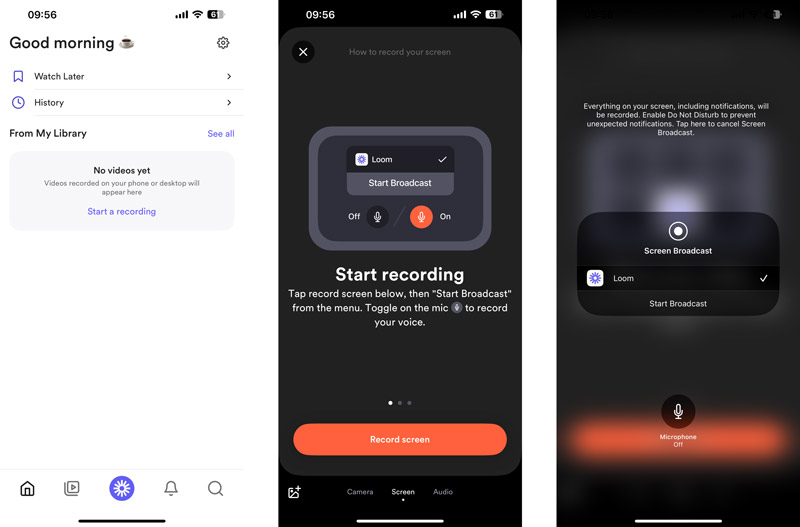
Tippen Sie auf die Schaltfläche Start a recording und wählen Sie aus, ob Sie Ihre Kamera, den Telefonbildschirm oder nur Audio aufnehmen möchten. Wählen Sie Bildschirm als Aufzeichnungsquelle und tippen Sie auf die Schaltfläche Record screen. Tippen Sie auf die Schaltfläche Start Broadcast, um die Aufnahme zu starten.
Teil 3. Beste Alternative zu Loom Screen Recorder
Die beste Alternative zu Loom Screen Recorder ist der Vidmore Screen Recorder. Er ist ein funktionsreicher und vielseitiger Bildschirmrekorder, der alle notwendigen Aufnahme‑ und Bearbeitungsfunktionen bietet. Im Vergleich zu Loom stellt Vidmore Screen Recorder mehr Aufnahmelösungen zur Verfügung. Sie können Computer‑ und Handybildschirme, Gaming‑Videos, Meetings, Video‑ und Audioanrufe, Webcams und vieles mehr aufnehmen.
 Beste Alternative zu Loom Screen Recorder
- Beste Loom‑Alternative zur Aufnahme hochwertiger Videos.
- Nehmen Sie alle Aktivitäten auf, die auf Ihrem Mac und Windows‑PC stattfinden.
- Nehmen Sie Webcams auf und erfassen Sie Ton vom Systemaudio und vom Mikrofon.
- Bieten Sie verschiedene Bearbeitungsfunktionen zur Bearbeitung Ihrer Aufnahmen.

Vidmore Screen Recorder kann Ihren Bildschirm in hoher Qualität mit bis zu 4K‑Auflösung aufzeichnen. Dadurch eignet er sich ideal für die Aufnahme von Video-Tutorials, Präsentationen und anderen professionellen Videos.
Diese Loom‑Alternative ermöglicht es Ihnen, den gesamten Bildschirm, ein bestimmtes Fenster oder einen ausgewählten Bereich aufzunehmen. Außerdem können Sie Ton aus einer gewünschten Aufzeichnungsquelle erfassen.
Teil 4. FAQs zu Loom Screen Recorder
Warum funktionieren Bildschirm und Kamera in Loom nicht?
Es gibt einige Gründe, warum Bildschirm- und Kameraaufnahmen mit Loom möglicherweise nicht funktionieren. Starten Sie die Loom-App oder Ihr Gerät neu und versuchen Sie es erneut. Stellen Sie sicher, dass Sie die neueste Version von Loom installiert haben. Überprüfen Sie außerdem Ihre Berechtigungseinstellungen. Vergewissern Sie sich, dass Loom die Berechtigung hat, auf Ihren Bildschirm und Ihre Kamera zuzugreifen. Wenn Sie weiterhin Schwierigkeiten haben, Loom zum Laufen zu bringen, können Sie den Loom-Support um Unterstützung bitten.
Ist Loom Screen Recorder sicher?
Der Loom Screen Recorder gilt im Allgemeinen als eine sichere Anwendung. Er verwendet branchenübliche Sicherheitsstandards, um Ihre Daten zu schützen. Loom verfügt außerdem über eine Datenschutzrichtlinie, in der dargelegt wird, wie Ihre Daten erfasst und verwendet werden.
Nimmt Loom den Systemton des Bildschirms auf?
Ja, Loom kann den Systemton aufnehmen. Sie können die Geräusche aufzeichnen, die Ihr Computer erzeugt, zum Beispiel die Töne Ihrer Anwendungen sowie den Ton von Ihrem Mikrofon.
Fazit
Loom ist ein leistungsstarker Bildschirmrekorder, der sich perfekt für asynchrone Kommunikation, Video-Tutorials und Kundensupport‑Videos eignet. Wenn Sie einen Bildschirmrekorder mit den notwendigen Funktionen und einer kostenlosen Version suchen, ist Loom eine sehr gute Option.