Eine detaillierte Camtasia‑Rezension mit den 3 besten Alternativen, die Sie in Betracht ziehen sollten
Wenn Sie ein Tutorial erstellen oder einfach nur einen Bildschirm aufnehmen möchten, brauchen Sie einen Bildschirmrekorder. Wenn Sie danach suchen, werden Sie Camtasia auf vielen Empfehlungslisten finden. Camtasia ist ein beliebter Bildschirmrekorder und bietet Funktionen wie Bildschirmaufnahme und Videobearbeitung. Wenn Sie Ihren Bildschirm aufzeichnen und mehr über Camtasia erfahren möchten – etwa über seine Funktionen, Preise und Anleitungen –, sind Sie hier genau richtig. Dieser Artikel bietet Ihnen eine detaillierte Camtasia‑Rezension und stellt drei großartige Alternativen vor. Nach der Lektüre können Sie entscheiden, welches Programm Ihren Aufnahmebedürfnissen am besten entspricht.

SEITENINHALT
Teil 1. Was ist Camtasia
Camtasia ist ein leistungsstarker und einfach zu bedienender Bildschirmrekorder und ‑editor für Windows und Mac. Er kann Ihren Bildschirm, die Webkamera, das Mikrofon, den Mauszeiger und den Systemton Ihres Computers aufnehmen. Darüber hinaus bietet er verschiedene Bearbeitungstools, um Ihre Aufnahmen professionell aussehen zu lassen. Es eignet sich für alle, die Tutorials, Präsentationen, YouTube‑Videos und mehr erstellen müssen. Da es über eine sehr übersichtliche Oberfläche verfügt und im Programm selbst Anleitungen anbietet, ist es auch für Einsteiger eine gute Wahl.
Bildschirmaufnahme
Es zeichnet Ihren Bildschirm, Ihre Kamera sowie den Ton vom Mikrofon und vom System auf. In den Einstellungen können Sie den Aufnahmeregion/‑bereich anpassen und festlegen, welches Mikrofon und welche Kamera verwendet werden sollen. Da alles separat aufgezeichnet wird, können Sie die Spuren entweder einzeln oder gemeinsam bearbeiten.
Videobearbeitung
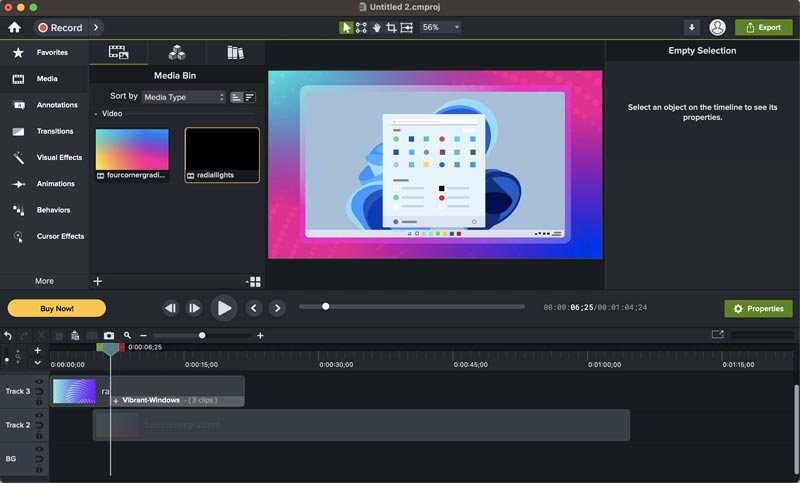
Sie können Ihre Aufnahmen anpassen, indem Sie Videos schneiden, trimmen, beschneiden, drehen und mehr. Außerdem bietet es großartige Vorlagen wie „App Demo Vertical“, „Floating Screen“ und verschiedene Hintergründe für Windows‑, Mac‑, Tablet‑ und Smartphone‑Displays. Sie finden eine große Medienbibliothek mit Video‑ und Audioclips, Bildern, Überblendungen, Effekten, Animationen und Bewegungsoptionen für Text.
Mauszeiger‑Effekte
Sie können Ihrem Mauszeiger verschiedene Effekte hinzufügen, etwa die Farbe ändern, Schatten hinzufügen, ihn hervorheben, vergrößern oder einen Mauszeigerpfad erstellen. Außerdem können Sie unterschiedliche Effekte für den linken oder rechten Mausklick einstellen, wie Ringe, Ripple, Scope, Warp und mehr.
Camtasia Rev
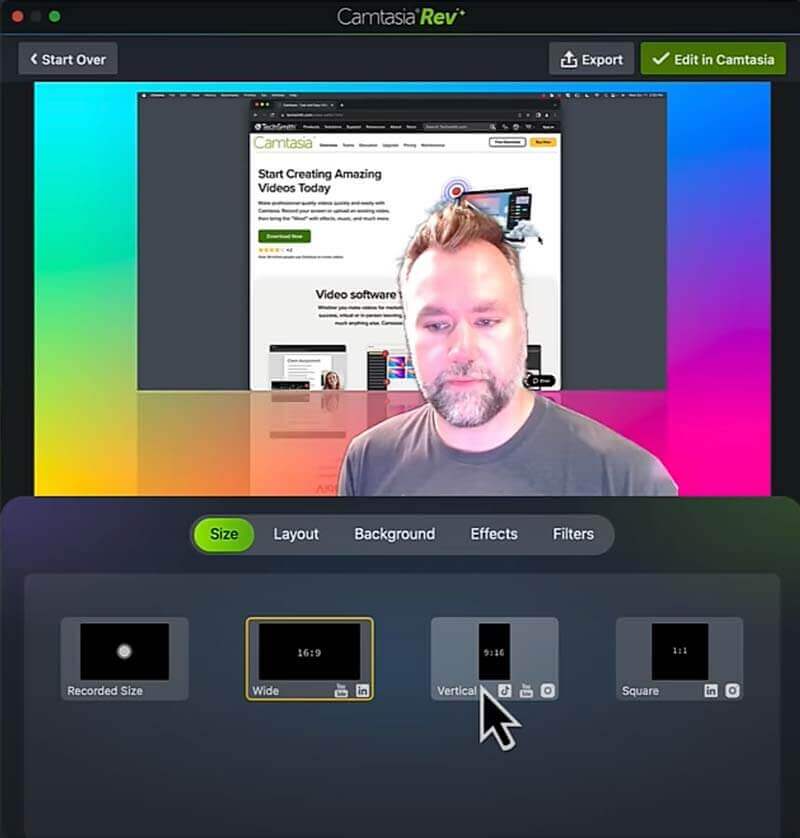
Camtasia wird jedes Jahr aktualisiert. In der neuen Version 2023 verfügt Camtasia über eine neue Funktion namens Camtasia Rev, die sich direkt nach Abschluss der Aufnahme öffnet und Ihren Video‑Workflow deutlich vereinfachen kann. Von dort aus können Sie schnell Größe, Layout, Filter, Effekte und mehr auswählen.
Camtasia Preisgestaltung
| 3‑Tage‑Testversion | Einzelabo (jährliche Abrechnung) | Unbefristete Lizenz (einmalige Abrechnung) | Camtasia + Audiate (jährliche Abrechnung) |
| Kostenlos | $ 179.88 | $ 299.99 | $ 329.87 |
Camtasia Tutorial
Dieser Teil bietet einfache Schritte zur Nutzung von Camtasia. Wenn Sie den folgenden Schritten folgen, erfahren Sie, wie Sie Bildschirm/Audio aufnehmen und mit Camtasia die Aufnahmen bearbeiten.
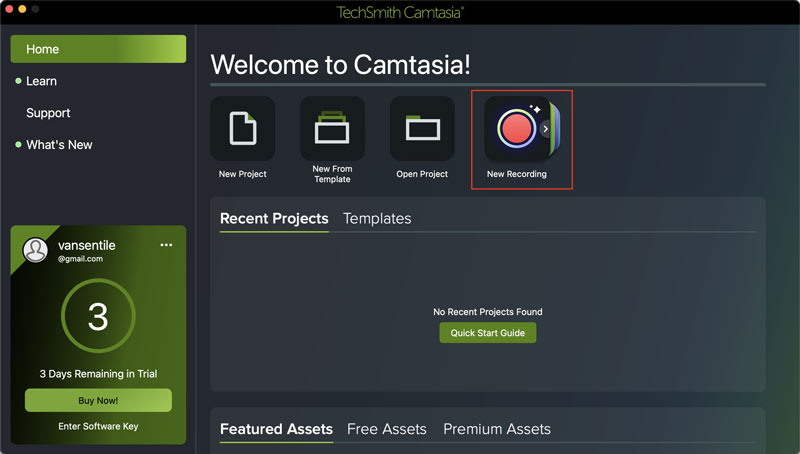
Schritt 1. Nachdem Sie die Software geöffnet haben, sehen Sie vier Optionen auf der Oberfläche. Um den Bildschirm aufzunehmen, klicken Sie auf die vierte Option, New Recording.
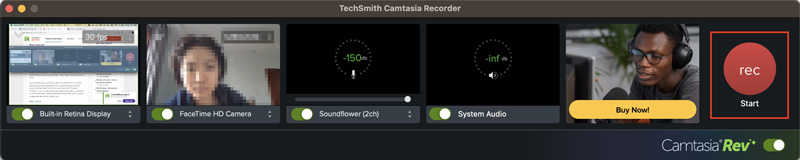
Schritt 2. Sie sehen vier kleine Fenster. Sie zeichnen Ihren Bildschirm, Ihre Kamera, Ihr Mikrofon und den Systemton auf. Nehmen Sie bei Bedarf Anpassungen vor und klicken Sie dann auf die große rote Aufnahmetaste („rec“) auf der rechten Seite, um die Aufnahme zu starten.
Schritt 3. Nachdem Sie die Aufnahme beendet haben, erscheint das Fenster von Camtasia Rev. Wählen Sie die bevorzugte Größe, das Layout und mehr. Wenn Sie damit zufrieden sind, klicken Sie auf Export oder auf Edit in Camtasia, um weitere Anpassungen vorzunehmen.
Schritt 4. Sie können Ihrem Video weitere Elemente hinzufügen, etwa Anmerkungen, Übergänge und Effekte. Klicken Sie zum Schluss auf Export.
Camtasia ist ein praktischer Bildschirmrekorder und verfügt über leistungsstarke Bearbeitungsfunktionen. Es nimmt den Bildschirm in hoher Auflösung auf und bietet verschiedene Medienelemente, um Ihre Aufnahmen professioneller zu gestalten.
Allerdings kann es nur mit Videos arbeiten und keine Screenshots erstellen. Alle Funktionen der kostenlosen Testversion sind auf 3 Tage begrenzt, und das Abonnement ist etwas teuer. Möglicherweise möchten Sie eine günstigere Lösung mit erweiterten Funktionen zur Aufnahme von Screenshots finden. Glücklicherweise haben wir drei Alternativen zu Camtasia für Sie zur Auswahl.
Teil 2. Die 3 besten Alternativen zu Camtasia
1. Vidmore Screen Recorder
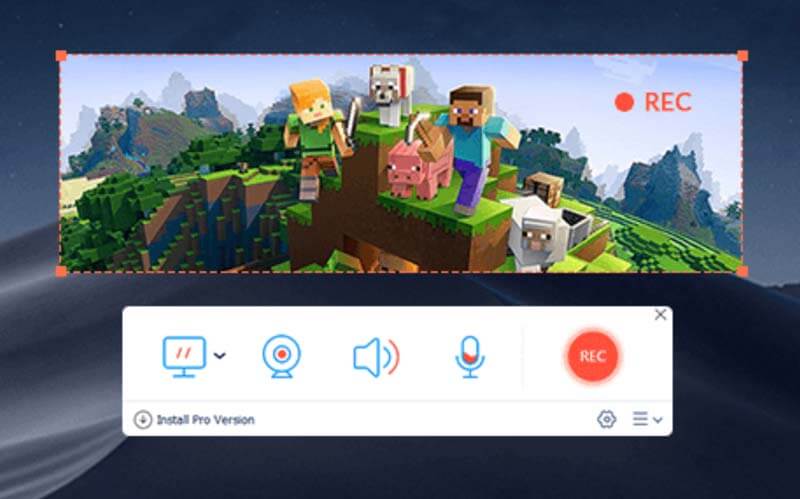
Vidmore Screen Recorder ist die beste Alternative zu Camtasia. Sie können damit Screenshots aufnehmen. Wie Camtasia erfasst es Video, Audio, Fenster und Webcam auf Ihrem Computer. Außerdem können Sie während der Aufnahme zeichnen sowie Formen und Text hinzufügen, was sehr hilfreich ist, wenn Sie etwas Wichtiges in Ihrer Aufnahme hervorheben möchten. All dies macht es zu einer beliebten Wahl für Vlogger, Gamer, Lehrkräfte und viele andere.

 Vidmore Screen Recorder
- Nehmen Sie Bildschirm und Webcam mit Audio und Video unter Windows 11, 10, 8, 7 und Mac OS X 10.12 oder höher auf.
- Wählen Sie einen beliebigen Bereich oder ein beliebiges Fenster Ihres Bildschirms zur Aufnahme aus.
- Einfache Erstellung von Bildschirmfotos.
- Fügen Sie während der Aufnahme oder auf Screenshots Text, Formen, Pfeile und Mauseffekte hinzu.
- Nehmen Sie den Bildschirm in 4K UHD, 1080 HD und 720 HD ohne Qualitätsverlust auf.
- Schneiden Sie Ihre Aufnahmen, um unerwünschte Teile zu entfernen.

2. Vidmore Free Screen Recorder Online
Vidmore Free Screen Recorder Online ist ein kostenloser Online‑Bildschirmrekorder. Er ist mit Windows 10/8/7 und Mac OS X 10.10 und höher kompatibel. Sie können damit Ihren vollständigen Bildschirm, das Fenster einer Anwendung oder einen Webbrowser aufnehmen. Allerdings können damit keine Screenshots erstellt werden.
Um den Free Screen Recorder Online zu nutzen, müssen Sie keine Software herunterladen. Es genügt, einen kleinen und sicheren Launcher zu installieren, um den Bildschirm mühelos aufzunehmen. Sie können Ihren Bildschirm in Formaten wie MOV, M4V, MP4 und GIF aufzeichnen. Er eignet sich für Nutzer, die eine einfache Bildschirmaufnahme wünschen und keine erweiterten Bearbeitungsfunktionen benötigen.
3. Snagit
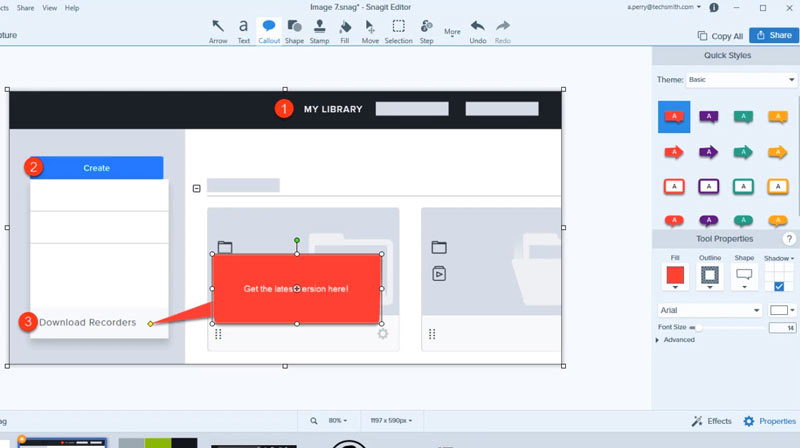
Snagit kann ebenfalls einfache Bildschirmaufnahmen machen. Es verfügt jedoch nur über begrenzte Bearbeitungstools. Dafür ist es ein hervorragendes Werkzeug, um Screenshots zu erstellen und Bilder zu bearbeiten. Mit Snagit können Sie Bildschirme aufzeichnen und Screenshots aufnehmen – einschließlich Fenster, beliebiger Bereiche Ihres Bildschirms und sogar scrollender Screenshots. Sie können Ihre Bilder bearbeiten, indem Sie Text, Sprechblasen und Formen hinzufügen. Es gibt auch einige weiterentwickelte Funktionen, wie das Weichzeichnen oder Ändern von Text in Bildern. Es ist ideal für Personen, die einfache Bildschirmaufnahmen und umfangreichere Funktionen zur Bildbearbeitung benötigen.
Zusammenfassend eignen sich die drei Alternativen für unterschiedliche Anforderungen. Wenn Sie ein umfassenderes Werkzeug für Bildschirmaufnahmen und Screenshots benötigen, wählen Sie Vidmore Screen Recorder. Wenn Sie nur ein einfaches Bildschirmaufnahme‑Tool ohne Software‑Download möchten, nutzen Sie Vidmore Free Screen Recorder Online. Für alle, die Screenshots erstellen und mit Bildern arbeiten müssen, ist Snagit die beste Wahl.
Teil 3. FAQ zu Camtasia
Ist Camtasia gut für Anfänger?
Ja. Es hat eine übersichtliche Bedienoberfläche und bietet Anfängern Camtasia-Tutorialvideos direkt in der Software.
Was sind die Vor- und Nachteile von Camtasia?
Vorteile: Es nimmt den Bildschirm in hoher Auflösung auf und bietet leistungsstarke Videobearbeitungsfunktionen sowie eine große Medienbibliothek.
Nachteile: Es kann keine Screenshots erstellen oder mit Bildern arbeiten, und Sie können während der Aufnahme keine Bilder oder Formen zeichnen oder hinzufügen. Außerdem ist die kostenlose Testversion nur 3 Tage verfügbar.
Können Sie Videos in Camtasia bearbeiten?
Ja, Sie können Ihr Video in Camtasia bearbeiten, zum Beispiel schneiden, trimmen, drehen sowie Effekte, Übergänge, Animationen usw. hinzufügen.
Fazit
Dieser Beitrag bietet Ihnen eine detaillierte Rezension von Camtasia, einschließlich seiner Funktionen, Preisgestaltung, Tutorials und drei großartiger Alternativen. Nach der Lektüre des Artikels hoffen wir, dass unsere Ausführungen Ihnen helfen, das beste Tool für Ihre Anforderungen an Bildschirmaufnahme und ‑bearbeitung zu finden.