ScreenRec Review: Eine detaillierte Untersuchung seiner Hauptfunktionen
Wenn Sie Ihren Computerbildschirm aufnehmen, ist die Wahl des richtigen Screenrecorders entscheidend. Dieser Screenrecorder ermöglicht es Ihnen, einprägsame Szenen aus Videos oder Filmen zu speichern, Ihre Gaming-Sessions zu dokumentieren und vieles mehr. In dieser Besprechung werden wir daher auf die Funktionen der ScreenRec‑App als Bildschirmrekorder eingehen und sowohl ihre Stärken als auch ihre Schwächen bei der Bildschirmaufnahme untersuchen. Zusätzlich wird in diesem Beitrag später ein alternatives Programm mit ähnlichen Funktionen vorgestellt. Wenn Sie also mehr über ScreenRec erfahren und eine weitere zuverlässige Option für Bildschirmaufnahmen entdecken möchten, lesen Sie einfach weiter.

SEITENINHALT
Teil 1. Die Definition von ScreenRec
Also, was ist ScreenRec, und ist ScreenRec sicher? ScreenRec ist eine flexible, sichere und benutzerfreundliche Bildschirmaufnahme-Software, die für verschiedene Zielgruppen entwickelt wurde – von Profis über alltägliche Computernutzer bis hin zu Content-Erstellern. Ihr Hauptzweck besteht darin, fortschrittliche Bildschirmaufnahmetechnologie einzusetzen. Dies gewährleistet eine reibungslose und hochwertige Aufnahme von Desktop-Bildschirmen. Darüber hinaus können Sie mit dieser Software Ihren Bildschirm in Echtzeit mit minimaler Auswirkung auf die Systemressourcen aufzeichnen. Das macht ScreenRec zudem zu einer leichten und effizienten Lösung für jede Aufzeichnungsaufgabe.
Teil 2. Die Hauptfunktionen von ScreenRec
Ähnlich wie andere Bildschirmaufnahme-Tools bietet ScreenRec mehrere Funktionen, die nachfolgend aufgeführt sind.
1. Bildschirm aufnehmen
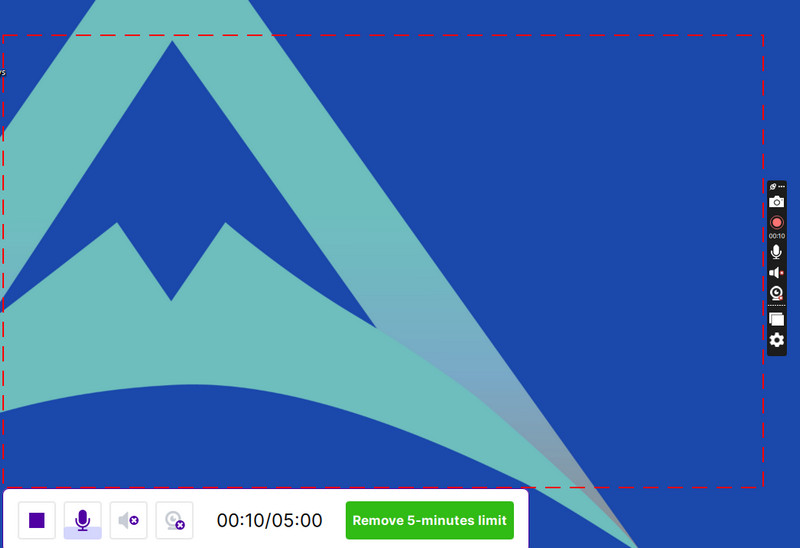
ScreenRec für Mac und Windows nimmt Bildschirme auf. Es vereinfacht den Vorgang durch eine One‑Click‑Capture‑Funktion, mit der Sie die Aufnahme sofort starten können.
2. Audio aufnehmen
Also, nimmt ScreenRec Audio auf? Die Antwort ist ein klares Ja. Über visuelle Inhalte hinaus garantiert diese Software eine präzise Audioaufnahme. Das verbessert die Gesamtqualität und Vollständigkeit des aufgenommenen Materials.
3. Webcam überlagern
Eine ihrer bemerkenswerten Funktionen ist die Möglichkeit, Webcam‑Aufnahmen in Ihre Bildschirmaufnahmen zu integrieren. Dadurch erhält der Inhalt eine menschliche Komponente und bietet den Zuschauern ein ansprechenderes Erlebnis.
4. Cloud‑Freigabe
Ja, diese Software der Stunde erleichtert das Teilen der aufgezeichneten Inhalte in der Cloud.
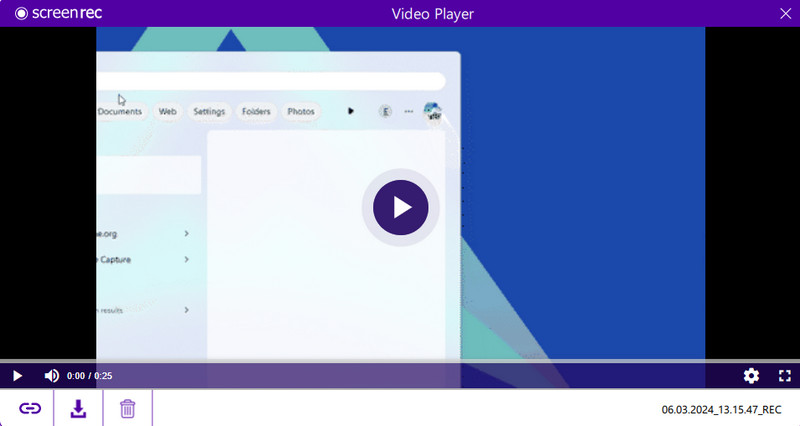
5. Aufgezeichnete Videos wiedergeben
Abschließend ermöglicht Ihnen dieses Tool, Ihre Aufnahmen zu überprüfen, ohne auf Störungen oder Unterbrechungen zu stoßen.
Teil 3. Vergleich der Desktop‑, Mobil‑ und Erweiterungs‑Versionen von ScreenRec
| Aspekte | ScreenRec für PC | ScreenRec für Mobilgeräte | ScreenRec Chrome‑Erweiterung |
| Unterstützte Betriebssysteme | Windows und Mac | Android und iOS | Chrome, Edge, Firefox |
| Offline‑Aufnahme | Ja | Nein | Ja, aber mit Einschränkungen. |
| Ausgabeauflösung | Höher | Niedriger | Höher |
| Benutzerfreundlichkeit | Komplexer | Einfach zu bedienen | Komplexer |
| Aufnahmebereich | Der gesamte Bildschirm, bestimmte Anwendungsfenster und ein bestimmter Bereich | Der gesamte Bildschirm, bestimmte Anwendungsfenster und die Vordergrund-App | Die gesamte Webseite, bestimmte Tabs und Browserfenster |
| Bearbeitung | Schneiden, Text hinzufügen, trimmen, Formen und Weichzeichnen | Einfache Schnitte und Trims | Schneiden, Text hinzufügen, trimmen, Formen, Weichzeichnen und Zeichentools |
| Tonaufnahme | Mikrofon, PC-Audio und Systemaudio | Mikrofon- und Mobil-Audio | Nur Systemaudio |
| Annotation | Mit Annotation | Ohne Annotation | Mit Annotation |
Teil 4. ScreenRec‑Tutorial
Lassen Sie sich von diesem Tutorial beim Einsatz von ScreenRec unter Windows leiten.
Schritt 1. Laden Sie zunächst den Recorder auf Ihren Desktop herunter und installieren Sie ihn. Öffnen Sie ihn nach der Installation, um mit dem Aufnahmevorgang fortzufahren.
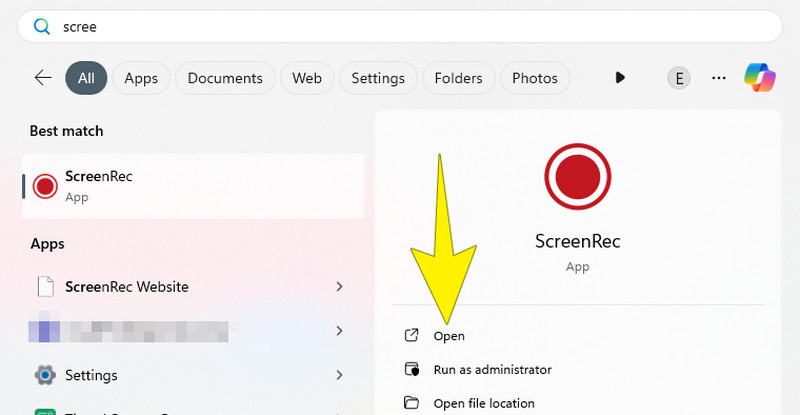
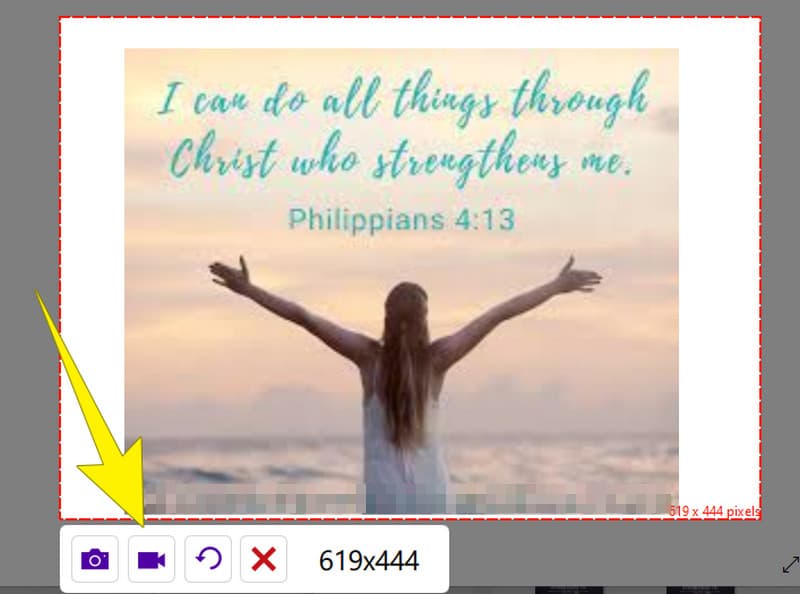
Schritt 2. Wenn Sie die Installation abgeschlossen haben, öffnen Sie das Tool. Um nun mit der Aufnahme zu beginnen, müssen Sie auf Ihrer Tastatur Alt + S drücken, um ein Aufnahmefenster zu erstellen. Dieses Fenster ist ein Rahmen, mit dem Sie festlegen können, welchen Teil Ihres Bildschirms Sie aufnehmen möchten.
Schritt 3. Nachdem Sie die Tasten gedrückt haben, können Sie die Größe Ihres Aufnahmefensters nach Bedarf anpassen. Wenn alles passt, klicken Sie auf die Schaltfläche Videokamera am unteren Rand des Aufnahmebereichs. Dann sehen Sie, dass die Software beginnt, alles innerhalb des Rahmens aufzuzeichnen.
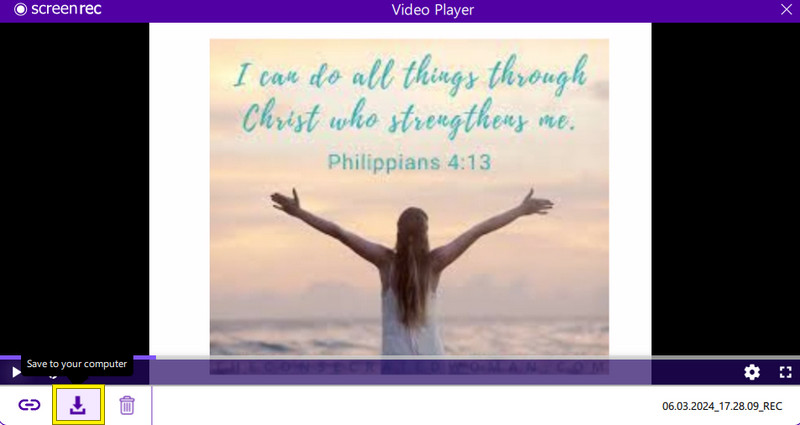
Schritt 4. Klicken Sie nach der Aufnahme auf die Schaltfläche Stopp. Anschließend werden Sie zum nächsten Fenster weitergeleitet, in dem Sie den aufgenommenen Bildschirm exportieren können, indem Sie auf die Schaltfläche mit dem Pfeil-nach-unten‑Symbol klicken.
Teil 5. Beste ScreenRec‑Alternative für Windows und Mac
Im Folgenden wird die beste ScreenRec‑Alternative vorgestellt, die Sie sowohl unter Windows als auch unter Mac verwenden können. Behalten Sie also diese bemerkenswerte Software im Auge.
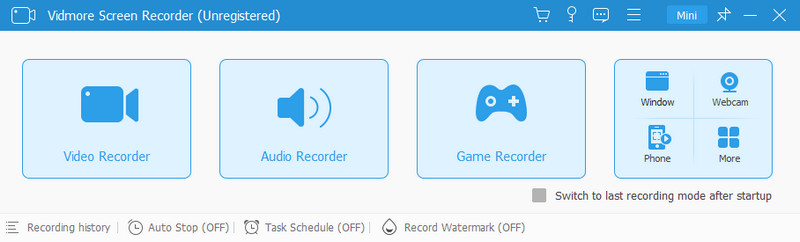
Vidmore Screen Recorder
Vidmore Screen Recorder ist eine umfassende Aufnahme-Software für Bildschirmaufnahmen. Sie ist mit verschiedenen Aufnahme-Tools ausgestattet, darunter Video Recorder, Audio Recorder, Game Recorder, Window Recorder, Webcam Recorder und Phone Recorder für Android und iOS. So können Sie mit diesem Programm das für Ihre Bedürfnisse passende Modul auswählen. Darüber hinaus bieten die Aufnahmeoptionen die Möglichkeit, Videos in hoher Qualität mit Auflösungen von bis zu 4K aufzunehmen. Bemerkenswert ist, dass Vidmore Screen Recorder nicht nur Videos aufnimmt, sondern auch Funktionen zur Bildschirmaufnahme für Standbilder enthält. Mit den wichtigsten Optionen können Sie zusätzliche Funktionen wie Scrolling Window, Screen Capture und Popup Menu Capture nutzen, mit denen Sie während Ihrer Bildschirmaufnahmesitzungen einfach Screenshots erstellen können. Eine weitere praktische Funktion ist die Möglichkeit, in Echtzeit während der Aufnahme zu bearbeiten, sodass Sie Elemente wie Pfeile, Texte, Rahmen, Sprechblasen, Bilder und Weichzeichner-Effekte hinzufügen können, um Ihre Bildschirmaufnahmen zu verbessern.
Darüber hinaus unterstützt diese beeindruckende ScreenRec‑Alternative eine Vielzahl flexibler Ausgabeformate sowohl für Videoaufnahmen als auch für Bildschirmfotos. So haben Sie die Freiheit, das Format zu wählen, das Ihren Vorlieben am besten entspricht. Insgesamt ist Vidmore Screen Recorder eine benutzerfreundliche und funktionsreiche Option für alle, die ihren Bildschirm aufnehmen und Momente mühelos festhalten möchten – zusätzlich zur Nutzung von ScreenRec.
Teil 6. Häufig gestellte Fragen zu ScreenRec
Ist ScreenRec sicher zu verwenden?
Ja, ScreenRec ist im Allgemeinen sicher zu verwenden, aber es ist immer ratsam, Software aus einer zuverlässigen Quelle herunterzuladen. Daher sollten Sie es nach Möglichkeit von der offiziellen Website herunterladen, um eine bessere Sicherheit zu gewährleisten.
Hat ScreenRec ein Zeitlimit?
Ja, ScreenRec hat in der kostenlosen Version ein Zeitlimit von 5 Minuten. Darüber hinaus kann die Gratisversion auch Einschränkungen für einzelne Aufnahmen oder ein Gesamtlimit für den Speicherplatz hochgeladener Dateien haben.
Nimmt ScreenRec Audio auf?
Ja. ScreenRec ist glücklicherweise in der Lage, Audio zusammen mit der Bildschirmaufnahme aufzuzeichnen bzw. zu erfassen. Mit diesem Recorder können Sie je nach Ihren Vorlieben das Mikrofoneingangssignal, den Systemton oder beides aufnehmen.
Wie öffnet man eine ScreenRec‑Datei?
Wenn Sie eine ScreenRec‑Datei öffnen möchten, können Sie dazu die ScreenRec‑Anwendung selbst verwenden oder einen kompatiblen Media Player installieren. Wenn Sie z. B. bereits einen Standard‑Media‑Player wie den Windows Media Player auf Ihrem Computer haben, doppelklicken Sie einfach auf die Datei. Sie sollte dann im Standard‑Media‑Player Ihres Geräts geöffnet werden.
Fazit
Zusammenfassend enthält dieser Artikel die ScreenRec‑Bewertung. Er deckte alle Funktionen von ScreenRec umfassend ab. Außerdem wurde mit Vidmore Screen Recorder ein alternatives Bildschirmaufnahmeprogramm vorgestellt. Dieses Tool wurde als benutzerfreundlichere und leistungsstärkere Option mit einem unkomplizierten Aufnahmeprozess und einer intuitiven Oberfläche präsentiert. Wenn Sie also auf der Suche nach einer Alternative zu ScreenRec sind, wissen Sie nun, was Sie wählen sollten.