Teil 3: FAQs zur RingCentral-Meeting-Aufzeichnung
In diesem Beitrag erfährst du, wie du ein RingCentral-Meeting aufzeichnen kannst. RingCentral ist ein cloudbasiertes Kommunikationssystem, das sichere, gehostete Telefon‑ und Faxfunktionen über das Internet bereitstellt. Anstatt teurer und komplexer Hardware kannst du mit deinem Smartphone, Tablet oder Computer Meetings und Anrufe durchführen. RingCentral hat seit seiner Einführung viele Nutzer angezogen, unter anderem weil es umfangreiche Funktionen einschließlich Meeting-Aufzeichnung bietet. Hier kannst du diese wichtige Funktion kennenlernen und weitere Möglichkeiten entdecken, wichtige Meetings zu sichern.


Wie man ein RingCentral-Meeting auf PC/Mac aufzeichnet
RingCentral ist sowohl auf dem Computer als auch auf mobilen Geräten verfügbar. Wir stellen dir jeweils die Abläufe zur Aufzeichnung eines RingCentral-Meetings vor. Beachte, dass nur der Host eine Aufzeichnung starten kann. Teilnehmende müssen dafür eine Berechtigung erhalten.
Methode 1: Wie man ein RingCentral-Meeting auf dem Desktop aufzeichnet
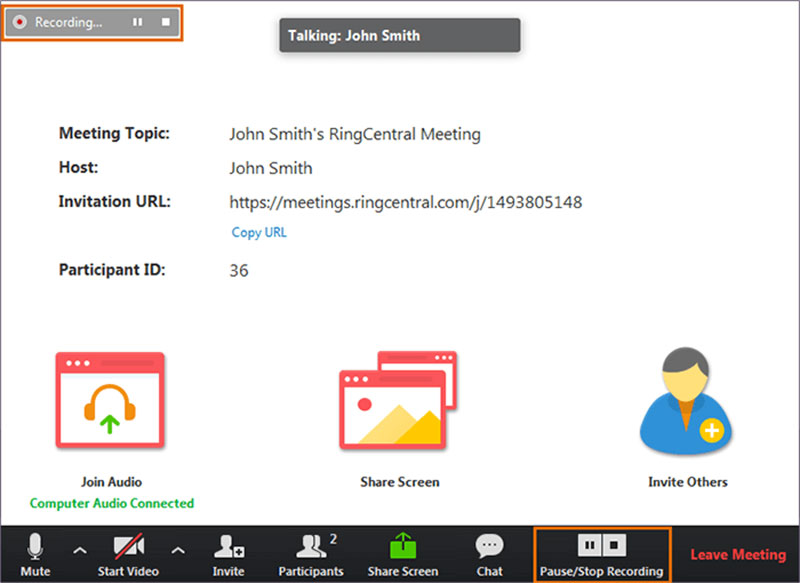
Schritt 1. Melde dich bei RingCentral Meetings für Desktop an. Klicke auf Mit Video starten oder Ohne Video starten, um ein neues Meeting zu erstellen.
Schritt 2. Wenn du ein RingCentral-Meeting aufzeichnen möchtest, klicke auf die Schaltfläche Aufzeichnen. Anschließend kannst du die Aufzeichnung pausieren oder beenden.
Schritt 3. Klicke auf die Schaltfläche Aufzeichnung stoppen, wann immer du die Aufzeichnung beenden möchtest. Die Aufnahme wird unter C:\Users\username\Documents\RingCentralMeetings auf dem PC bzw. unter \Users\username\Documents\RingCentralMeetings auf dem Mac gespeichert.
Wichtige Funktionen des besten RingCentral-Meeting-Recorders
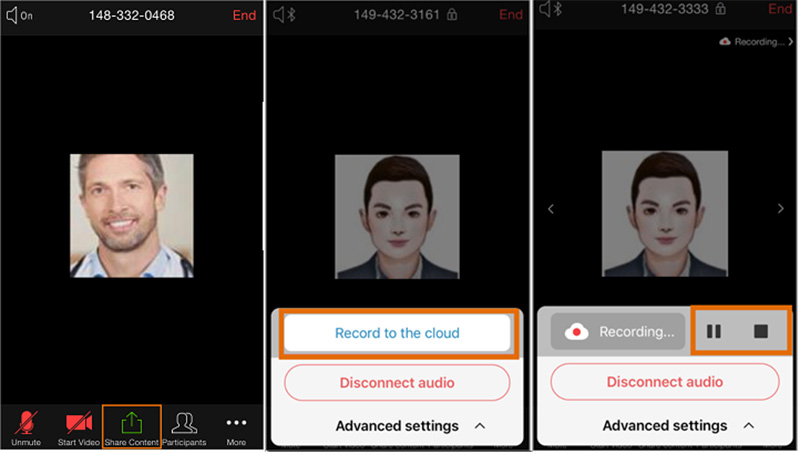
Schritt 1. Tippe während eines Meetings auf die Schaltfläche Mehr bzw. auf das Auslassungszeichen (Ellipsis).
Schritt 2. Wenn du dazu aufgefordert wirst, tippe auf In die Cloud aufzeichnen, um die RingCentral-Meeting-Aufzeichnung zu starten.
Schritt 3. Wenn du fertig bist, tippe erneut auf Mehr oder das Auslassungszeichen und anschließend auf Stopp. Danach findest du die Aufnahme in deinem Konto unter Meine Aufzeichnungen.
RingCentral-Meetings heimlich aufzeichnen.
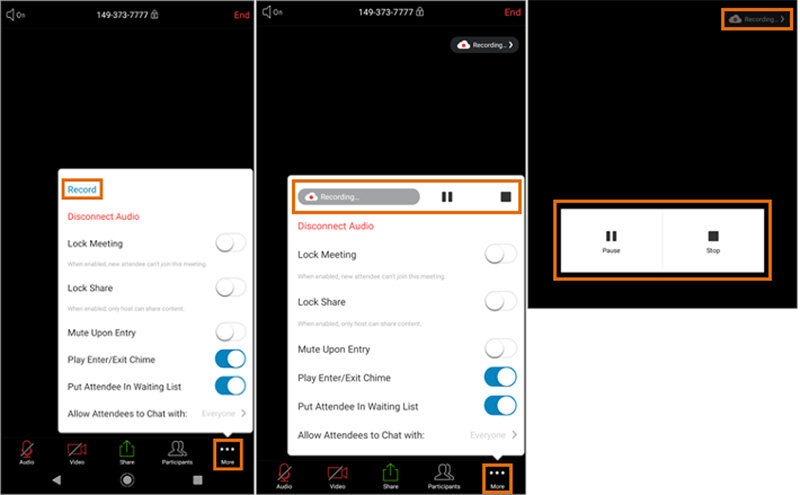
Schritt 1. Tippe während eines Meetings unten rechts auf die Schaltfläche Mehr bzw. auf die Drei-Punkte-Schaltfläche.
Schritt 2. Wähle Aufzeichnen, um die RingCentral-Meeting-Aufzeichnung auf Android zu starten.
Schritt 3. Wenn das Meeting beendet ist, tippe im Menü Mehr auf das Stopp-Symbol oder tippe auf Aufzeichnung und oben rechts auf Stopp.
Wie man ein RingCentral-Meeting auf dem iPhone aufzeichnet
Wenn du an einem RingCentral-Meeting teilnimmst und es aufzeichnen möchtest, benötigst du eine Meeting-Recorder-Anwendung.
Dein Gesicht und deine Stimme während der Aufzeichnung erfassen.
Vidmore Screen Recorder ist ein leistungsstarker Meeting-Recorder. Er erfüllt nahezu alle Anforderungen zur Aufzeichnung eines RingCentral-Meetings. Darüber hinaus macht die benutzerfreundliche Oberfläche ihn auch für Einsteiger leicht verständlich.
Automatisch hochqualitative Aufnahmen erzeugen.
- Wie man ein RingCentral-Meeting auf dem Desktop aufzeichnet.
- Methode 2: Wie man ein RingCentral-Meeting online aufzeichnet.
- Grundfunktionen des besten Online-Meeting-Recorders.
RingCentral-Meetings online aufzeichnen.
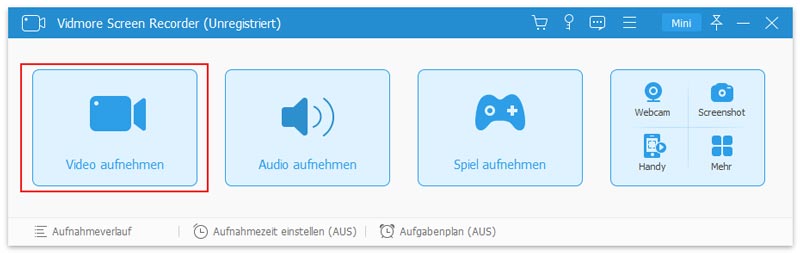
Schritt 1. Meeting-Recorder einrichten Wenn du ein RingCentral-Meeting aufzeichnen möchtest, installiere den besten Meeting-Recorder auf deinem Computer. Er ist sowohl mit PC als auch mit Mac kompatibel. Starte ihn dann und wähle Video Recorder, um fortzufahren. Wenn du Optionen wie Hotkeys, Ausgabeformat und mehr anpassen möchtest, klicke auf das Zahnrad-Symbol; im Dialogfeld Preferences findest du alle Einstellungen.
Schritt 2. RingCentral-Meeting aufzeichnen Schalte DISPLAY ein, wähle Custom und Select region/window und klicke anschließend auf das RingCentral-Meetings-Fenster. Wenn du dein Gesicht während der Meeting-Aufzeichnung aufnehmen möchtest, aktiviere Webcam; andernfalls deaktiviere sie. Lege dann die Audioquelle(n) fest, z. B. System Sound und/oder Microphone. Drücke die Schaltfläche REC, um die Aufzeichnung des RingCentral-Meetings zu starten.
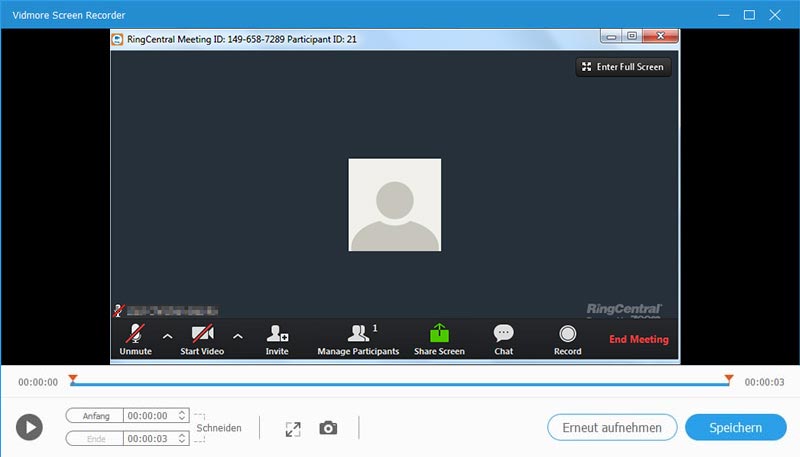
Schritt 3. Aufzeichnung prüfen und speichern Warte, bis das Meeting beendet ist, und klicke auf die Schaltfläche Stopp, um in das Vorschaufenster zu wechseln. Spiele die Aufnahme ab und klicke auf die Schaltfläche Save, wenn du zufrieden bist. Mit der Funktion Clip kannst du unerwünschte Sequenzen aus der Aufnahme herausschneiden.
Wenn du Meetings in Lync und AnyMeeting aufzeichnen musst, findest du weitere Informationen unter How to Record Lync Meeting with High Quality und How to Record AnyMeeting Conferences.

Wenn du nur gelegentlich ein RingCentral-Meeting aufzeichnen musst, ist der Vidmore Free Online Screen Recorder eine gute Wahl. Er ist nicht nur einfach zu benutzen, sondern auch völlig kostenlos.
Kurz gesagt, dies ist die einfachste Möglichkeit, deine RingCentral-Meetings aufzuzeichnen, ohne zusätzliche Software zu installieren.
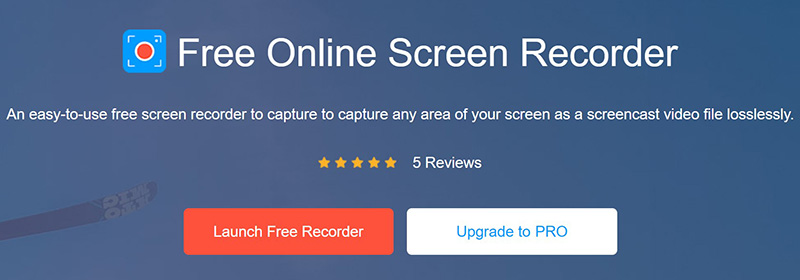
Schritt 1. Rufe vor dem RingCentral-Meeting in deinem Browser https://www.vidmore.com/free-online-screen-recorder/ auf. Klicke auf die Schaltfläche Launch Free Recorder, um das Launcher-Programm herunterzuladen.
Kostenlos, ohne Werbung und ohne Registrierung.
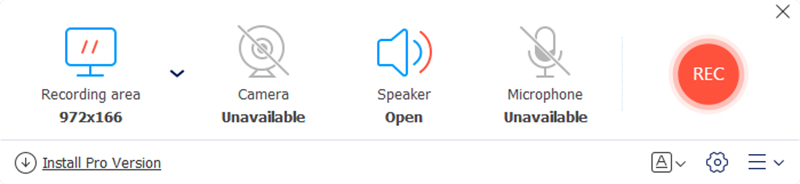
Schritt 2. Anschließend siehst du vier Symbole: Screen, Webcam, System audio und Microphone. Mit ihnen nimmst du die entsprechenden Quellen auf und kannst jeweils festlegen, ob sie aktiviert oder deaktiviert werden sollen.
Wie man ein RingCentral-Meeting online aufzeichnet
- Meeting aufzeichnen.
- Meeting IOS aufzeichnen.
- Kein Wasserzeichen oder Längenbeschränkung.
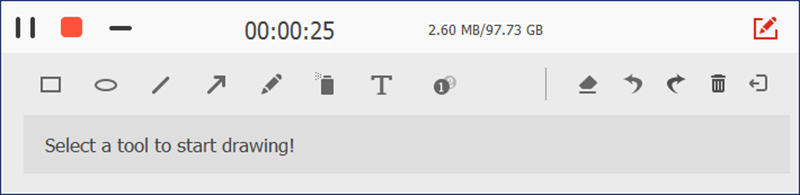
Schritt 3. Klicke auf die Schaltfläche REC, wenn das Meeting beginnt. Klicke dann auf die Schaltfläche Stop, wenn das Meeting endet. Lade die Aufnahme anschließend auf deine Festplatte herunter.
How to Record a RingCentral Meeting Online
Kann man ein RingCentral-Meeting aufzeichnen?.
Wie viel kostet RingCentral monatlich?.
Wie kann ich alte Meeting-Aufzeichnungen von RingCentral wiederherstellen?.
Wie man ein RingCentral-Meeting auf Android aufzeichnet
Um alte Meeting-Aufzeichnungen wiederherzustellen, klicke in RingCentral Meetings für Desktop auf Meetings. Wechsle dann zu Aufgezeichnet und wähle die Aufnahme aus, die du wiederherstellen möchtest. Nun stehen dir mehrere Optionen zur Verfügung: Play, Play Audio, Open und Delete. Wähle Play, um das alte Meeting sofort anzusehen, oder klicke auf Open, um direkt zum Speicherort der aufgezeichneten Sitzung zu wechseln.
Ob Sie die integrierte Aufzeichnungsfunktion in RingCentral verwenden können, hängt von Ihrer Rolle ab. Wenn Sie der Host sind, können Sie sie direkt nutzen. Als Teilnehmer müssen Sie entweder eine entsprechende Berechtigung erhalten oder einen Meeting‑Recorder eines Drittanbieters verwenden.
Dieser Artikel hat dir gezeigt, wie du RingCentral-Meetings auf deinem Computer und deinem Mobilgerät aufzeichnen kannst. Als cloudbasiertes Telefonsystem ist RingCentral besonders bei kleinen Unternehmen beliebt. Außerdem kannst du Meetings aufzeichnen, wenn du der Host bist. Wenn du nur Teilnehmender bist, kann Vidmore Screen Recorder deinen Bedarf an Meeting-Aufzeichnungen abdecken. Noch wichtiger ist, dass die Ausgabequalität sehr gut ist. Hast du weitere Fragen? Hinterlasse unten unter diesem Beitrag eine Nachricht, und wir antworten dir so schnell wie möglich.
Der Standardtarif kostet zwischen $19,99 und $34,99 pro Monat, wenn Sie einen Jahresvertrag abschließen. Ohne Jahresvertrag liegt die monatliche Gebühr zwischen $29,99 und $49,99. Er umfasst 300 Gesprächsminuten, zwei Nebenstellen und Online-Faxversand.
Wie man RingCentral-Meetings aufzeichnet – egal ob als Host oder Teilnehmer
Teil 1: Wie Host ein RingCentral-Meeting aufzeichnen kann.
Fazit
Teil 2: Die besten Methoden, ein RingCentral-Meeting aufzuzeichnen.