So nehmen Sie den Bildschirm auf dem iPad auf: Machen Sie den Vorgang einfacher
Wollten Sie schon einmal einen denkwürdigen Moment auf Ihrem iPad festhalten – ganz gleich, zu welchem Zweck? Die gute Nachricht ist: Momente auf Ihrem iPad aufzunehmen und zu teilen war noch nie so einfach wie mit der integrierten Bildschirmaufnahme. Die Bildschirmaufnahme‑Funktion Ihres iPads stellt Ihnen ein vielseitiges Werkzeug direkt zur Verfügung. Dennoch gibt es Situationen, in denen sie hervorragend funktioniert – und andere, in denen Ihre Aktivität nicht direkt aufgezeichnet werden kann. In dieser Anleitung führen wir Sie Schritt für Schritt durch die einfache Einrichtung und Anpassung der Bildschirmaufnahme auf dem iPad. So können Sie Ihre digitalen Erlebnisse mühelos mit der Welt teilen. Legen wir also los und schöpfen Sie das volle Potenzial Ihres iPads aus, indem Sie die hilfreichen Informationen im folgenden Leitfaden lesen.

SEITENINHALT
Teil 1. Vollständige Schritte zur Bildschirmaufnahme auf dem iPad
Der Bildschirmrekorder des iPads verfügt über eine integrierte Funktion, mit der Sie dynamische Videoaufnahmen Ihres Bildschirms erstellen können. Diese Funktion ist nützlich, um Anleitungen zu erstellen, Gameplay zu teilen oder besondere Momente auf Ihrem iPad festzuhalten. Außerdem lässt sich der Bildschirmrekorder bequem über das Kontrollzentrum aufrufen, das sich so anpassen lässt, dass das Symbol für die Bildschirmaufnahme eingeblendet wird. Auch wenn diese Funktion iPad‑Nutzern eine bequeme und intuitive Möglichkeit bietet, hochwertige Bildschirmaufnahmen zu erstellen, treten bei der Verwendung dennoch gelegentlich Probleme auf.
Angesichts aller Spekulationen über die angeblich fragwürdige Leistungsfähigkeit dieses Bildschirmrekorders wollen wir nun endgültig Klarheit schaffen. Können Sie also auf dem iPad den Bildschirm aufnehmen? Die Antwort lautet: Ja – und dieser Abschnitt liefert Ihnen eine vollständige Anleitung zum Aufrufen und Verwenden des integrierten Bildschirmrekorders des iPads.
Schritt 1. Bildschirmaufnahme‑Werkzeug aktivieren
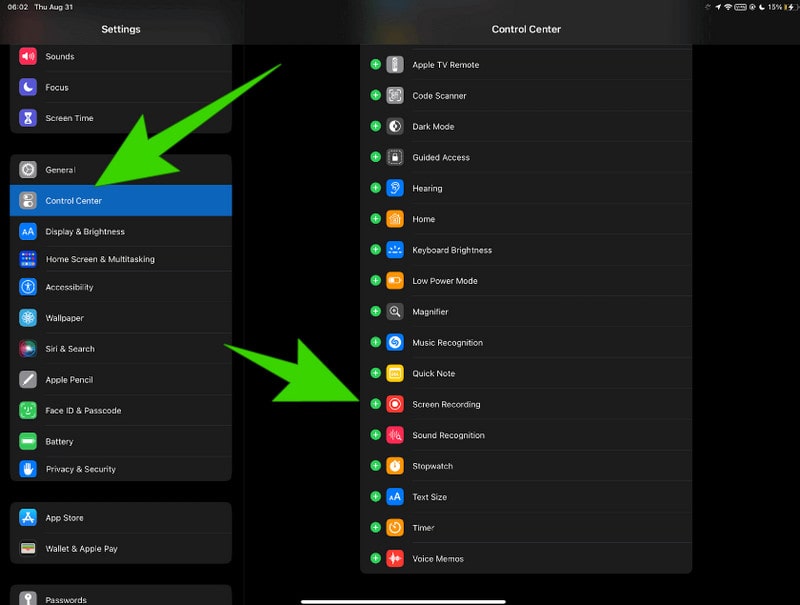
Stellen Sie zunächst sicher, dass das Aufnahme‑Werkzeug auf Ihrem iPad aktiviert ist. Öffnen Sie die App Einstellungen und tippen Sie auf „Kontrollzentrum“. Suchen Sie im Kontrollzentrum nach der Option „Bildschirmaufnahme“ und tippen Sie auf die Plus‑Taste daneben. Anschließend wird die Aufnahmetaste im Kontrollzentrum sichtbar.
Schritt 2. Mikrofon‑Audio einschalten
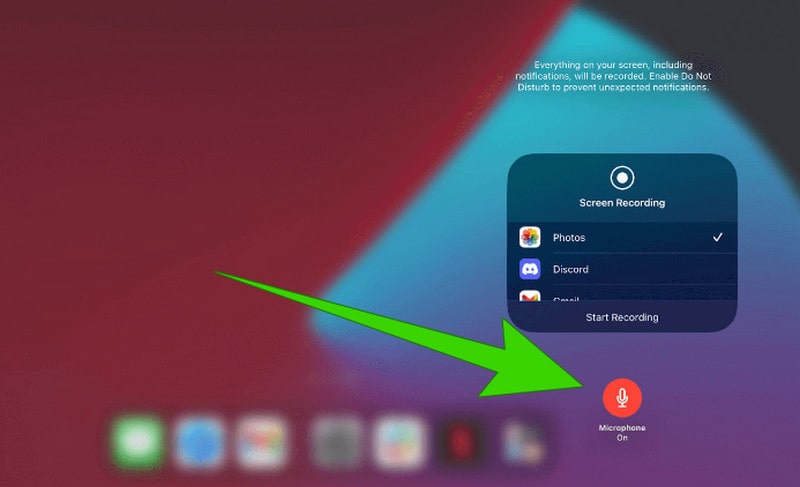
Oben haben Sie erfahren, wie Sie die Bildschirmaufnahme auf dem iPad aktivieren. Wenn Sie nun den System‑ oder Umgebungston in die Aufnahme einbeziehen möchten, müssen Sie das interne Mikrofon einschalten. Halten Sie dazu die Aufnahmetaste gedrückt und tippen Sie auf die Taste mit dem Mikrofon‑Symbol. Halten Sie so lange gedrückt, bis die graue Taste rot wird.
Schritt 3. Bildschirmaufnahme starten
Wenn alles eingerichtet ist, gehen Sie zurück zum Kontrollzentrum und tippen Sie auf die Aufnahmetaste, um die Bildschirmaufnahme zu starten. Nach dem Tippen beginnt ein Countdown, der anzeigt, dass die Aufnahme gleich startet. Beachten Sie bitte, dass sämtliche Aktivitäten, die auf dem Bildschirm erscheinen, erfasst werden – so funktioniert diese iPad‑Aufnahmefunktion.
Schritt 4. Aufnahme beenden
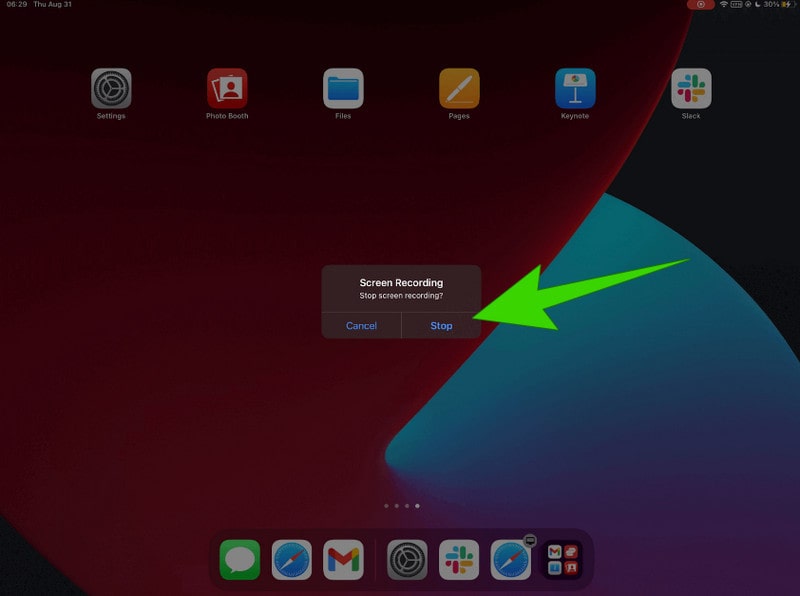
Wenn Sie die Aufnahme beenden möchten, können Sie sie einfach stoppen. Wie? Tippen Sie auf die rote Schaltfläche am oberen Bildschirmrand. Wählen Sie dann in den angezeigten Optionen die Schaltfläche Stopp.
Teil 2. So nehmen Sie den iPad‑Bildschirm auf, wenn die Aktivität nicht direkt aufgezeichnet werden kann
Wenn Sie Ihren iPad‑Bildschirm nicht direkt aufzeichnen können, bietet sich Vidmore Screen Recorder als eine der professionellen Lösungen an. Dieses Aufnahmeprogramm lässt sich so einfach bedienen, dass selbst Einsteiger schnell zurechtfinden. Außerdem dient es als vielseitiges Werkzeug, das das Aufnehmen von Bildschirminhalten auf iPad Pro, Computer oder Smartphone deutlich vereinfacht. Vidmore Screen Recorder deckt unterschiedliche Anforderungen ab – ob für Anleitungen, Gameplay oder sonstige Bildschirmaktivitäten. Besonders praktisch ist die Handyaufnahme‑Funktion, wenn eine direkte Aufnahme auf Ihrem iPad nicht möglich ist. Mit dieser nahtlosen Handyaufnahme können Sie Ihre mobilen Inhalte mühelos für verschiedenste Zwecke präsentieren.
Darüber hinaus stehen Ihnen zusätzliche Werkzeuge zur Verfügung, die Sie vor dem Export Ihrer Aufnahme frei nutzen können – etwa ein erweiterter Trimmer, Kompressor, Merger, Konverter und ein Metadaten‑Editor. Außerdem können Sie mit der Snapshot‑Funktion während der Aufnahme besondere Bildausschnitte festhalten. Wenn Sie sich also fragen, wie Sie trotz Einschränkungen direkt auf dem iPad mit Ton aufnehmen können, dient Ihnen das folgende Tutorial als umfassende Anleitung.
Schritt 1. Nehmen Sie zunächst Ihren PC zur Hand und installieren Sie Vidmore Screen Recorder. Um dies schnell und unkompliziert zu erledigen, können Sie die Download-Schaltfläche unten verwenden.
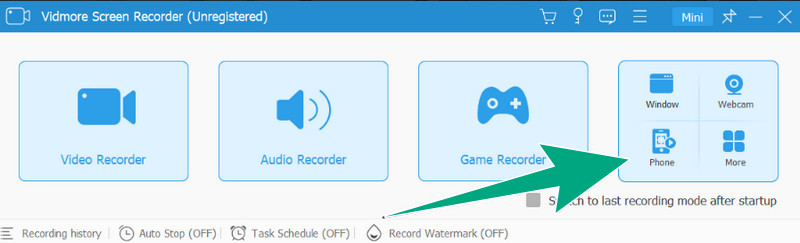
Schritt 2. Sobald das Programm installiert ist, starten Sie es und klicken Sie auf das Werkzeug Phone (Telefonaufnahme), das sich am rechten Rand der Benutzeroberfläche befindet.
Schritt 3. Wählen Sie nach dem Anklicken dieses Werkzeugs im nächsten Fenster die Option iOS. Achten Sie dann darauf, dass Ihr Computer und Ihr iPad mit demselben WLAN verbunden sind. Dies können Sie im Bereich Current Net (Aktuelles Netzwerk) überprüfen.
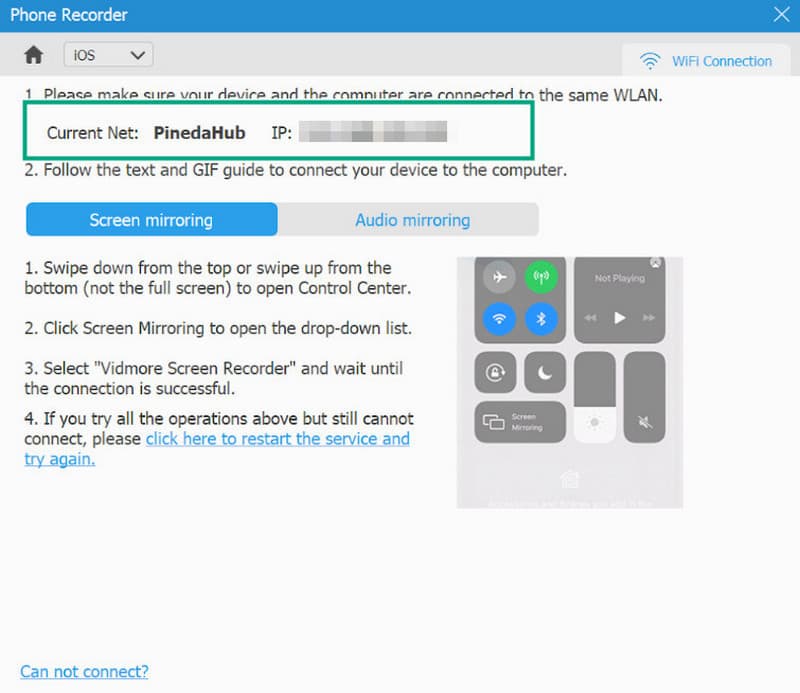
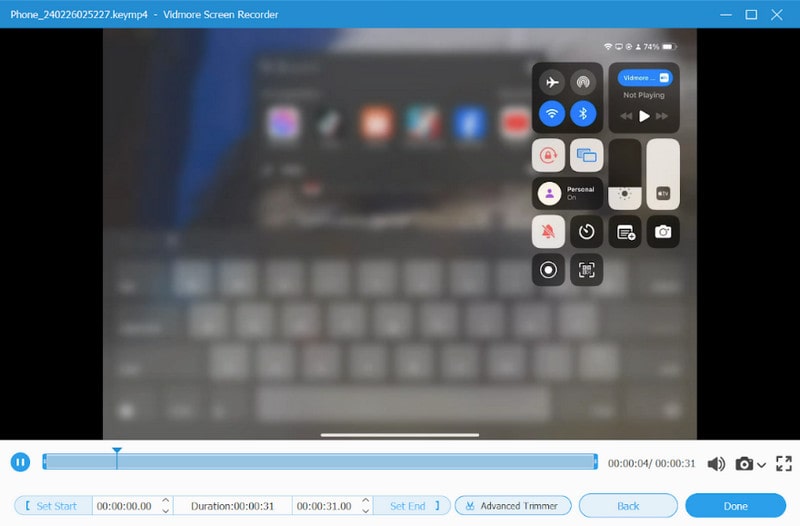
Schritt 4. Wischen Sie auf Ihrem iPad von oben nach unten, um das Kontrollzentrum zu öffnen. Tippen Sie dann auf „Bildschirmsynchronisierung“ (Screen Mirror) und wählen Sie Vidmore Screen Recorder aus. Dadurch wird Ihr iPad mit dem PC verbunden. Sobald die Verbindung steht, können Sie die Bildschirmaufnahme und Musik auf Ihrem iPad starten, indem Sie auf die Schaltfläche Record (Aufnehmen) klicken.
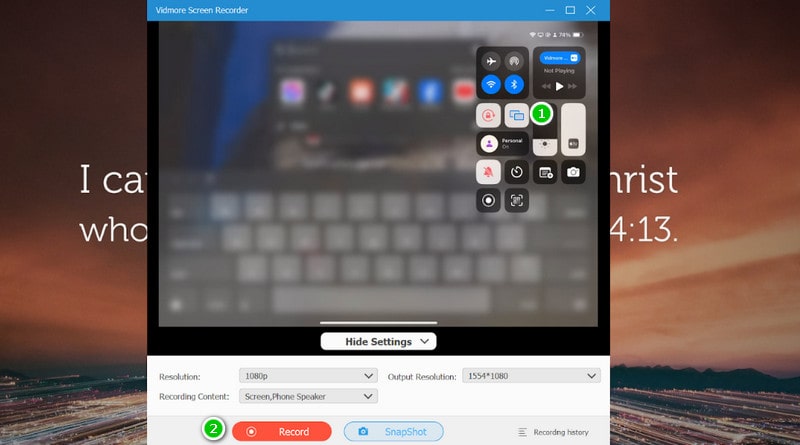
Schritt 5. Sie können die Schaltfläche Stop (Stopp) jederzeit anklicken. Danach können Sie die Aufnahme nach Ihren Vorstellungen anpassen. Wenn alles passt, klicken Sie auf die Schaltfläche „Fertig“ und fahren Sie mit dem Export fort, wo sich auch die Bearbeitungswerkzeuge befinden.
Teil 3. FAQs zur Bildschirmaufnahme auf dem iPad
Besitzen iPads einen integrierten Bildschirmrekorder?
-Ja, iPads verfügen über ein integriertes Bildschirmaufnahme‑Werkzeug. Damit können Nutzer Videoaufnahmen ihres Bildschirms erstellen – etwa bei der App‑Nutzung, Präsentationen, Gameplay‑Aufnahmen oder sonstigen Bildschirmaktivitäten.
Warum können iPads nicht den Bildschirm aufnehmen?
-Es gibt verschiedene Gründe, warum iPad‑Bildschirmrekorder nicht aufnehmen können. Wenn Sie Probleme mit der Bildschirmaufnahme auf Ihrem iPad haben, sollten Sie Folgendes prüfen: Möglicherweise ist der Bildschirmrekorder nicht aktiviert. Als Nächstes kann er durch App‑Berechtigungen eingeschränkt sein. Es kann auch an zu wenig freiem Speicher auf Ihrem Gerät liegen.
Wie lange kann ich auf dem iPad den Bildschirm aufnehmen?
-Die Dauer einer Bildschirmaufnahme auf dem iPad wird in der Regel durch den verfügbaren Speicherplatz auf dem Gerät begrenzt. Solange genügend freier Speicher vorhanden ist, können Sie über einen längeren Zeitraum aufnehmen. Bedenken Sie, dass sehr lange Aufnahmen zu großen Dateien führen können. Es ist daher ratsam, vor der Aufnahme für ausreichend Speicherplatz zu sorgen.
Fazit
In diesem Artikel finden Sie eine Anleitung, wie Sie auf einem iPad den Bildschirm aufnehmen – sowohl mit der integrierten Funktion als auch mit einer Drittanbieter‑Lösung. Auch wenn die integrierte Methode Ihre erste Anlaufstelle sein sollte, dürfen Sie ihre Einschränkungen nicht außer Acht lassen. Daher sollte eine Drittanbieter‑Lösung wie Vidmore Screen Recorder ebenfalls zu Ihren bevorzugten Optionen gehören.