Wie man Bildschirmaktivitäten auf einem Laptop aufzeichnet
Menschen kaufen und benutzen Laptops aus den unterschiedlichsten Gründen. Sie verwenden sie für die Arbeit, die Schule oder auch zur Unterhaltung. Doch irgendwann kommt der Moment, in dem sie den Laptop-Bildschirm aufzeichnen müssen. In den meisten Fällen geht es darum, etwas festzuhalten, um es später noch einmal anzusehen. Wenn es dir auch so geht, du aber Schwierigkeiten hast, einen zuverlässigen Bildschirmrekorder zu finden, lies diesen Beitrag. Wir geben dir nicht nur Empfehlungen für Bildschirmaufnahme-Programme, sondern zeigen dir auch, wie du sie verwendest. Ohne weitere Umschweife wollen wir lernen, wie man den Bildschirm auf einem Laptop aufnimmt.

SEITENINHALT
- Teil 1. Laptop-Bildschirm mit Vidmore Screen Recorder aufzeichnen (Windows und Mac)
- Teil 2. Wie man den Laptop-Bildschirm mit dem integrierten Rekorder unter Windows aufnimmt
- Teil 3. Wie man mit dem integrierten Rekorder auf dem MacBook den Bildschirm aufzeichnet
- Teil 4. Wie man mit Bandicam Video auf einem Laptop aufnimmt
- Teil 5. Wie man den Laptop-Bildschirm mit OBS aufzeichnet
- Teil 6. FAQs zum Thema „Wie nimmt man den Bildschirm auf einem Laptop auf?“
Teil 1. Laptop-Bildschirm mit Vidmore Screen Recorder aufzeichnen (Windows und Mac)
Egal, ob du einen Windows-Laptop oder ein MacBook wie MacBook Pro, MacBook Air 13 usw. verwendest – der Vidmore Screen Recorder kann dir helfen. Es handelt sich um einen beliebten Video- und Audio‑Recorder, mit dem du alle Aktivitäten auf deinem Bildschirm auf deinem Computer aufzeichnen kannst. Außerdem kann er deine Webcam, Online-Meetings, Gameplay, Mikrofon und vieles mehr aufnehmen. Er bietet auch die Möglichkeit, Aufnahmen zu planen. So kannst du deine Aufnahme sogar starten, wenn du gar nicht am Laptop bist. Darüber hinaus ist es möglich, das aufgezeichnete Video vor dem Speichern zu kürzen. Auf diese Weise kannst du es besser personalisieren, indem du überflüssige Teile entfernst. Schauen wir uns nun an, wie dieser Laptop‑Bildschirmrekorder funktioniert.
Schritt 1. Lade zunächst den Vidmore Screen Recorder über die Schaltfläche „Free Download“ unten herunter. Installiere ihn anschließend und starte ihn auf deinem Laptop.
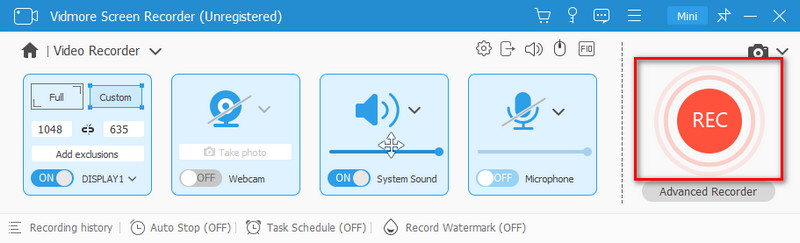
Schritt 2. Klicke in der Oberfläche des Tools auf die Option „Video aufnehmen“. Danach kannst du den Aufnahmebereich anpassen. Lege fest, was in der Aufnahme enthalten sein soll, z. B. Webcam, Systemton und Mikrofon.
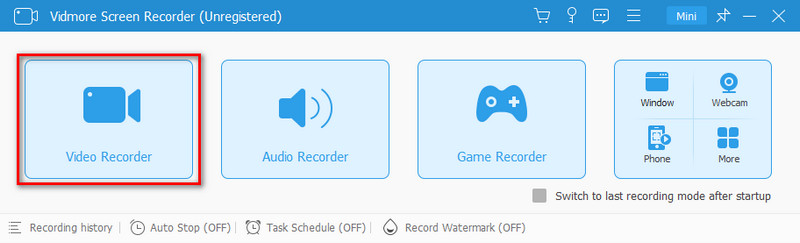
Schritt 3. Wenn alles bereit ist, klicke auf die REC-Taste, um mit der Aufzeichnung dessen zu beginnen, was auf deinem Laptop-Bildschirm passiert. Wenn du fertig bist, kannst du auf „Stopp“ klicken, um die Aufnahme zu beenden.
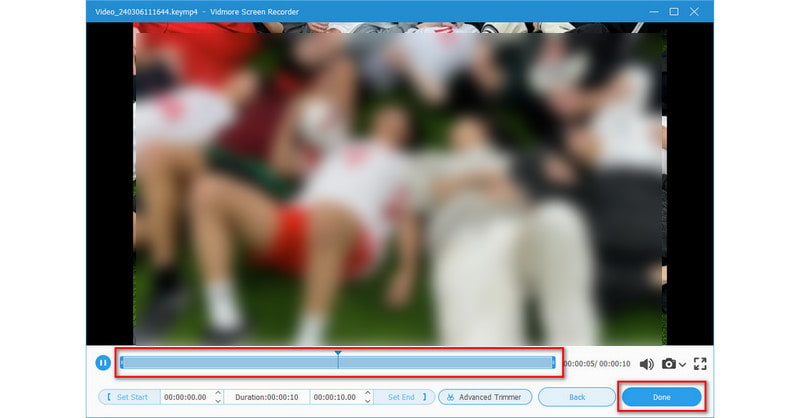
Schritt 4. Bevor du das Video speicherst, kannst du es zuschneiden, um unnötige Teile zu entfernen. Klicke zum Schluss auf die Schaltfläche „Fertig“, um die Bildschirmaufnahme zu exportieren.
Vorteile
- Bietet eine intuitive und leicht zu bedienende Benutzeroberfläche.
- Stellt verschiedene Aufnahmemodi zur Verfügung, z. B. Aufnahme des gesamten Bildschirms, bestimmter Bereiche usw.
- Ist mit einer Echtzeit‑Zeichenfunktion ausgestattet, mit der du Text, Pfeile und so weiter hinzufügen kannst.
- Ermöglicht das Zuschneiden sowie das Einstellen von Ausgabeformat, Qualität usw. des aufgenommenen Videos vor dem Speichern.
- Speichert Aufnahmen in gängigen Formaten wie MP4, MOV, WMV, AVI usw.
- Kann hochwertige Videos aufzeichnen und exportieren, ohne den normalen Betrieb deines Laptops zu beeinträchtigen.
Nachteile
- Es handelt sich um kostenpflichtige Software, allerdings wird eine kostenlose Testversion angeboten.
Teil 2. Wie man den Laptop-Bildschirm mit dem integrierten Rekorder unter Windows aufnimmt
Die Xbox Game Bar ist der integrierte Bildschirmrekorder von Windows-Laptops. Sie ist auch ein wesentlicher Bestandteil des Windows‑Betriebssystems. Ursprünglich wurde sie entwickelt, um Gameplay auf Windows-PCs aufzuzeichnen. Inzwischen hat sie sich zu einem vielseitigen Werkzeug für die Aufnahme verschiedenster Bildschirmaktivitäten entwickelt. Heute bietet sie eine bequeme und direkt verfügbare Möglichkeit, den Laptop-Bildschirm aufzuzeichnen. Du musst also keine zusätzliche Software herunterladen. So verwendest du sie:
Schritt 1. Öffne die Xbox Game Bar, indem du gleichzeitig die Tasten Windows + G drückst.
Schritt 2. Im Game‑Bar‑Panel findest du mehrere Optionen. Klicke auf die Aufnahmetaste oder drücke Windows-Taste + Alt + R, um mit der Aufzeichnung zu beginnen.
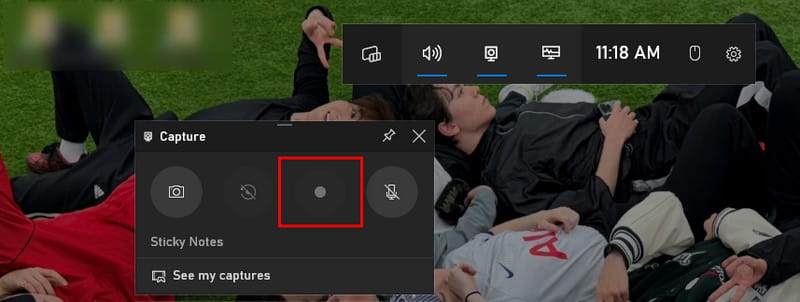
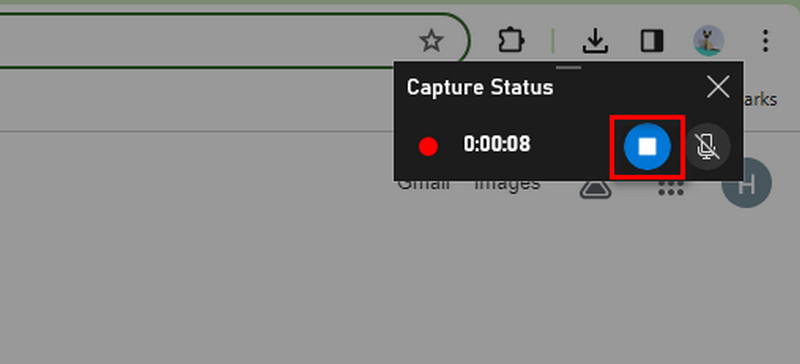
Schritt 3. Sobald die Aufnahme gestartet ist, wird die Game Bar minimiert. Wenn du fertig bist, klicke auf die Stopp-Schaltfläche im Bereich „Aufnahmestatus“. Alternativ kannst du erneut Windows-Taste + Alt + R drücken, um die Aufnahme zu beenden.
Schritt 4. Aufnahmen werden standardmäßig im Ordner 'Videos“ in deinem lokalen Speicher abgelegt. Dort gibt es einen Unterordner mit dem Namen „Aufzeichnungen“ (Captures).

Vorteile
- Keine Downloads oder Installationen erforderlich.
- Einfache Oberfläche mit intuitiven Bedienelementen.
- Verbraucht keine nennenswerten Systemressourcen.
Nachteile
- Verfügt nur über eingeschränkte Aufnahmemöglichkeiten. Sie können keine bestimmten Bereiche oder Anwendungen auswählen.
- Es kann keine Inhalte von einer Webcam oder einem Zweitgerät aufnehmen.
Teil 3. Wie man mit dem integrierten Rekorder auf dem MacBook den Bildschirm aufzeichnet
QuickTime Player ist eine Standardsoftware unter macOS. Er ist jedoch nicht nur ein Mediaplayer, sondern kann auch als Bildschirmaufnahmetool für deinen Mac dienen. Wenn du ein MacBook verwendest, kannst du deinen Bildschirm mit dieser integrierten Lösung aufzeichnen. Damit musst du keine weitere Software suchen oder installieren, um deinen MacBook-Bildschirm aufzunehmen. Beachte aber, dass die Optionen für die Bildschirmaufnahme begrenzt sind. Trotzdem erfährst du mit der folgenden Anleitung, wie du ihn verwendest.
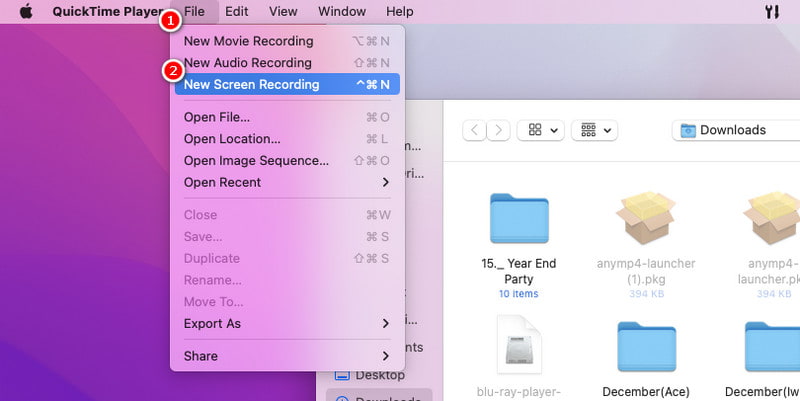
Schritt 1. Suche im Programme-Ordner auf deinem MacBook nach QuickTime Player. Klicke in der Menüleiste oben auf dem Bildschirm auf „Ablage“ und wähle „Neue Bildschirmaufnahme“.
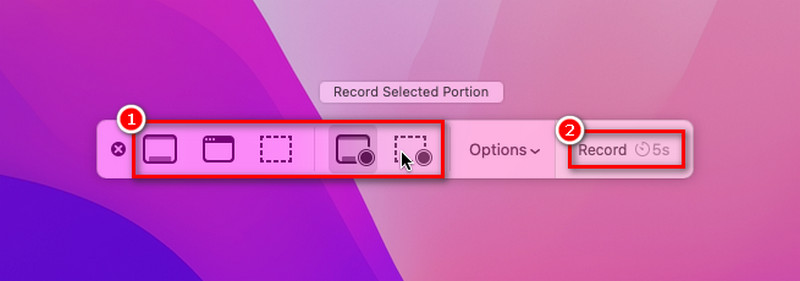
Schritt 2. Wähle anschließend, ob du den gesamten Bildschirm oder nur einen bestimmten Bereich aufzeichnen möchtest. Klicke nun auf die Option „Aufnehmen“, um die Bildschirmaufnahme zu starten.
Schritt 3. Nachdem du den gewünschten Bildschirminhalt aufgenommen hast, drücke Befehl (Command) + Ctrl + Esc, um die Aufnahme zu stoppen.
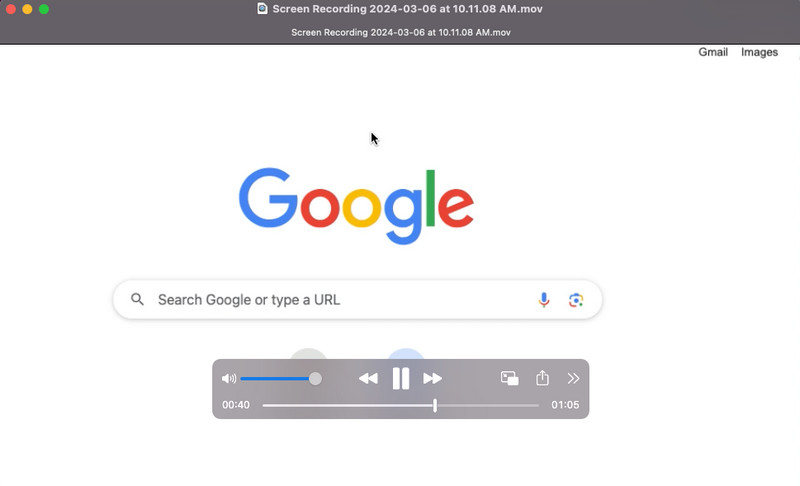
Schritt 4. QuickTime Player öffnet das aufgenommene Video in einem neuen Fenster. Hier kannst du deine Aufnahme überprüfen. Speichere sie abschließend, indem du „Ablage“ > „Sichern“ wählst oder Befehl (Command) + S drückst.
Vorteile
- Auf MacBook‑Computern vorinstalliert.
- Es kann außerdem Systemaudio und externe Mikrofoneingänge aufnehmen.
- Ermöglicht das Kürzen des Anfangs und Endes von Aufnahmen.
Nachteile
- Es gibt keine Option für geplante Aufnahmen.
- Es fehlen erweiterte Bearbeitungsfunktionen wie das Hinzufügen von Text-Overlays, Übergängen oder Effekten.
Teil 4. Wie man mit Bandicam Video auf einem Laptop aufnimmt
Eine weitere Software zur Laptop-Bildschirmaufnahme, die du ausprobieren kannst, ist Bandicam. Dieses Tool ist für Windows-PCs konzipiert. Es deckt die Anforderungen unterschiedlicher Nutzergruppen ab, von Gamern bis hin zu Berufsanwendern. Es kann hochwertige Bildschirmaufnahmen, Gameplay und sogar Eingaben externer Geräte erfassen. Allerdings kann es insbesondere für neue Nutzer schwierig sein, sich zurechtzufinden. Hauptgrund dafür sind die zahlreichen Funktionen, die in der Oberfläche bereitgestellt werden.
Schritt 1. Lade Bandicam von der offiziellen Website herunter und installiere es auf deinem Laptop. Öffne das Programm nach der Installation.
Schritt 2. Wähle anschließend deinen Aufnahmebereich, Audiooptionen und weitere Einstellungen aus.
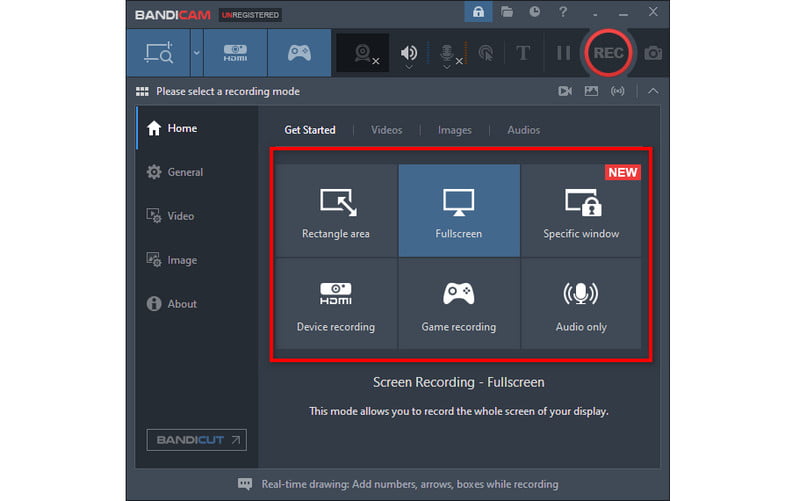
Schritt 3. Klicke dann auf die Aufnahmetaste oder verwende die Tastenkombination (standardmäßig F12), um die Aufnahme zu starten.
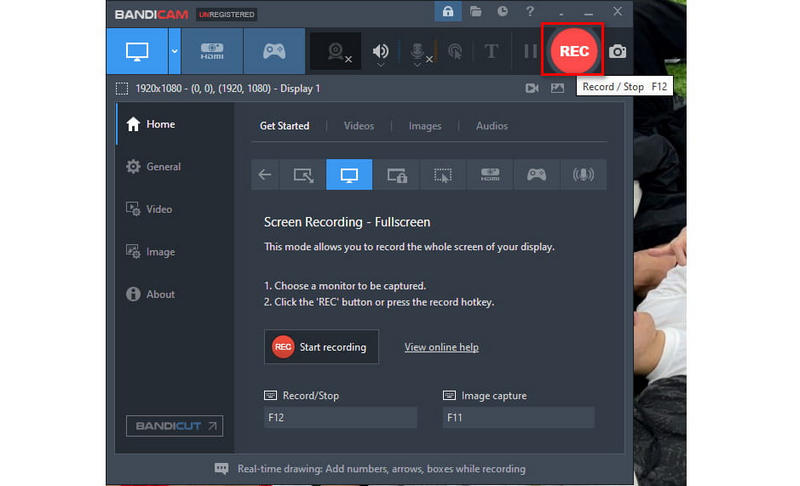
Schritt 4. Klicke zum Schluss auf die Stopp-Schaltfläche, um die Aufnahme deines Bildschirms zu beenden. Das kannst du entweder in der minimierten Version am oberen Bildschirmrand oder direkt im Programm tun.

Vorteile
- Möglichkeit, Aufnahmen in hoher Qualität zu erstellen.
- Bietet Kontrolle über die Bildrate (FPS) während der Aufnahme.
- Enthält Werkzeuge zum Zeichnen und Annotieren in Echtzeit.
Nachteile
- Es enthält ein Wasserzeichen auf den aufgenommenen Videos.
- Es hat eine steile Lernkurve, um den gesamten Funktionsumfang zu erschließen.
Teil 5. So nehmen Sie den Laptop-Bildschirm mit OBS auf
Zuletzt – aber keineswegs weniger wichtig – haben wir OBS, eine beliebte, kostenlose Open‑Source‑Software. Sie zeichnet sich als Bildschirmaufnahme- und Streaming‑Tool für Windows, macOS und Linux aus. Das bedeutet, dass du damit den Bildschirm deines Laptops aufnehmen kannst. Gleichzeitig bietet es erweiterte Steuerungs- und Anpassungsmöglichkeiten für deine Aufnahmeanforderungen. Aufgrund der umfangreichen Funktionen empfinden manche die Bedienung jedoch als kompliziert. Klicke hier, um Alternativen zu OBS zu finden.
Schritt 1. Lade zunächst OBS herunter und installiere es auf deinem Laptop. Starte die Software, sobald die Installation abgeschlossen ist.
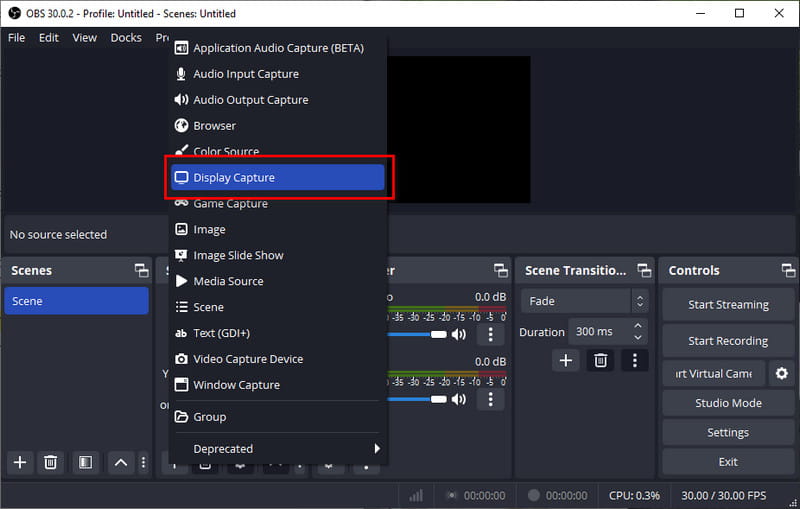
Schritt 2. Klicke anschließend auf die Schaltfläche + unter dem Bereich „Quellen“. Wähle „Bildschirmaufnahme“ (Display Capture) und benenne die Quelle bei Bedarf. Klicke nun auf „OK“.
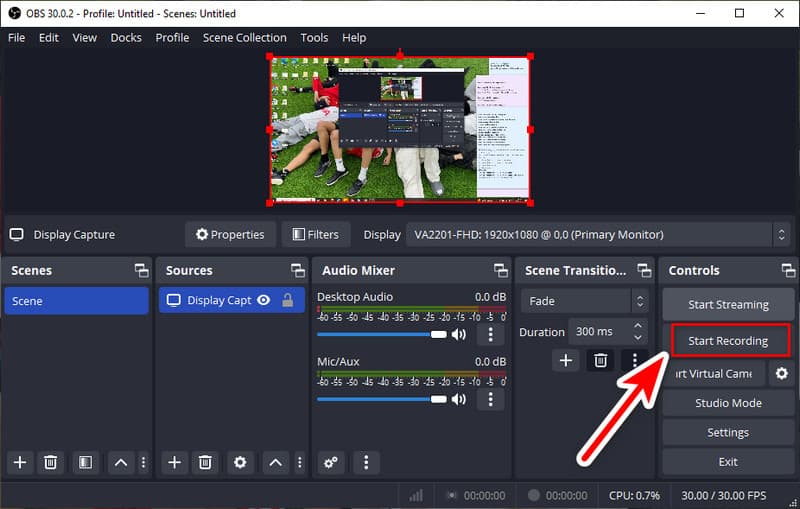
Schritt 3. Klicke dann unten rechts im aktuellen Fenster auf die Schaltfläche „Aufnahme starten“. Wenn du fertig bist, wähle „Aufnahme beenden“.
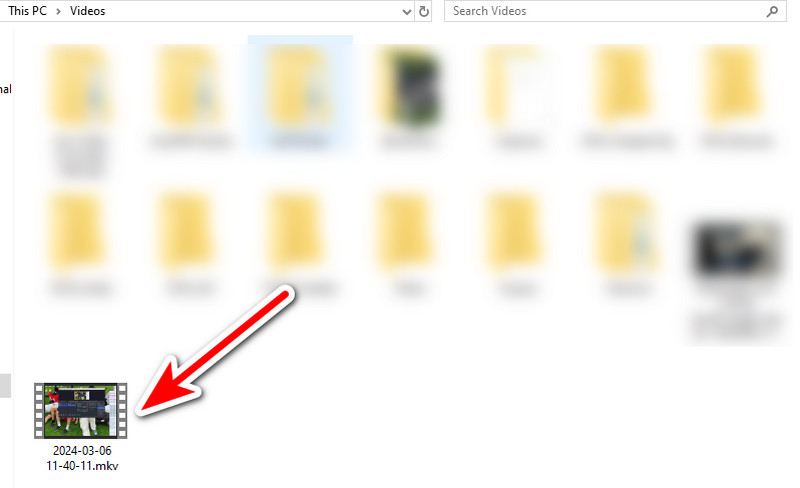
Schritt 4. Aufgezeichnete Videos werden standardmäßig im Ordner „Videos“ in deinem Benutzerverzeichnis gespeichert. Dort findest du schließlich die Bildschirmaufnahme.
Vorteile
- Es ist kostenlos nutzbar und Open Source.
- Ermöglicht die Feinabstimmung der Aufnahmeeinstellungen, das Anpassen von Audioquellen usw.
- Unterstützt Plugins und Erweiterungen.
Nachteile
- Für neue Benutzer bietet es eine steilere Lernkurve.
- Die Software ist sehr ressourcenintensiv und erfordert einen leistungsstarken Computer.
Teil 6. FAQs zum Thema „Wie nimmt man den Bildschirm auf einem Laptop auf?“
Wie nehme ich den Vollbildmodus auf meinem Laptop auf?
Wenn du den Vollbildmodus auf deinem Laptop aufnehmen möchtest, gibt es dafür viele Möglichkeiten. Du kannst eingebaute Funktionen nutzen oder auf zuverlässige Software zurückgreifen. Ein solches Tool ist der Vidmore Screen Recorder. Damit kannst du das Seitenverhältnis bzw. den Aufnahmebereich anpassen und „Vollbild“ auswählen.
Wie nehme ich meinen Bildschirm mit Ton auf meinem Laptop auf?
Stellen Sie sicher, dass Sie die erforderlichen Audioeinstellungen aktivieren, wenn Sie den Bildschirm Ihres Laptops mit Ton aufnehmen. Achten Sie außerdem darauf, dass der Mikrofonzugriff und die Systemaudioaufnahme erlaubt sind.
Verfügt Windows 10 über einen Bildschirmrekorder?
Natürlich, ja! Windows 10/11 verfügt über ein integriertes Bildschirmaufnahme-Tool. Wie oben erwähnt, heißt es Xbox Game Bar. Drücken Sie die Windows-Taste + G, um es aufzurufen. Sie können auch den obigen Schritten folgen, um zu lernen, wie man es verwendet.
Wie nimmt man Audio auf einem Laptop auf?
Es gibt mehrere Möglichkeiten, Audio auf einem Laptop aufzunehmen. Doch das Tool, das wir besonders empfehlen, ist der Vidmore Screen Recorder. Er verfügt über eine Funktion „Audio Recorder“, mit der du deine Audios am Laptop aufzeichnen kannst. Dort kannst du wählen, ob nur der Systemton oder nur das Mikrofon oder beides zusammen aufgenommen werden soll. Dies ist auch dieselbe Methode, die du verwenden kannst, wenn du wissen möchtest, wie man Musik auf einem Laptop aufnimmt.
Wie nehme ich mich selbst auf meinem Laptop auf?
Um dich selbst inklusive deines Laptop-Bildschirms aufzunehmen, kannst du den Vidmore Screen Recorder verwenden. Stelle zunächst sicher, dass die Kameranutzung im Tool aktiviert ist. Schalte dann im Bereich „Video Recorder“ die Webcam-Option ein. Anschließend kannst du dich selbst aufnehmen.
Fazit
Abschließend lässt sich sagen, dass es dank dieser Anleitung deutlich einfacher geworden ist, zu lernen, wie man den Bildschirm auf einem Laptop aufnimmt. Unter den vorgestellten Möglichkeiten ragt eine Methode besonders heraus: der Vidmore Screen Recorder. Er ist eine zuverlässige Software, die du sowohl auf einem Windows-Laptop als auch auf einem MacBook einsetzen kannst. Er kann zudem deine All‑in‑one‑Lösung für alle Bildschirmaufnahme‑Anforderungen sein und läuft dabei stabil und flüssig.