Bildschirmaufnahme auf Samsung – 3 effiziente Methoden, die du nicht verpassen solltest
Wie nimmt man den Bildschirm auf einem Samsung Galaxy auf? Egal, ob du ein Gameplay‑Video für eine Social‑Media‑Plattform aufnehmen oder einfach ein Video‑Tutorial zu technischen Fehlern und App‑Nutzung erstellen möchtest – eine Bildschirmaufnahme‑App auf Samsung ermöglicht es dir, alle Aktivitäten auf dem Bildschirm deines Samsung‑Galaxy‑Geräts aufzuzeichnen. Erfahre mehr über die besten Samsung‑Bildschirmrecorder und wähle je nach Bedarf den passenden aus.

SEITENINHALT
Teil 1: Die Standardmethode zur Bildschirmaufnahme auf Samsung
Ähnlich wie beim Bildschirmrecorder von iOS hat Google in die Android‑10‑Beta eine Bildschirmaufnahme‑Funktion integriert. In der finalen Version wurde sie jedoch entfernt. Glücklicherweise hat Samsung die Bildschirmaufnahme‑Funktion beibehalten, was bedeutet, dass du damit die Bildschirminhalte auf dem Samsung Note 10 aufzeichnen kannst.
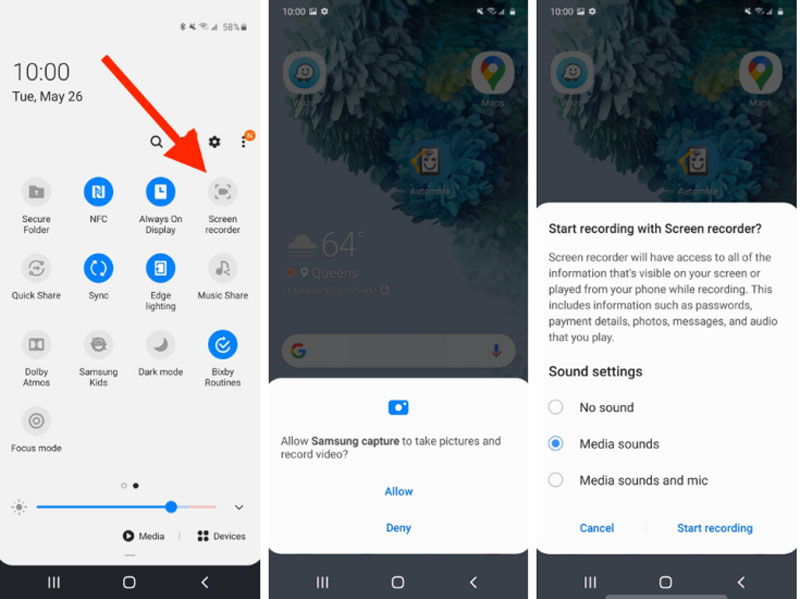
Schritt 1: Um die Samsung‑Bildschirmaufnahme einzurichten, öffne die Einstellungen‑App und tippe auf die Option Erweiterte Funktionen. Wähle dann das Menü Screenshot und Bildschirmaufzeichnung und tippe auf die Option Einstellungen für Bildschirmrekorder, um die Einstellungen nach deinen Vorlieben anzupassen.
Schritt 2: Wenn du deinen Bildschirm auf Samsung aufnehmen möchtest, wische vom oberen Bildschirmrand nach unten, um das Schnellzugriffsmenü zu öffnen. Tippe auf die Option Bildschirmrecorder und drücke auf Zulassen, wenn du aufgefordert wirst, damit die Bildschirmaufnahme auf Samsung gestartet werden kann.
Schritt 3: Wähle die Audioquelle entsprechend aus. Die Option Kein Sound erstellt eine stumme Bildschirmaufnahme, Mediengeräusche nimmt den Bildschirm mit Systemton auf und die Option Mediengeräusche und Mikrofon ermöglicht es dir, deine Stimme zur Aufnahme hinzuzufügen.
Schritt 4: Sobald du auf Aufnahme starten tippst, beginnt die Bildschirmaufnahme auf Samsung sofort. Wenn du das gewünschte Video erhalten hast, kannst du auf das Stopp‑Symbol in der Symbolleiste tippen. Danach findest du die Bildschirmaufnahmen in deiner Galerie auf dem Samsung‑Gerät.
Teil 2: Wie man mit einer Bildschirmaufnahme‑App auf Samsung aufnimmt
Wie bereits erwähnt, hat Samsung die Bildschirmrekorder‑Funktion nur auf Geräten mit Android 10 hinzugefügt. Wie nimmt man den Bildschirm auf einem älteren Samsung‑Handy oder ‑Tablet auf? ADV Screen Recorder ist ein alternativer Bildschirmrekorder für Samsung, um die gewünschten Inhalte aufzuzeichnen.
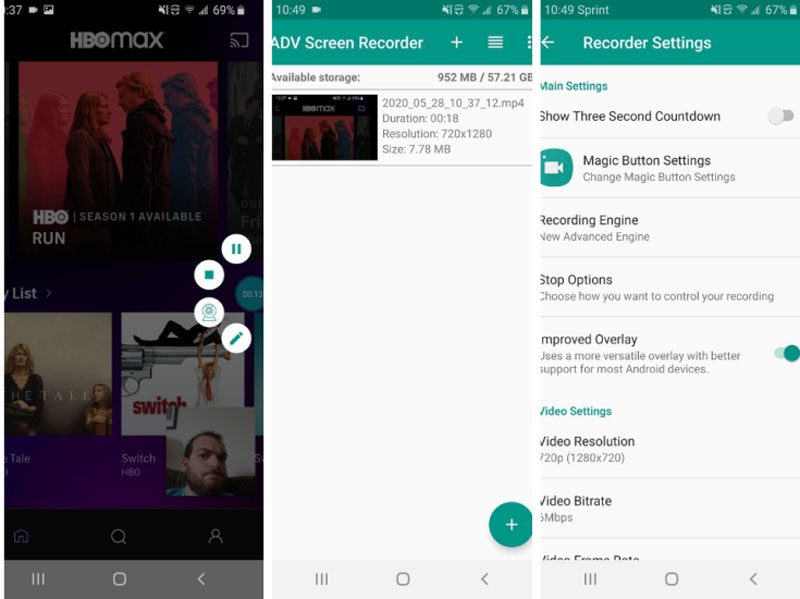
Schritt 1: Gehe auf deinem Android‑Handy in den Google Play Store, suche nach ADV Screen Recorder und installiere die App auf deinem Samsung‑Telefon. Sie ist für grundlegende Funktionen kostenlos herunterzuladen und zu verwenden.
Schritt 2: Sobald du das Programm installiert hast, erscheint auf jedem Bildschirm eine schwebende Schaltfläche. Wenn du die Optionen anpassen möchtest, gehe in der App zur Option Einstellungsbildschirm.
Schritt 3: Wenn du bereit bist, den Bildschirm auf Samsung aufzuzeichnen, tippe auf die schwebende Schaltfläche und wähle das Aufnahme‑Symbol. Um dein Gesicht zur Bildschirmaufnahme hinzuzufügen, tippe auf das Kamera‑Symbol.
Schritt 4: Nach der Bildschirmaufnahme tippst du auf das Stopp‑Symbol, um die aufgezeichneten Dateien in deiner Galerie zu speichern. Danach kannst du die Dateien auf deinem Android‑Telefon bearbeiten, übertragen oder verwalten.
Teil 3: Wie man auf dem PC spiegelt und den Samsung‑Bildschirm aufnimmt
Es kann schwierig sein, den Bildschirm auf Samsung aufzuzeichnen, während du große Spiele spielst. Außerdem ist es ärgerlich, wenn der Bildschirmrekorder abstürzt oder nur ein unscharfes Video aufnimmt. Vidmore Screen Recorder ist ein vielseitiger Bildschirmrekorder, mit dem du die Anzeige deines gespiegelten Samsung‑Geräts aufnehmen kannst. Darüber hinaus kannst du die Videoeinstellungen anpassen, Anmerkungen/Formen/Wasserzeichen hinzufügen, Aufnahmen verwalten oder Videos problemlos bearbeiten.
 Vidmore Screen Recorder
- Nimm den gespiegelten Samsung‑Bildschirm, Audiodateien auf und erstelle mühelos Screenshots.
- Passe Bildrate, Videocodec, Videoqualität, Audioqualität und mehr an.
- Füge Anmerkungen, Formen, Wasserzeichen, Sprechblasen, Linien und weitere Elemente hinzu.
- Verwalte die Aufnahmedateien, öffne sie, lösche sie, füge sie Ordnern hinzu und teile sie mit anderen.

Schritt 1: Lade den Bildschirmrekorder herunter und installiere ihn, starte das Programm auf deinem Computer. Wähle das Menü Video Recorder, bevor du den Bildschirm deines Samsung‑Handys auf den Computer spiegelst. Du kannst auf das Zahnrad‑Symbol klicken, um die Video‑ und Audioeinstellungen für die Aufnahme anzupassen.

Schritt 2: Wähle die Option Benutzerdefiniert im Abschnitt ANZEIGE. Du kannst die Option Bereich/Fenster auswählen wählen und den Aufnahmebereich entsprechend dem Bildschirm deines Samsung‑Geräts festlegen. Außerdem kannst du mit der Option Webcam dein Gesicht zur Samsung‑Bildschirmaufnahme hinzufügen.
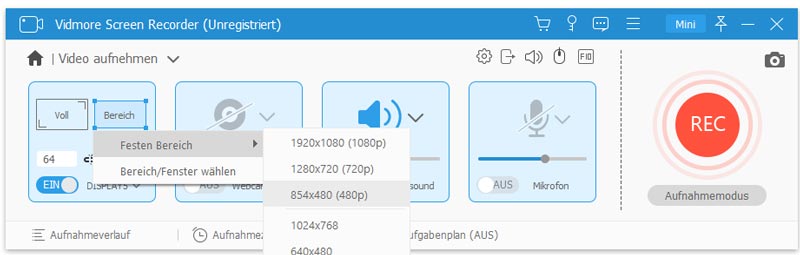
Schritt 3: Klicke auf die REC‑Schaltfläche, um mit der Bildschirmaufnahme auf Samsung zu beginnen. Während der Aufnahme kannst du mit dem Bearbeiten‑Werkzeug auf das gewünschte Bild zeichnen, Formen/Anmerkungen/Wasserzeichen hinzufügen oder mit dem Kamera‑Symbol Screenshots erstellen.
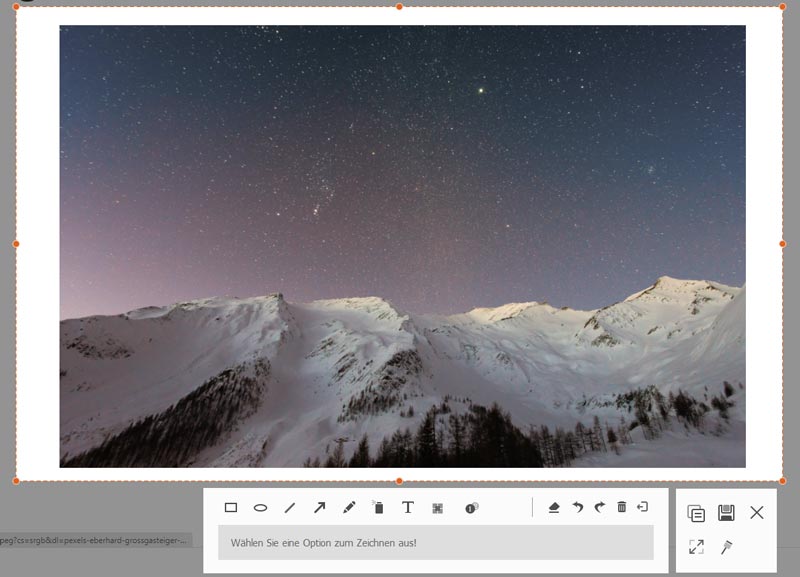
Schritt 4: Wenn du die Bildschirmaufnahme beenden möchtest, klicke auf die Stopp‑Schaltfläche und spiele das aufgezeichnete Video zur Vorschau ab. Hier kannst du die Aufnahme mit dem Play‑Symbol überprüfen. Danach kannst du auf die Speichern‑Schaltfläche klicken, um die Samsung‑Bildschirmaufnahme auf deiner Festplatte zu exportieren.
Vielleicht möchtest du auch Folgendes wissen: Wie man den Bildschirm auf dem iPhone aufnimmt
Teil 4: FAQs zur Bildschirmaufnahme auf Samsung
1. Kann man mit Samsung den Bildschirm aufzeichnen?
Die Antwort hängt von Ihrer Situation ab. Bei Samsung-Geräten mit Android 10 oder neuer können Sie die integrierte Bildschirmaufnahmefunktion nutzen, um die Aufgabe ganz einfach zu erledigen. Bei älteren Android-Versionen müssen Sie jedoch eine Bildschirmaufnahme-App eines Drittanbieters auf Ihrem Samsung-Gerät verwenden. Im Play Store finden Sie viele Bildschirmaufnahme-Apps.
2. Wie nimmt man den Bildschirm auf einem Samsung S10 auf?
Auf dem Samsung Galaxy S10 gibt es keine eigene Bildschirmaufnahmefunktion. Es gibt keinen Schalter, den Sie einfach umlegen können, um die Bildschirmaufnahme zu starten. Sie können den Bildschirm jedoch auch ohne Apps von Drittanbietern aufzeichnen, da die integrierten Game Tools Ihren Bedarf abdecken.
3. Ist es legal, den Bildschirm auf einem Samsung aufzuzeichnen?
Sie können den Bildschirm auf einem Samsung Handy oder Tablet entweder mit der integrierten Funktion oder mit Screen-Recorder-Apps von Drittanbietern aufnehmen. Bedenken Sie jedoch, dass einige Inhalte urheberrechtlich geschützt sind und deren Aufzeichnung auf Ihrem Bildschirm rechtlich nicht zulässig ist.
Fazit
In diesem Artikel findest du die umfassende Anleitung, wie man den Bildschirm auf einem Samsung‑Handy oder ‑Tablet aufnimmt. Die integrierte Bildschirmrekorder‑Funktion ist die einfachste Methode, um Inhalte aufzuzeichnen. Falls sie nicht verfügbar ist, kannst du auch eine Bildschirmrekorder‑App eines Drittanbieters verwenden. Vidmore Screen Recorder ist ein vielseitiger Bildschirmrekorder, mit dem du gespiegelte Inhalte ganz einfach erfassen kannst.