Snapchat Bildschirm aufnehmen – 3 besonders effiziente Methoden, um Snapshot‑Inhalte zu erfassen
Wie kann man Snapchat‑Videos oder Unterhaltungen auf einem iPhone oder Android‑Telefon Bildschirm-aufzeichnen, ohne eine Taste gedrückt zu halten? Snapchat ist einer der am häufigsten genutzten Instant‑Messaging‑Dienste. Er ermöglicht es dir, Snaps zu senden und zu empfangen, die innerhalb von Sekunden wieder verschwinden. Da es keine Download‑Option gibt, kannst du diese Snaps nur durch eine Bildschirmaufnahme von Snapchat sichern. Hier erfährst du 3 der effizientesten Methoden, um Snaps ganz einfach aufzunehmen.

SEITENINHALT
Teil 1: Wie man das Telefon zum Snapchat‑Screen‑Recording auf den PC spiegelt
Was ist die beste Methode, Snapchat ohne Gedrückthalten einer Taste Bildschirm-aufzuzeichnen? Es ist etwas umständlich, gleichzeitig mit anderen zu chatten und den Bildschirm in Snapchat aufzunehmen. Außerdem musst du die zeitlichen Beschränkungen und den Speicherplatz deines Smartphones berücksichtigen.
Vidmore Screen Recorder ist ein vielseitiger und leistungsstarker Bildschirmrekorder, mit dem du alle Bildschirmaktivitäten erfassen kannst, einschließlich der auf den PC gespiegelten Inhalte von Snapchat. Außerdem kannst du die Video‑/Audioeinstellungen anpassen, Anmerkungen hinzufügen, Aufnahmen verwalten und Videos bearbeiten. Dein iPhone oder Android‑Telefon auf den PC zu spiegeln und dann den Snapchat‑Bildschirm aufzuzeichnen, ist die empfohlene Methode, um alle Snaps mühelos zu sichern.
 Vidmore Screen Recorder
- Alle Snapchat‑Snaps erfassen, einschließlich Fotos, Videos und Nachrichten.
- Bildrate, Video‑/Audio‑Codec, Videoqualität, Hotkeys usw. anpassen.
- Snapchat‑Aufnahmen bearbeiten und Anmerkungen/Formen in Echtzeit hinzufügen.
- Aufgenommene Snapchat‑Inhalte verwalten, z. B. ansehen, löschen und teilen.

Wie man Snapchat mit einem PC Bildschirm-aufnimmt
Schritt 1: Lade den Screen Recorder herunter, installiere ihn und starte das Programm auf deinem Computer. Wähle im Menü Video Recorder, um über das Zahnrad-Symbol die Video‑ und Audioeinstellungen anzupassen. Außerdem kannst du auch Hotkeys für die Aufnahme des Snapchat‑Bildschirms festlegen.
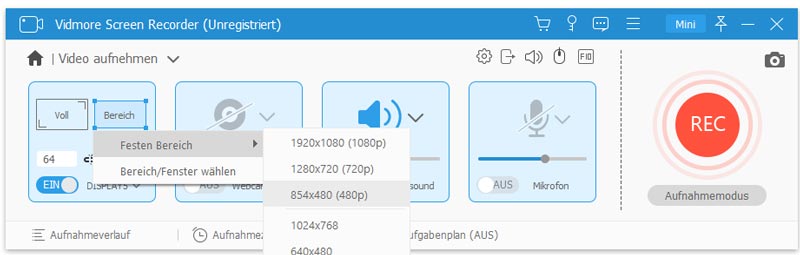
Schritt 2: Wähle im Bereich DISPLAY die Option Custom, um den gespiegelten Bildschirm deines Smartphones auszuwählen. Aktiviere die Option System Sound, damit der Ton zusammen mit dem Snapchat‑Video aufgenommen wird. Zusätzlich kannst du auch Audiodateien und Reaktionen über Mikrofon und Webcam hinzufügen.
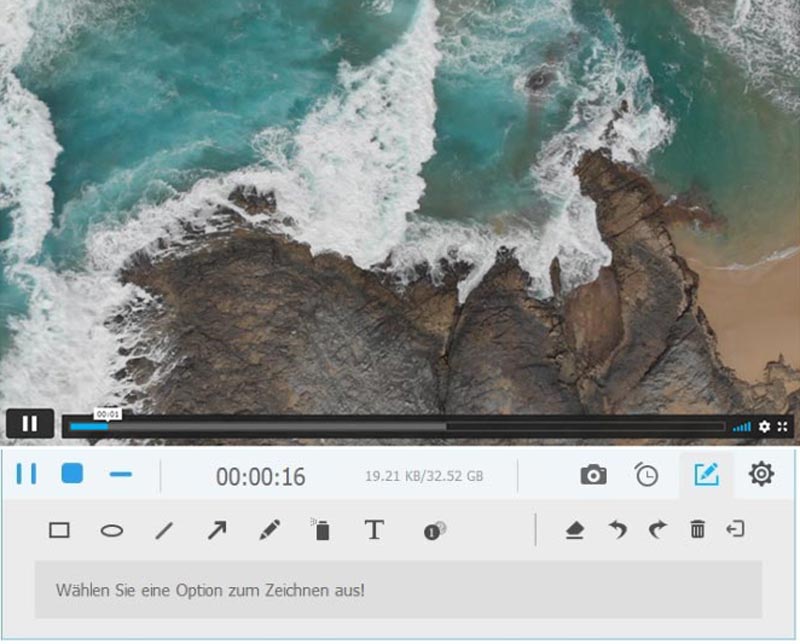
Schritt 3: Klicke auf die Schaltfläche REC, um die Bildschirmaufnahme der Snapchat‑App auf deinem Smartphone zu starten. Während der Aufnahme kannst du mit dem Edit-Werkzeug in der Symbolleiste in Echtzeit in die Aufnahme zeichnen. Über das Kamera-Symbol kannst du Snapchat‑Screenshots machen, ohne eine Taste gedrückt halten zu müssen.
Schritt 4: Wenn die Snapchat‑Bildschirmaufnahme beendet ist, klicke auf die Stop-Schaltfläche, um das Vorschaufenster zu öffnen. Hier kannst du die Aufnahme ansehen und mit dem Clip-Werkzeug unerwünschte Teile entfernen. Klicke anschließend auf Save, um die Snapchat‑Aufnahme auf deinem Computer zu speichern.

Teil 2: Wie man Snapchat mit der iOS‑Bildschirmaufnahme aufzeichnet
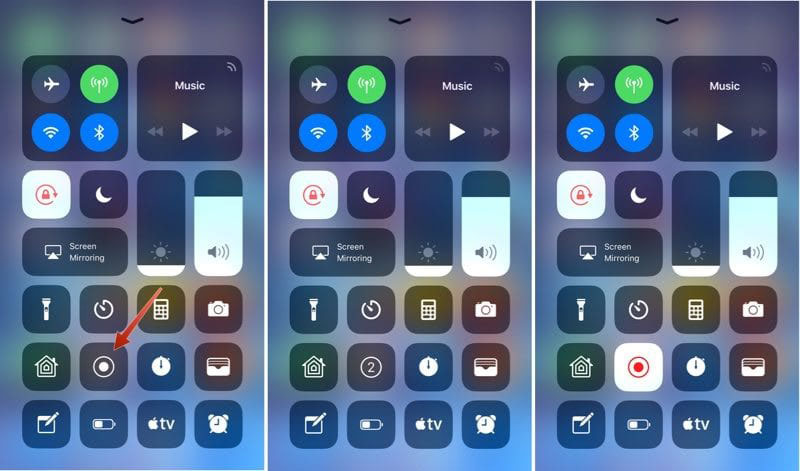
Apple hat für iOS 11 und höhere Versionen eine neue Bildschirmaufnahme‑Funktion eingeführt. Wenn du Snapchat auf deinem iPhone oder iPad Bildschirm-aufzeichnen möchtest, kannst du den iOS‑Bildschirmrekorder nutzen, um einige einfache Snaps direkt zu erfassen.
Schritt 1: Öffne die App Einstellungen auf deinem iPhone. Gehe zu Kontrollzentrum und tippe auf Steuerelemente anpassen. Tippe auf das Symbol neben Bildschirmaufnahme, um die Funktion zu aktivieren.
Schritt 2: Öffne die Snapchat‑App und suche die Snaps, die du aufnehmen möchtest. Wische danach vom unteren Bildschirmrand nach oben, um das Symbol zu finden. Tippe auf das Symbol Bildschirmaufnahme.
Schritt 3: Tippe auf das Mikrofon-Symbol, um die Option zu aktivieren. Danach kannst du die Aufnahme starten, indem du auf das Symbol Aufnahme starten tippst. Nach dem Countdown beginnt die Bildschirmaufnahme von Snapchat.
Schritt 4: Gehe wieder ins Kontrollzentrum, tippe erneut auf das Symbol Bildschirmaufnahme und dann auf das Symbol Aufnahme stoppen. Die aufgenommene Datei wird in der Camera Roll gespeichert, wo du sie überprüfen und zuschneiden kannst.
Teil 3: Wie man Snapchat auf Android mit DU Recorder aufnimmt
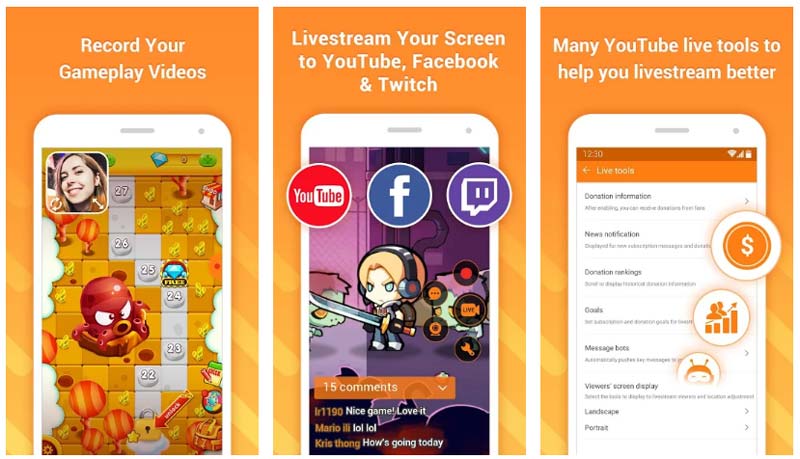
Wie kann man Snapchat auf einem Android‑Telefon Bildschirm-aufzeichnen? DU Recorder ist ein kostenloser Bildschirmrekorder, mit dem du Snapchat‑Videos und -Fotos mit 60 FPS aufnehmen kannst. Du kannst Ausschnitte zuschneiden und zusammensetzen, Hintergrundmusik hinzufügen und die Lautstärke des Videos anpassen.
Schritt 1: Lade DU Recorder aus dem Play Store herunter und starte den Bildschirmrekorder, um die schwebende Schaltfläche auf jedem Bildschirm einzublenden. Wenn du benutzerdefinierte Optionen wie das Videoformat festlegen möchtest, tippe auf das Symbol Video & Settings.
Schritt 2: Öffne die Snapchat‑App und suche das Snapchat‑Video, das du aufnehmen möchtest. Tippe auf die schwebende Schaltfläche und dann auf das Record-Symbol. Konfiguriere anschließend die Toolbox und starte die Bildschirmaufnahme von Snapchat.
Schritt 3: Wenn du die Aufnahme beendest, öffne das Schnellzugriffsmenü oben auf dem Bildschirm und tippe beim Bildschirmrekorder auf die Schaltfläche Stop. Danach kannst du die Aufnahme in deiner Fotogalerie ansehen.
Teil 4: 4 nützliche Tipps zum Bildschirmaufnehmen auf Snapchat
Tipp 1: Benachrichtigt Snapchat jemanden, wenn du den Bildschirm aufnimmst?
Wenn die Snapchat-App eine Bildschirmaufnahme erkennt, wird in der Chat-Übersicht auf der Seite „Freunde“ ein Benachrichtungssymbol angezeigt, um die beteiligten Personen zu informieren. Aus diesem Grund müssen Sie einen Bildschirmrecorder verwenden, wenn Sie Snaps in Snapchat ohne Benachrichtigung aufzeichnen möchten.
Tipp 2: Kannst du erkennen, ob jemand deine Snaps Bildschirm-aufnimmt?
Die Antwort lautet: Ja. Wenn jemand versucht, deine Snapchat-Story mit einer Bildschirmaufnahme-App aufzuzeichnen, wirst du darüber benachrichtigt. Es sieht genau so aus, als hätte jemand einen Screenshot deiner Story gemacht. Wie bereits erwähnt, kannst du Snapchat jedoch auf einem PC spiegeln und den Bildschirm aufzeichnen, ohne dass andere dies bemerken.
Tipp 3: Wie macht man einen Screenshot auf Snapchat?
Sowohl iPhone‑ als auch Android‑Geräte bieten eine integrierte Screenshot‑Funktion. Damit kannst du einen Screenshot auf Snapchat machen. Wenn du besonders wichtige Inhalte sichern möchtest, kannst du die Snaps aber auch als Video aufzeichnen und dir die gewünschten Ausschnitte nach der Aufnahme herausholen.
Fazit
Der Artikel stellt 3 Methoden vor, wie du Snapchat auf deinem iPhone und Android‑Telefon Bildschirm-aufnehmen kannst. Die integrierte Bildschirmaufnahme‑Funktion ist die einfachste Methode, um gewünschte Snaps auf einem iPhone aufzunehmen. Android‑Nutzer können den empfohlenen DU Recorder oder andere Alternativen verwenden. Wenn du Snapchat ohne Benachrichtigung Bildschirm-aufnehmen möchtest, ist Vidmore Screen Recorder die beste Wahl.