Bester Chrome-Bildschirmrekorder und Chrome-Erweiterungen zum Erfassen von Inhalten in Chrome (Ausgabe 2024)
Chrome ist einer der am häufigsten verwendeten Internetbrowser und bietet eine sichere Umgebung zum Surfen im Web. Mit der Zunahme der Chrome-Nutzer ist die Nachfrage nach einem Chrome-Bildschirmrekorder deutlich gestiegen. Damit können Nutzer Live-Streaming-Videos oder Musik sowie andere Seiteninhalte oder Webaktionen aufnehmen.
Was auch immer Sie in Google Chrome aufzeichnen möchten, Sie benötigen einen Screen Recorder für Chrome oder Chrome-Aufnahmeerweiterungen, um die Bildschirmaktivitäten Ihres Computers aufzunehmen. Schauen wir uns den besten Chrome-Bildschirmrekorder und mehrere alternative Chrome-Erweiterungen an, mit denen Sie Chrome auf Ihrem Computer aufzeichnen können.
SEITENINHALT
Teil 1. Der beste Bildschirmrekorder für Chrome – Vidmore Screen Recorder
Die bequemste und effizienteste Methode, Aktivitäten auf dem Chrome-Bildschirm aufzuzeichnen, ist die Verwendung eines Chrome-Bildschirmrekorders. Vidmore Screen Recorder ist ein zuverlässiger Bildschirmrekorder zur Erfassung von Inhalten, die in Google Chrome ablaufen. Er ist in der Lage, einen Fenster-Tab oder einen kleinen Bereich des Firefox-Browsers aufzuzeichnen. Außerdem können Sie damit jede beliebige Bildschirmaktivität in Chrome erfassen, einschließlich Online-Streaming von Video und Audio von Vimeo, Facebook, BBC usw.
Darüber hinaus können Sie mit diesem Bildschirmaufnahme-Tool Gameplay-Videos speichern und anschauliche Videoanleitungen erstellen. Erwähnenswert ist, dass es viele nützliche Zusatzfunktionen bietet, wie z. B. eine geplante Aufnahme, Anmerkungen, Zuschneiden und mehr, um Ihre Aufzeichnung professionell aussehen zu lassen. Sie können solche Aktivitäten im Chrome-Browser in verschiedenen Formaten wie MP4, MOV usw. in hoher Qualität speichern. Wenn Ihr Chrome-Browser keine Videos abspielt, klicken Sie hier, um eine ausführliche Anleitung zu erhalten.
 Vidmore Screen Recorder – Beste Bildschirmaufnahme-Software für Chrome
- Nehmen Sie jede Bildschirmaktivität in Chrome oder anderen Browsern in hoher Qualität auf.
- Zeichnen Sie den Desktop-Bildschirm, Videoanleitungen, Webinare und Online-Anrufe auf.
- Erfassen und laden Sie Online-Streaming-Videos und Online-Events herunter.
- Machen Sie Screenshots und bearbeiten Sie sie im Vorschaufenster.
- Zusätzliche Funktionen zur Bereicherung Ihres Aufnahmeprozesses.
- Verfügbar für sowohl Windows als auch Mac.

Sehen wir uns nun an, wie das Programm in der Praxis funktioniert.
Schritt 1. Software installieren
Laden Sie Vidmore Screen Recorder kostenlos für Windows oder Mac herunter und installieren Sie das Programm. Starten Sie es nach der Installation auf Ihrem Computer.
Schritt 2. Video Recorder wählen
Wählen Sie in der Hauptoberfläche die Funktion Video Recorder, um die Bildschirmaktivitäten in Chrome aufzuzeichnen. Wenn Sie den Ton aus Chrome aufnehmen möchten, können Sie den Audio Recorder auswählen, um fortzufahren. Oder Sie öffnen die Funktion Screen Capture, um einen Screenshot in Chrome zu machen.

Schritt 3. Aufnahmeparameter anpassen
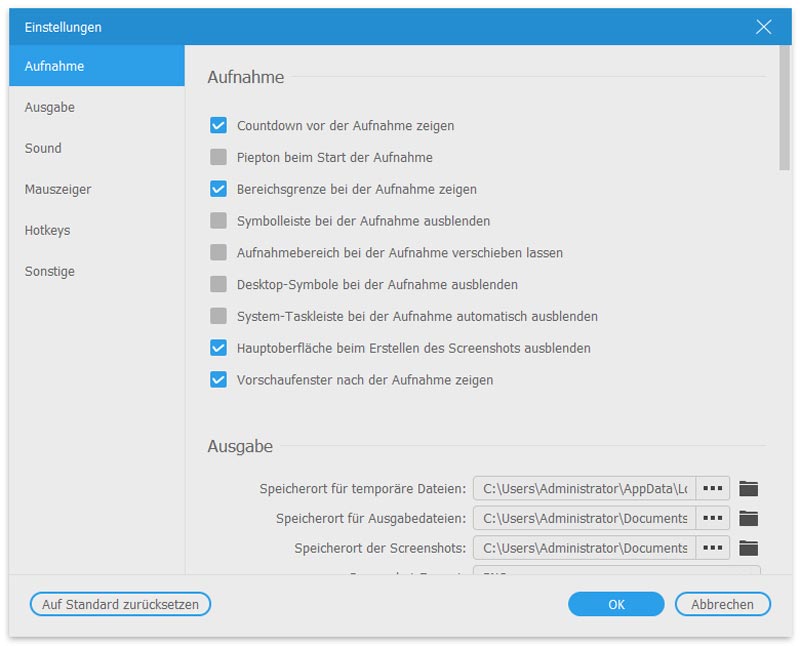
Nachdem Sie das Fenster des Video Recorders aufgerufen haben, können Sie auf die Option Record setting klicken, um die Aufnahmeparameter anzupassen. Hier finden Sie Effekte für die Maus, Hotkeys, Einstellungen für Speicherort, Videoformat, Videocodec, Videoqualität und Bildrate sowie mehr. Wenn Sie keine speziellen Vorlieben haben, können Sie diesen Schritt überspringen.
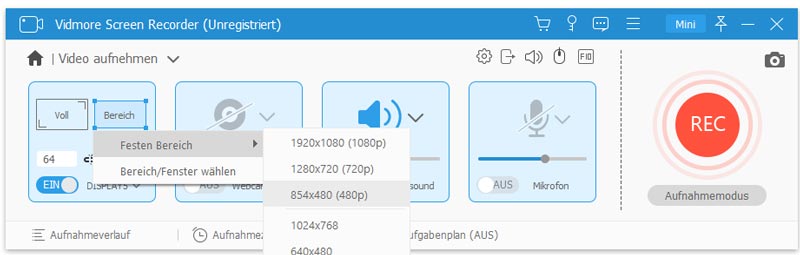
Wählen Sie dann den Aufnahmebereich aus, den Sie erfassen möchten. Sie können Full wählen, um den gesamten Bildschirm aufzunehmen, oder Custom, um den Aufnahmebereich festzulegen.
Wenn Sie Ihre Stimme und den Systemton Ihres Computers einbeziehen möchten, müssen Sie Microphone und System Sound aktivieren. Um Ihr Gesicht aufzunehmen, aktivieren Sie Webcam.

Schritt 4. Ein Video Ihres Chrome-Browsers aufnehmen
Starten Sie die Aufnahme, indem Sie auf die REC-Taste klicken. Der Vorgang startet automatisch nach dem dreisekündigen Countdown. Klicken Sie auf die Stop-Taste, um die Aufnahme zu beenden.

Schritt 5. Die Aufnahme speichern
Wenn die Aufnahme beendet ist, können Sie die Aufzeichnung in der Vorschau ansehen und unerwünschte Teile herausschneiden.
Klicken Sie dann auf die Schaltfläche Save, um die Aufnahme auf Ihrem Computer zu exportieren.

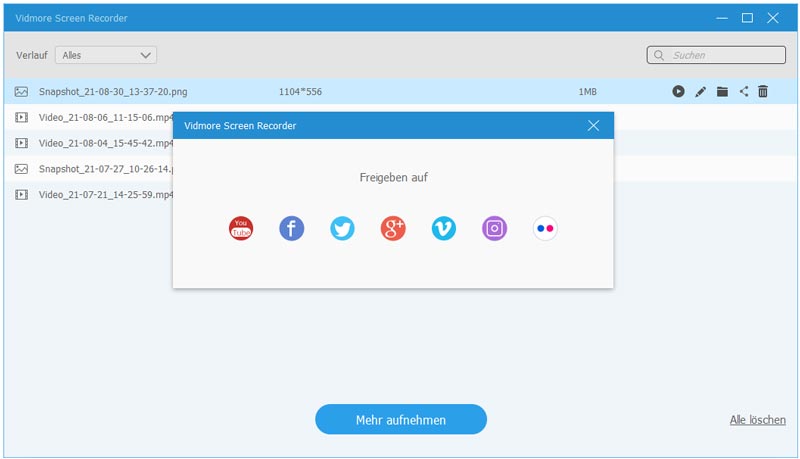
Wenn Sie die Aufnahme auf YouTube, Vimeo, Twitter oder anderen Social-Media-Plattformen teilen möchten, können Sie dies direkt in der Aufnahmemediathek tun.
Teil 2. 4 beste Chrome-Erweiterungen für Bildschirmaufnahmen
Nach einiger Recherche haben wir die besten Chrome-Bildschirmrekorder für Windows und Mac zusammengestellt. Wir sind zuversichtlich, dass die folgenden Listen von Chrome-Erweiterungen zur Bildschirmaufnahme, die wir im Internet gefunden haben, Ihren Anforderungen entsprechen werden.
Screencastify
Screencastify ist eine Chrome-Erweiterung, die Chrome-Nutzern eine besonders einfache Möglichkeit bietet, den Bildschirm aufzunehmen. Sie ermöglicht es Ihnen, den gesamten Bildschirm oder einen bestimmten Bereich aufzuzeichnen, und die Aufnahmen werden direkt in Ihrem Google-Drive-Konto gespeichert. Alternativ können Sie sie auf YouTube hochladen oder das Video als MP4 oder GIF exportieren. Zusätzlich zu den grundlegenden Aufnahmefunktionen bietet sie nützliche Bearbeitungstools wie Schneiden, Zusammenfügen, Zuschneiden und Neuanordnen von Videoclips. Mit Screencastify können Sie HD-Videos in Sekunden aufnehmen, bearbeiten und teilen.
Screencastify bietet zwei Preispläne an: einen kostenlosen und den Premium-Tarif – $2 pro Monat (jährlich abgerechnet). Die kostenlose Version bietet weniger Exportoptionen, und in den Videos wird ein Wasserzeichen in der oberen rechten Ecke des Bildschirms eingeblendet.
Nimbus Capture
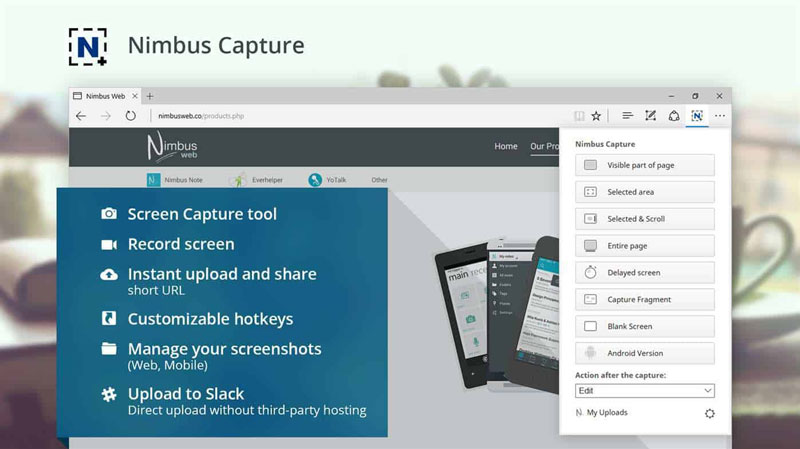
Nimbus ist ein einfacher und ressourcensparender Bildschirmrekorder für Chrome, der Ihre Anforderungen an Bildschirmaufnahmen erfüllen kann. Er kann den gesamten Bildschirm, die komplette Webseite sowie einen von Ihnen ausgewählten Bereich aufnehmen. Außerdem können Sie mit dieser Erweiterung Screenshots verschiedener Arten erstellen, etwa vom gesamten Bildschirm, von einem ausgewählten Bereich oder sogar nur von einem leeren Bildschirm. Nimbus ist jedoch nur für Chrome- oder Firefox-Nutzer verfügbar.
Awesome Screenshot
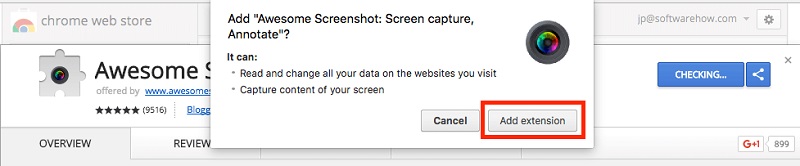
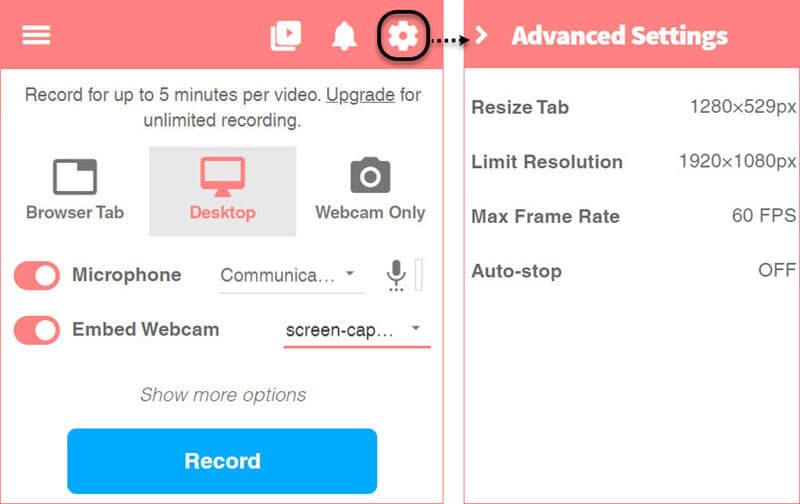
Awesome Screenshot ist eine Erweiterung zur Bildschirmaufnahme und Bildkommentierung für Google-Chrome-Browser. Diese Erweiterung kann sämtliche Anforderungen an das Aufnehmen, Bearbeiten und Kommentieren von Screenshots erfüllen. Awesome Screenshot ermöglicht bis zu 5 Minuten kostenlose Bildschirmaufnahme, wenn Sie die Aufnahmen lokal speichern, sowie 20 kostenlose Videos im Cloud-Speicher. Wenn Sie jedoch ohne Zeitbegrenzung aufnehmen möchten, müssen Sie auf das Basic-Paket upgraden. Für zusätzlichen Cloud-Speicher können Sie auf das Professional- oder Team-Paket umsteigen.
Loom
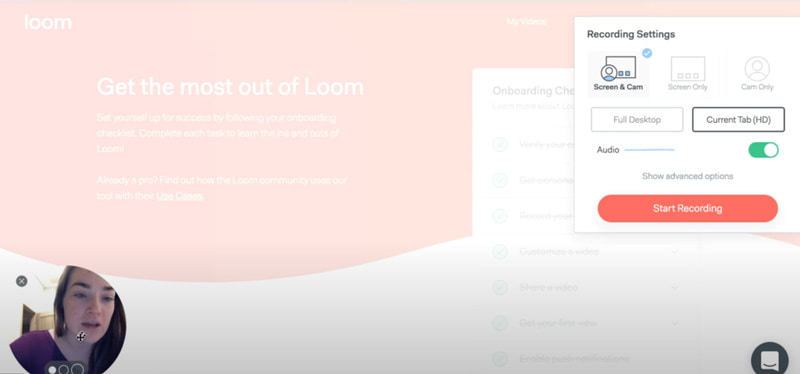
Loom ist ein einfach zu bedienender Videorecorder für Chrome. Ähnlich wie andere Erweiterungen kann er Ihren Bildschirm aufzeichnen und Ihre Aufnahmen mit einem Klick hochladen. Sie können den gesamten Bildschirm oder einen Ausschnitt des Bildschirms aufnehmen. Außerdem können Sie dem Video jederzeit während der Aufnahme Anmerkungen hinzufügen. Nutzer können Videos direkt über Gmail teilen, indem das Video automatisch in den E-Mail-Text eingefügt wird. Die kostenlose Version erlaubt jedoch nur Aufnahmen bis zu 5 Minuten, und das ausgegebene Video hat häufig eine geringere Qualität.
Teil 3. FAQs zum Bildschirmrekorder für Chrome
Wie nehme ich Chrome online kostenlos auf?
Vidmore Free Online Screen Recorder ist ein einfach zu bedienendes Online-Tool zur Bildschirmaufnahme, mit dem Sie jeden Bereich in Ihrem Chrome-Browser erfassen können. Es ist völlig kostenlos und sicher zu verwenden.
Wie mache ich Screenshots in Google Chrome?
Wenn Sie in Google Chrome Screenshots erstellen möchten, folgen Sie dem untenstehenden Link und lesen Sie die Anleitung.
Lesen Sie die Anleitung, um Screenshots in Google Chrome zu machen
Fazit
Wie Sie inzwischen sehen können, sind die oben genannten Bildschirmaufnahmeprogramme und -Apps für Chrome einfach zu bedienen und beliebt. Jedes bietet einen einzigartigen Funktionsumfang. Wenn Sie den Wunsch haben, Bildschirmaufnahmen für Schulungen, geschäftliche Zwecke oder zur Unterhaltung zu erstellen, empfehle ich Ihnen nachdrücklich, Vidmore Screen Recorder zu installieren und auszuprobieren. Als Lösung zur Aufnahme in Chrome und zum Hinzufügen von Kommentarspur oder Systemaudio ist es äußerst einfach und effektiv. Wir hoffen, dass Sie mit Hilfe unseres Leitfadens das Programm finden, das Ihre Anforderungen und Erwartungen am besten erfüllt.