7 beste Bildschirmrecorder mit Timer für Windows und Mac
Heutzutage ist die Bildschirmaufzeichnung zu einem wichtigen Werkzeug für Videokreatoren, Lehrkräfte und Berufstätige geworden. Aber was passiert, wenn Ihre Gameplay-Session, das perfekte Tutorial oder die Software-Demo eine bestimmte Länge haben muss? Das manuelle Starten und Stoppen einer Aufnahme ist nicht nur fehleranfällig, sondern auch äußerst ineffizient. An dieser Stelle wird die Leistungsfähigkeit eines integrierten Timers zum echten Wendepunkt. Wenn Sie nach den besten Bildschirmrecordern mit Timer suchen, lohnt es sich, diesen Artikel zu lesen. Wir stellen Ihnen alle Recorder vor, die Sie auf Ihrem Computer nutzen können, um das gewünschte Ergebnis zu erzielen. Wenn Sie also mehr über dieses Thema erfahren möchten, lesen Sie diesen Beitrag vollständig durch.

SEITENINHALT
Teil 1. Vidmore Screen Recorder
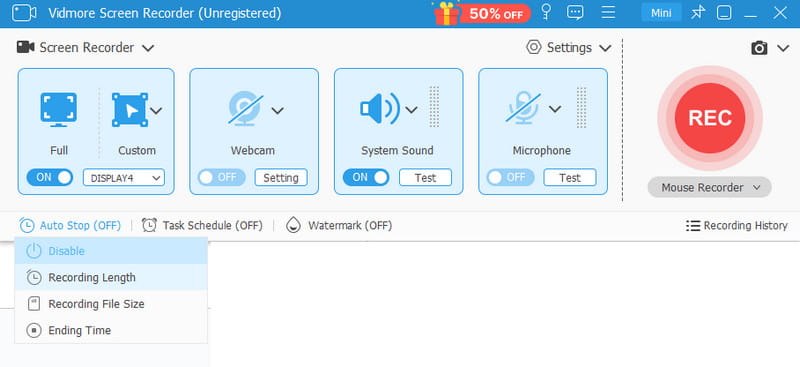
Wenn Sie einen hervorragenden Video-/Bildschirmrecorder mit Timer benötigen, kommen Sie am Video Screen Recorder nicht vorbei. Dieses Programm ist ideal für Anwender, da es alle notwendigen Funktionen für die Aufnahme bietet. Sie können die Aufnahmedauer sogar nach Ihren Bedürfnissen festlegen. Darüber hinaus können Sie auch eine Endzeit einstellen. Daran erkennen Sie, dass dieser Recorder zu den besten Programmen gehört, auf die Sie sich verlassen können. Außerdem können Sie während der Aufnahme dank der Stift-Funktion alles auf den Bildschirm schreiben, was ihn ideal für die Erstellung von Tutorials macht. Zusätzlich können Sie mit der Screenshot-Funktion Bildschirmfotos aufnehmen. Wenn Sie also den besten und kostenlosen Bildschirmrecorder mit Timer suchen, verwenden Sie Vidmore Screen Recorder.
Vorteile
• Die Benutzeroberfläche des Videorecorders ist sehr einfach zu bedienen.
• Er kann den aufgezeichneten Bildschirm in verschiedenen Ausgabeformaten speichern.
• Er bietet grundlegende Bearbeitungsfunktionen zur Verbesserung des aufgenommenen Videos.
• Das Programm kann ein Video in hoher Qualität erzeugen.
Nachteile
• Um auf erweiterte Funktionen zuzugreifen, erwerben Sie die Premium-Version.
Um zu erfahren, wie Sie mit dieser Plattform Ihren Bildschirm aufnehmen und aufzeichnen, folgen Sie den nachstehenden Anleitungen.
Schritt 1. Laden Sie Vidmoe Screen Recorder auf Ihren Mac oder Windows-PC herunter. Starten Sie das Programm anschließend, um mit dem Aufnahmevorgang zu beginnen.
Schritt 2. Klicken Sie dann in der Oberfläche auf die Funktion Timer und stellen Sie Ihre bevorzugte Zeit ein. Tippen Sie anschließend auf REC, um mit der Aufnahme zu beginnen.
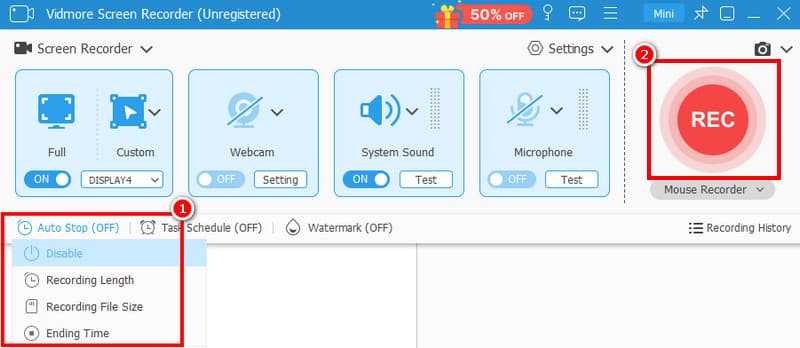
Klicken Sie auf die Funktion Stopp, um die Bildschirmaufnahme zu beenden.
Schritt 3. Wenn die Vorschau erscheint, können Sie zum Bereich Exportieren fortfahren und beginnen, das aufgenommene Video auf Ihrem Computer zu speichern.
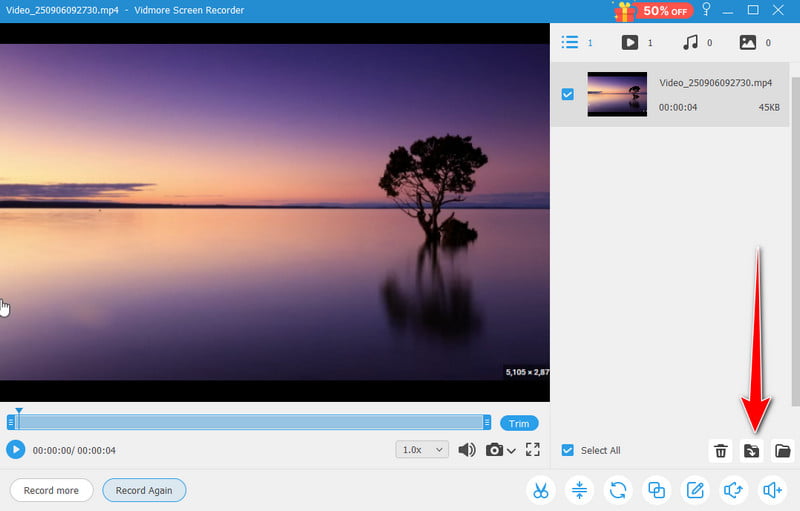
Mit diesem Vorgehen können Sie Ihren Computerbildschirm effektiv mit einem Timer aufzeichnen. Außerdem können Sie eine bessere Videowiedergabe sicherstellen, da das Programm Ausgaben in hoher Qualität erzeugt und damit ein hervorragender Recorder ist. Wenn Sie also einen kostenlosen Bildschirmrecorder ohne Wasserzeichen suchen, probieren Sie diese Plattform aus.
Teil 2. EaseUS RecExpert
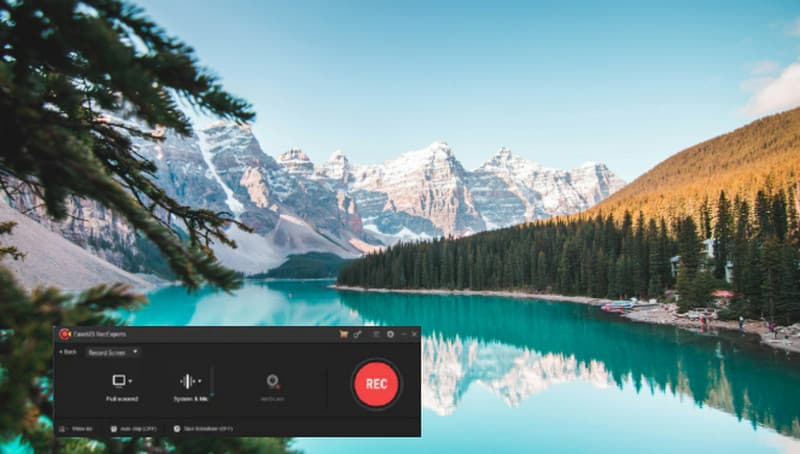
Ein weiterer Bildschirmrecorder auf unserer Liste ist EaseUS RecExpert. Dies ist ein hervorragender Recorder, auf den Sie unter Mac und Windows zugreifen können. Was uns an diesem Programm gefällt, ist, dass Sie beliebige Inhalte von Ihrem Bildschirm aufzeichnen können. Sie können sogar verschiedene grundlegende Bearbeitungsfunktionen nutzen, um das Video zu verbessern. Darüber hinaus verfügt die Software über einen Sprachrecorder, was ihre Zuverlässigkeit zusätzlich erhöht.
Vorteile
• Der Bildschirmrecorder hat ein übersichtliches Layout.
• Er verfügt über anpassbare Einstellungen.
Nachteile
• Um auf erweiterte Funktionen zuzugreifen, erwerben Sie die Premium-Version.
• Sein Abonnementplan ist im Vergleich zu anderen Recordern teuer.
• Die Bearbeitungsfunktionen sind begrenzt.
Teil 3. Movavi Screen Recorder
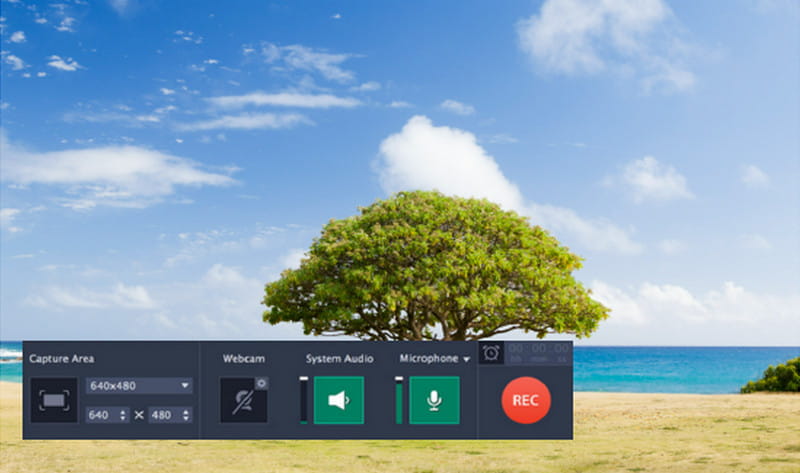
Wenn Sie einen fortschrittlicheren Bildschirmrecorder bevorzugen, verwenden Sie Movavi Screen Recorder. Dieses Programm unterstützt die geplante Aufnahmefunktion, mit der Sie beim Aufzeichnen Ihres Bildschirms einen Timer einstellen können. Das Beste daran ist, dass Sie zusätzliche Bearbeitungsfunktionen nutzen können, um nach dem Vorgang ein beeindruckendes Videoergebnis zu erstellen. Schließlich kann es verschiedene Inhalte aufzeichnen, etwa Tutorials, Besprechungen, Gameplays und mehr.
Vorteile
• Es kann den Bildschirm mit bester Videoqualität aufzeichnen.
• Der Aufnahmevorgang läuft reibungslos ab.
• Es bietet grundlegende Bearbeitungsfunktionen, um das Erscheinungsbild der aufgenommenen Videos zu verbessern.
Nachteile
• Das Layout ist für nichtprofessionelle Nutzer etwas verwirrend.
• Um auf weitere Funktionen zuzugreifen, erwerben Sie die Vollversion.
Teil 4. Bandicam
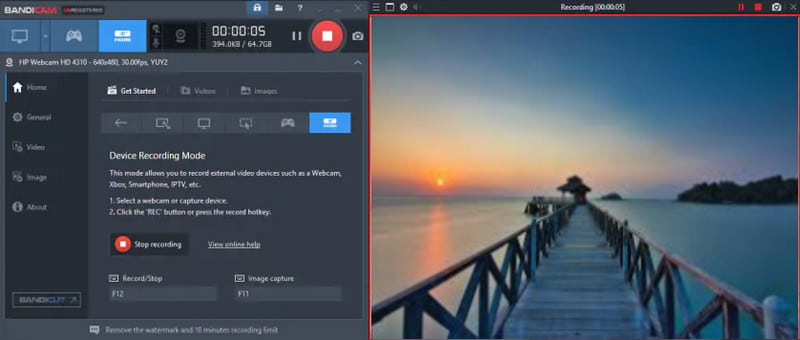
Sie sind Einsteiger und möchten einen einfachen Bildschirmrecorder verwenden? Dann empfehlen wir Bandicam. Dieser Bildschirmrecorder verfügt über eine übersichtliche Oberfläche mit intuitiven, leicht zu bedienenden Funktionen. Er kann alle Inhalte vom Bildschirm aufzeichnen. Sie können Webinare aufnehmen, Gameplay, Meetings, Streams und vieles mehr. Das Beste daran ist, dass der Downloadvorgang schnell ist, was ihn für alle Benutzer sehr komfortabel macht.
Vorteile
• Der Recorder ist perfekt für Anfänger geeignet.
• Die Planungsfunktion ist ideal, um während des Aufnahmevorgangs einen Timer einzustellen.
Nachteile
• Die Plattform ist nur auf Windows-Betriebssystemen verfügbar.
• Es fehlen Video-Bearbeitungsfunktionen.
Teil 5. FlashBack Screen Recorder
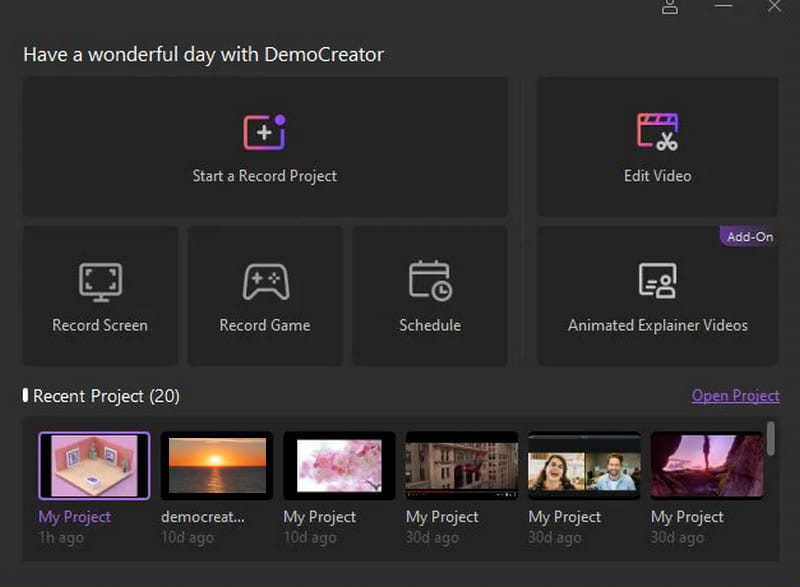
Flashback Screen Recorder ist eine weitere nützliche Software, mit der Sie Ihren Computerbildschirm aufzeichnen können. Ideal ist, dass sie mehrere Bildschirmaufnahmefunktionen unterstützt. Zudem verfügt sie über einen schnellen Exportvorgang, was sie noch zuverlässiger macht. Außerdem können Sie das aufgezeichnete Video in verschiedenen Formaten speichern. Schließlich können Sie das aufgenommene Video auch direkt auf YouTube hochladen.
Vorteile
• Das Programm ermöglicht es Ihnen, während der Aufnahme Videoeffekte anzuwenden.
• Es kann Videos in hervorragender Qualität aufnehmen.
Nachteile
• Das Tool fügt bei Verwendung der kostenlosen Version ein Wasserzeichen ein.
• Es fehlen erweiterte Bearbeitungsfunktionen.
Teil 6. Debut Videoaufnahme
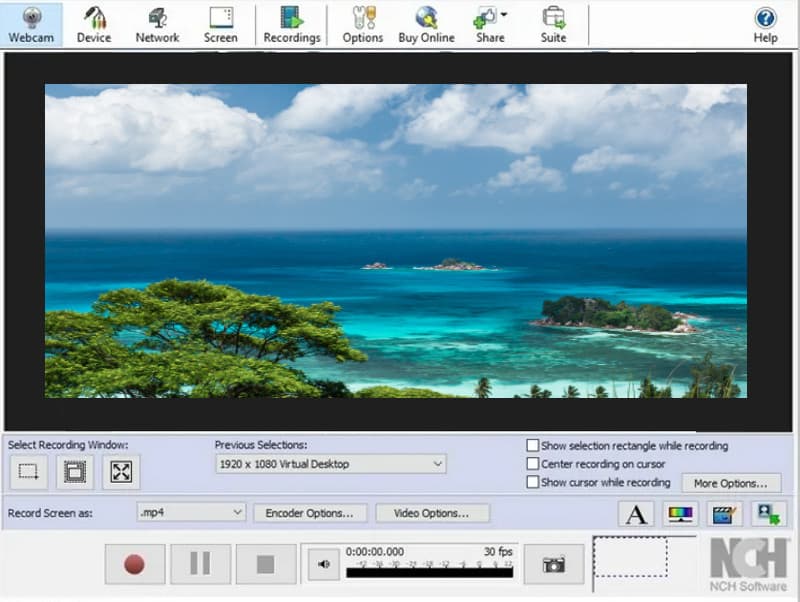
Die Software Debut Video Capture ist ein kostenloser Bildschirmrecorder mit Datums- und Zeitangabe. Dieses Programm bietet mehrere Aufnahmefunktionen. Dazu gehören Bildschirmaufnahme, Webcam-Aufnahme, anpassbare Aufnahmebereiche und Untertitel. Außerdem können Sie dem aufgenommenen Video Videoeffekte hinzufügen, um ein ansprechendes Ergebnis zu erzielen.
Vorteile
• Es unterstützt zahlreiche Ausgabeformate.
• Es bietet anpassbare Aufnahme-Einstellungen.
Nachteile
• Es ist nicht vollständig kostenlos. Es gibt nur eine kostenlose Version mit Einschränkungen.
• Das Layout des Recorders ist nicht besonders übersichtlich.
Teil 7. OBS Studio
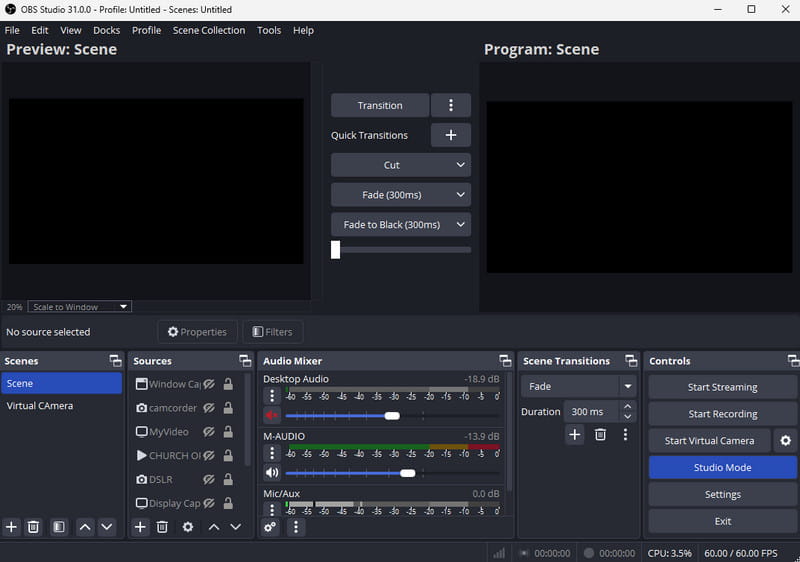
Als letzten kostenlosen Bildschirmrecorder mit Timer können Sie OBS Studio verwenden. Es handelt sich um einen Open-Source-Videorecorder, mit dem Sie alles auf Ihrem Bildschirm erfassen können. Das Besondere ist, dass Sie alle notwendigen Parameter anpassen können. Sie können Encoder, Bitrate, Ausgabeauflösung und -format ändern. Außerdem kann es nach dem Aufnahmevorgang ein Video in hoher Qualität liefern. Ziehen Sie daher OBS für eine effektive Bildschirmaufnahme in Betracht.
Vorteile
• Die Benutzeroberfläche ist einfach und übersichtlich.
• Es kann Langzeitvideos aufnehmen.
• Der Videorecorder ist komplett kostenlos.
Nachteile
• Mitunter tritt während der Bildschirmaufnahme ein Überlastungsproblem auf.
Weitere Einblicke in den besten Bildschirmrecorder mit Timer finden Sie in der Vergleichstabelle unten.
| Bildschirmrekorder | Plattform | Keine Ruckler | Benutzerfreundlichkeit | Qualität | Bieten Bearbeitungsfunktionen |
| Vidmore Screen Capture | Windows und Mac | Nein | Einfach | Bis zu 4K | Grundlegend und Fortgeschritten |
| EaseUS RecExpert | Windows | Manchmal | Einfach | Bis zu 4K | Basisfunktionen. |
| Movavi Screen Recorder | Windows und Mac | Nein | Standard | Bis zu 4K | Grundlegend und Fortgeschritten |
| Bandicam | Windows | Manchmal | Einfach | Bis zu 1080p | Basisfunktionen. |
| Flashback Screen Recorder | Windows | Nein | Einfach | Bis zu 4K | Basisfunktionen. |
| Debut Video Capture | Windows | Manchmal | Einfach | Bis zu 1080p | Basisfunktionen. |
| OBS Studio | Windows und Mac | Nein | Standard | Bis zu 4K | Basisfunktionen. |
Fazit
Dank dieses Artikels haben Sie alle besten Bildschirmrecorder mit Timer kennengelernt, die Sie auf Ihrem Mac und Windows installieren können. Probieren Sie sie aus und finden Sie heraus, welcher Bildschirmrecorder am besten zu Ihnen passt. Wenn Sie außerdem nach einem hochwertigen Bildschirmrecorder suchen, der sowohl Video als auch Audio mit optimaler Klarheit aufzeichnen kann, empfehlen wir die Verwendung von Vidmore Screen Recorder. Er stellt sicher, dass Sie das gewünschte Ergebnis erhalten, und ist damit ein hervorragender Recorder für Anwender.