Top 5 Alternativen zu Screencast-O-Matic (2026)
Heutzutage, bei der täglichen Nutzung Ihres Computers, haben Sie häufig das Bedürfnis, den Bildschirm aufzunehmen. Screencast-O-Matic ist ein sehr beliebtes Online-Screencasting-Tool, mit dem Sie ganz einfach Videos aufzeichnen können. Dieser kostenlose Bildschirmrekorder ermöglicht Ihnen eine bis zu 15‑minütige Aufnahme. Außerdem können Sie mehrere Audiotracks hinzufügen. Da es sich um ein Online-Bildschirmaufnahme-Tool handelt, ist kein Herunterladen erforderlich. So können Sie sehr bequem und schnell mit einer Videoaufnahme beginnen.
Wie Sie sehen können, erlaubt Screencast-O-Matic nur Videoaufnahmen mit einer Länge von maximal 15 Minuten. Zudem beschweren sich viele Nutzer im Internet über verschiedene Probleme mit Screencast-O-Matic. Aus diesem Grund geben wir Ihnen in diesem Beitrag eine ausführliche Rezension zu Screencast-O-Matic und zeigen Ihnen, wie Sie diesen kostenlosen Bildschirmrekorder verwenden. Zusätzlich empfehlen wir Ihnen 5 großartige Alternativen zu Screencast-O-Matic, mit denen Sie Ihre Aufnahmen noch besser durchführen können.
Teil 1. Screencast-O-Matic Review
Screencast-O-Matic ist eine der beliebtesten Bildschirmaufnahme-Softwares, mit der Sie durch Aufnahmen beeindruckende Videos erstellen können. Das Programm kann Ihren Bildschirm oder Ihre Webcam in hoher Qualität aufzeichnen. Es ist ein plattformübergreifender Bildschirmrekorder und kompatibel mit Windows, macOS, Chromebook und iOS. Tatsächlich bietet Screencast-O-Matic sowohl eine kostenlose als auch eine kostenpflichtige Version an.
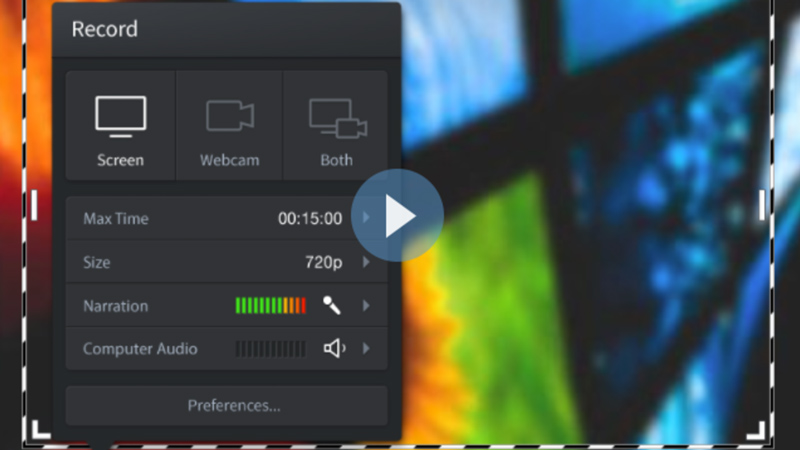
Um die kostenlose webbasierte Anwendung zu nutzen, können Sie direkt die offizielle Website aufrufen und für die Aufnahme eine Recorder-Erweiterung installieren. Wie bereits erwähnt, erlaubt die kostenlose Version nur Aufnahmen von maximal 15 Minuten. Noch schlimmer ist, dass das aufgenommene Video mit einem Wasserzeichen versehen wird. Um diese Einschränkungen zu entfernen, müssen Sie auf die Pro-Version upgraden. Wenn Sie einen der kostenpflichtigen Tarife haben, können Sie Videos in hoher Qualität ohne Zeitbegrenzung aufnehmen. Darüber hinaus bietet Ihnen die Pro-Version Bearbeitungsfunktionen.
Screencast-O-Matic kann Inhalte vom Computermonitor, von der Webcam oder von beidem gleichzeitig erfassen. Sie können Videos im Vollbildmodus oder in einem benutzerdefinierten Bereich entsprechend Ihren Bedürfnissen aufnehmen. Während der Aufnahme dürfen Sie die Webcam einblenden und Sprachkommentare hinzufügen, um Ihr Video zu individualisieren. Dieser Bildschirmrekorder ermöglicht Aufnahmen in 1080p/720p HD oder geringerer Auflösung.
So verwenden Sie Screencast-O-Matic:
In diesem Teil zeigen wir Ihnen, wie Sie die kostenlose Version von Screencast-O-Matic verwenden, um Videos auf Ihrem Computer aufzunehmen. Der webbasierte Online-Bildschirmrekorder erfordert keinen Download. Sie können also einfach die offizielle Website aufrufen und mit der Aufnahme beginnen.
Schritt 1. Öffnen Sie Ihren Browser und gehen Sie auf die offizielle Website von Screencast-O-Matic. Klicken Sie dann auf die Schaltfläche „Start recording for free“. In diesem Schritt müssen Sie einen Launcher für den Bildschirmrekorder installieren.
Klicken Sie auf die Schaltfläche “Launch Free Recorder”, um die Aufnahme zu starten. Es öffnet sich ein neues Popup-Fenster. Sie müssen auf „Open Screen Recorder Launcher“ klicken, um den Vorgang zu bestätigen.
Schritt 2. Wenn Sie zur Hauptoberfläche gelangen, sollten Sie zuerst die Aufnahmequelle und den Aufnahmebereich festlegen. Außerdem müssen Sie die Aufnahmegröße, die Kommentarfunktion (Narration) und die Audioeinstellungen auswählen. Darüber hinaus können Sie unter „Preferences“ Hotkeys für verschiedene Befehle festlegen.
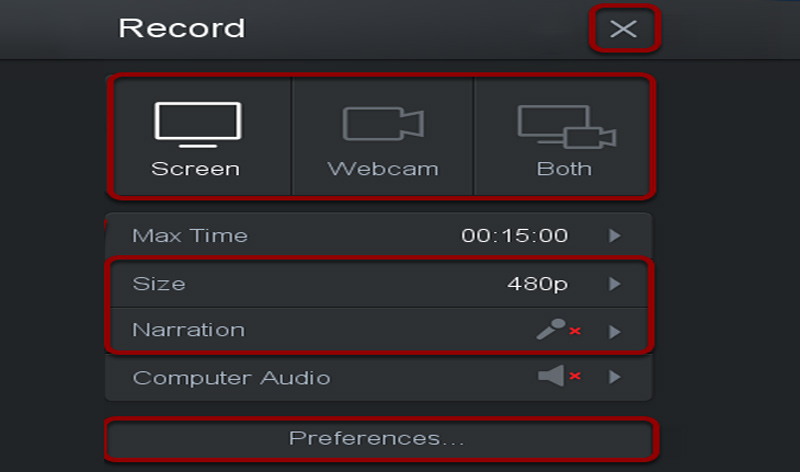
Sie können die Größe des Aufnahmefensters manuell ändern. Wenn Sie die Position des Aufnahmefensters ändern möchten, klicken Sie einfach auf den zentralen Pfeil und ziehen Sie ihn an die gewünschte Stelle.
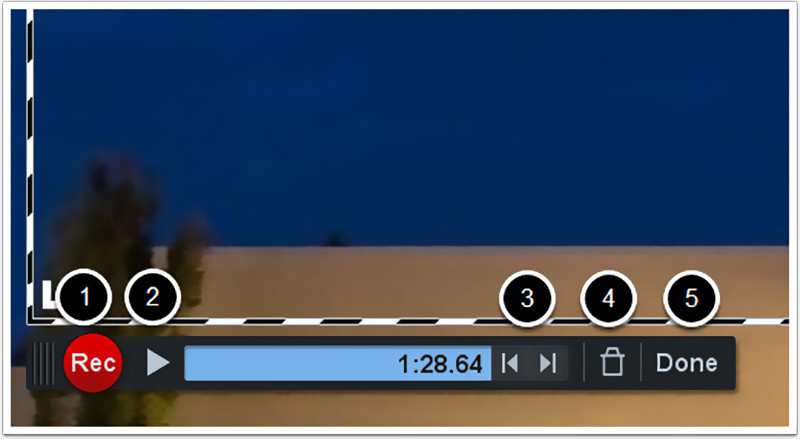
Schritt 3. Nach Abschluss aller Einstellungen können Sie auf die rote “Rec”-Taste klicken, um die Videoaufnahme auf Ihrem Computer zu starten. Wenn Sie die Aufnahme beenden möchten, klicken Sie erneut auf die Schaltfläche.
Teil 2. Die 5 besten Alternativen zu Screencast-O-Matic
Sie haben nun eine grundlegende Einführung in Screencast-O-Matic erhalten und gelernt, wie Sie damit Videos auf Ihrem Computer aufnehmen. Falls Sie mit der Leistung nicht zufrieden sind, empfehlen wir Ihnen hier 5 der besten Alternativen zu Screencast-O-Matic. Im Vergleich bieten sie Ihnen ein besseres Erlebnis bei Bildschirmaufnahmen.
Nr. 1 beste Screencast-O-Matic-Alternative – Screen Recorder
Zunächst möchten wir Ihnen die leistungsstarke Video- und Audioaufnahme-Software Screen Recorder vorstellen. Sie kann 4K UHD, 1080p/720p HD und gängige Videoformate flüssig aufnehmen. Screen Recorder ermöglicht Ihnen, Inhalte vom Computerbildschirm, von der Webcam, vom Systemton sowie vom Mikrofon/Lautsprecher aufzuzeichnen. Egal, ob Sie Online-Videos sichern, Ihre Lieblingsmusik aufnehmen, Ihr Gameplay mitschneiden oder andere Aufnahmen machen möchten – diese Screencast-O-Matic-Alternative ist dafür eine bessere Wahl.

Funktionen:
- Nehmen Sie Video und Audio unter Windows 10/8/7 und auf dem Mac in hoher Qualität auf.
- Unterstützt 4K UHD-Videoaufnahmen mit bis zu 3840 x 2160 Auflösung ohne Wasserzeichen.
- Nehmen Sie Videos im Vollbild, im Fenster oder in einem ausgewählten Bereich auf – ohne Dateigrößen- oder Zeitbeschränkung.
- Erfassen Sie Online-Livevideos, 2D/3D-Gameplay, Webcam, Video-/Audio-Chats, Musik und mehr.
- Erweiterte Hardwarebeschleunigungstechnologie, um Videos mit geringer CPU-, GPU- und RAM-Auslastung aufzuzeichnen.
- Erweiterte Hardwarebeschleunigungstechnologie, um Videos mit geringer CPU-, GPU- und RAM-Auslastung aufzuzeichnen. Leistungsstarke Aufnahme-/Bearbeitungsfunktionen und Export der aufgenommenen Inhalte in jedem gängigen Format.
Dieser einfach zu bedienende Videorekorder kann alle Aktivitäten auf Ihrem Computer mit originaler Bild- und Tonqualität erfassen. Während oder nach der Aufnahme stehen Ihnen einige grundlegende Bearbeitungsfunktionen zur Verfügung, um das aufgenommene Video anzupassen und die Videoqualität zu verbessern.
Es gibt keine Beschränkung hinsichtlich Aufnahmezeit oder Dateigröße. Noch wichtiger ist, dass diese Screencast-O-Matic-Alternative mit der neuesten Beschleunigungstechnologie ausgestattet ist. Das garantiert Ihnen ein optimales Erlebnis beim Abspielen, Aufzeichnen von Spielen und beim Aufnehmen von Videos. Laden Sie das Programm einfach kostenlos herunter und probieren Sie es aus.
Nr. 2 Screencast-O-Matic-Alternative – Screen Recorder
ShareX ist eine beliebte kostenlose Bildschirmaufnahme-Software, mit der Sie alles, was auf Ihrem Computerbildschirm angezeigt wird, in hoher Qualität aufnehmen können. Sie kann eine hervorragende Screencast-O-Matic-Alternative für Ihre Aufnahmen sein. Tatsächlich bietet ShareX Ihnen ein noch besseres Aufnahmeerlebnis. Es umfasst alle grundlegenden Aufnahmefunktionen von Screencast-O-Matic, setzt darauf jedoch keine Einschränkungen.
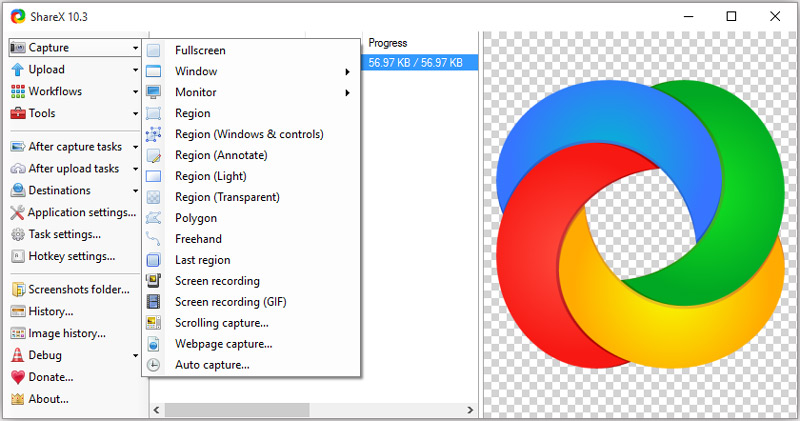
Mit ShareX können Sie Videos im Vollbildmodus, in einem Fenster oder in einem benutzerdefinierten Bereich aufzeichnen. Außerdem bietet das Programm eine Funktion “Automated Capture”. Im Vergleich zur kostenlosen Version von Screencast-O-Matic stellt ShareX Ihnen zahlreiche Bearbeitungsfunktionen zur Verfügung. Sie können Videoeffekte anpassen, Zeichnungen hinzufügen oder andere Bearbeitungsschritte nach Belieben durchführen. Ihre Aufnahmen können Sie als MP4- oder GIF-Datei speichern oder direkt auf YouTube teilen.
Nr. 3 Screencast-O-Matic-Alternative – Open Broadcaster Software
Open Broadcaster Software (OBS) ist einer der bekanntesten kostenlosen Bildschirmrekorder. Es handelt sich um eine sehr bekannte Plattform für Live-Streaming und Videoaufzeichnung. Diese Screencast-O-Matic-Alternative bietet Ihnen kostenlose Aufnahmedienste, um beliebige Aktivitäten auf Ihrem Computer ohne Wasserzeichen und ohne Zeitbegrenzung festzuhalten. OBS ist ein Open-Source-Videorekorder und kompatibel mit Windows 10/8/7, Mac und Linux.
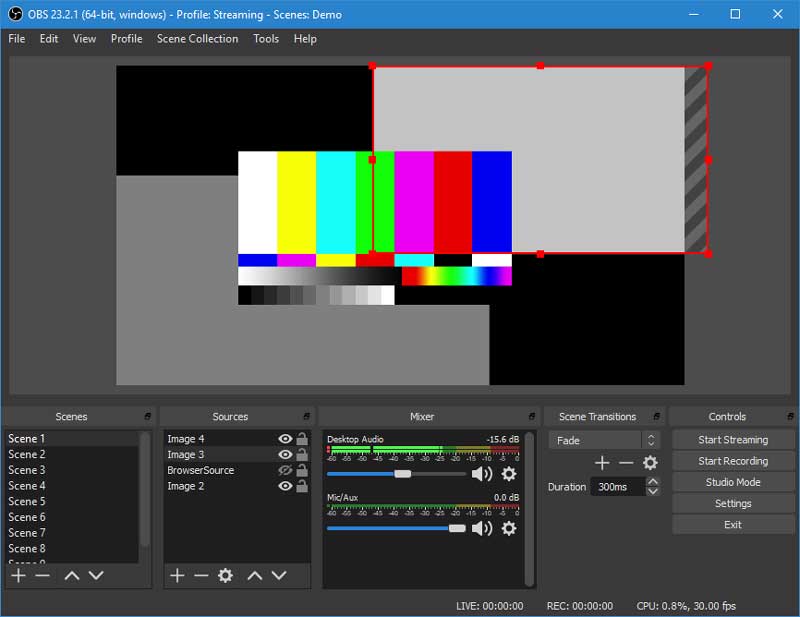
Als Alternative zu Screencast-O-Matic ermöglicht Ihnen diese kostenlose Aufnahmesoftware, Videos im Vollbildmodus oder in einem ausgewählten Bereich aufzunehmen. Sie bietet Ihnen eine einfache Möglichkeit, Aufnahmen mit Fensteraufnahmen, Bildern und Webcam-Inhalten zu erstellen. Was den Aufnahmebereich betrifft, liefert Ihnen diese Screencast-O-Matic-Alternative hochwertige Aufnahmen mit bis zu 1080p und 60 FPS.
Nr. 4 Alternative zu Screencast-O-Matic – Bandicam
Bandicam ist eine weitere beliebte Bildschirmaufnahme-Software, die hervorragend als Screencast-O-Matic-Alternative eingesetzt werden kann. Ähnlich wie die anderen Empfehlungen bietet Bandicam Ihnen eine hochwertige Screencasting-Erfahrung. Sie können Videos mit bis zu 120 FPS aufnehmen. Dabei stehen Ihnen drei Aufnahmemodi zur Verfügung: Bildschirmaufnahme, Spiele-Aufnahmemodus und Geräte-Aufnahmemodus.
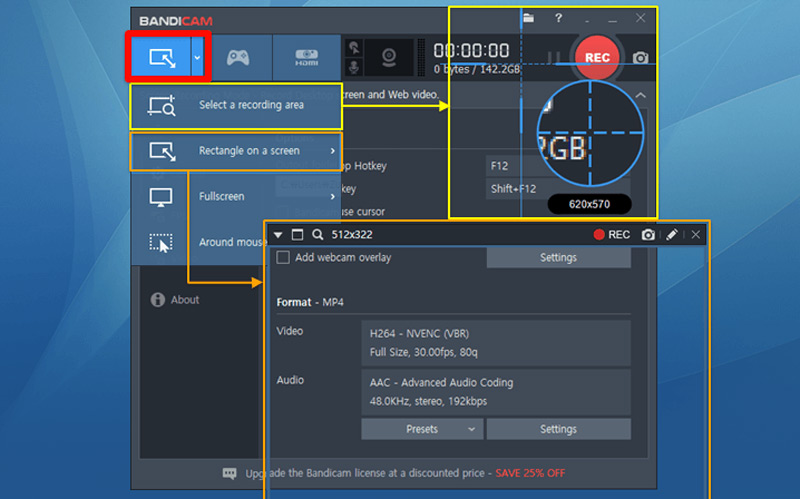
Bandicam ist ein großartiges Video- und Gameplay-Aufnahme-Tool. Egal, ob Sie WOW, Minecraft, Online-Videos von YouTube, Online-Meetings, Videoanrufe oder andere Aktivitäten aufzeichnen möchten – Bandicam ist dabei eine große Hilfe. Es kann den Bildschirm mit geringer CPU/GPU/RAM-Auslastung erfassen. Das aufgenommene Video wird je nach Einstellung im AVI- oder MP4-Format gespeichert, und Bandicam wird kein Wasserzeichen hinzufügen.
Nr. 5 Screencast-O-Matic-Alternative – Camtasia Studio
Camtasia Studio ist unsere letzte Empfehlung in der Liste der Alternativen zu Screencast-O-Matic. Mit diesem Bildschirmrekorder können Sie problemlos einen bestimmten Bereich, ein komplettes Fenster oder den gesamten Desktop-Bildschirm aufnehmen. Sie können genau das erfassen, was Sie möchten, und das in hoher Video- und Audioqualität. Darüber hinaus verfügt das Programm über einige Bearbeitungsfunktionen, mit denen Sie Animationen hinzufügen, Effekte anpassen und mehr vornehmen können.
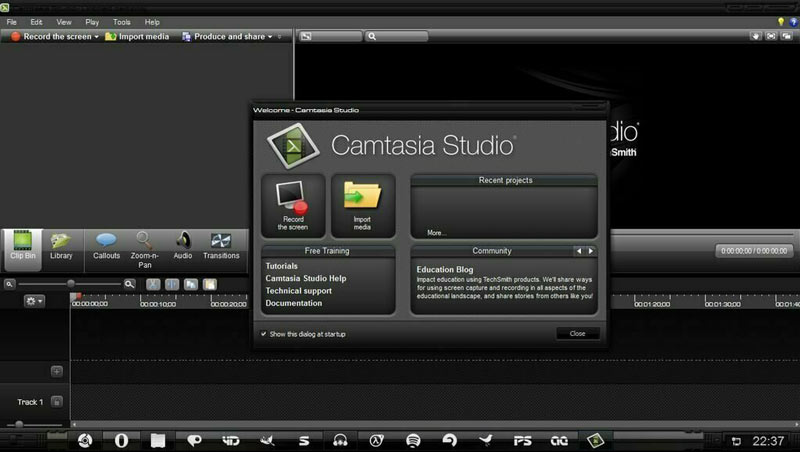
Neben der Aufnahmefunktion ermöglicht Ihnen diese Screencast-O-Matic-Alternative, Video und Audio separat zu bearbeiten. Zudem können Sie zusätzliches Material importieren und eine Webcam einbinden. Das integrierte Videoschnittsystem gibt Ihnen mehr Kontrolle über Ihre aufgenommenen Inhalte. Camtasia Studio unterstützt sowohl Windows- als auch Mac-Systeme. Bedenken sollten Sie allerdings, dass – ähnlich wie bei Screencast-O-Matic – auch bei Camtasia Studio einige Funktionen eingeschränkt sind.
Fazit
Nach dem Lesen dieses Beitrags wissen Sie mehr über Screencast-O-Matic. Zunächst haben wir Ihnen eine ausführliche Screencast-O-Matic-Rezension gegeben. Außerdem wissen Sie nun genau, wie Sie Screencast-O-Matic verwenden, um ein Video auf Ihrem Computer aufzunehmen. Falls Sie Ihren Bildschirm ohne Einschränkungen erfassen möchten, haben wir Ihnen 5 der besten Alternativen zu Screencast-O-Matic vorgestellt. Sie kennen nun die grundlegenden Funktionen jedes Bildschirmrekorders und können Ihren Favoriten auswählen.
Noch einmal möchten wir Ihnen den funktionsreichen Screen Recorder besonders empfehlen. Er stellt sicher, dass Sie ein komfortables Aufnahmeerlebnis haben. Noch wichtiger: Sie können das aufgenommene Video bearbeiten, damit es wirklich Ihren Anforderungen entspricht. Laden Sie ihn jetzt kostenlos herunter und nehmen Sie alles auf, was auf Ihrem Computerbildschirm angezeigt wird – ganz ohne Einschränkungen.